
06/08/2024
W programie AutoCAD, precyzja wymiarowania i dokładność rysunków to fundament profesjonalnego projektowania. Często zdarza się, że do projektu potrzebujemy wstawić zewnętrzny obraz, mapę, czy podkład rastrowy. W takich sytuacjach kluczowe staje się umiejętne skalowanie, aby zaimportowane elementy idealnie pasowały do istniejącej przestrzeni roboczej. Niezależnie od tego, czy pracujesz nad planami architektonicznymi, mapami geodezyjnymi, czy projektami inżynieryjnymi, opanowanie technik skalowania w AutoCAD znacząco usprawni Twój proces projektowy i zapewni precyzję wymiarową.

Wstawianie Obrazu do AutoCAD – Krok po Kroku
Zanim przejdziemy do samego skalowania, warto zacząć od podstaw, czyli poprawnego wstawienia obrazu do przestrzeni AutoCAD. Proces ten jest intuicyjny i szybki:
- KROK 1: Przeciągnij i Upuść. Najprostszym sposobem na wstawienie grafiki jest przeciągnięcie pliku obrazu bezpośrednio do otwartego obszaru roboczego programu AutoCAD. Program automatycznie rozpozna format pliku i zainicjuje proces wstawiania.
- KROK 2: Współrzędne Wstawiania. Po przeciągnięciu obrazu, AutoCAD poprosi o zdefiniowanie punktu wstawienia. Możesz wpisać konkretne współrzędne X, Y, Z lub kliknąć w dowolnym miejscu na ekranie, aby umieścić obraz. Przycisk TAB ułatwia przełączanie się między polami współrzędnych, co pozwala na precyzyjne ich wprowadzenie.
- KROK 3: Skala i Obrót. Kolejnym krokiem jest określenie współczynnika skali i kąta obrotu wstawianego obrazu. Domyślnie skala ustawiona jest na 1, co oznacza wstawienie obrazu w jego oryginalnych wymiarach (pikselach). Możesz zwiększyć lub zmniejszyć tę wartość, aby dostosować rozmiar obrazu do projektu. Podobnie, możesz wprowadzić kąt obrotu, jeśli obraz wymaga rotacji.
- KROK 4: Umiejscowienie Obrazu. Po zatwierdzeniu współczynnika skali i kąta obrotu, obraz zostanie wstawiony do rysunku. W tym momencie może okazać się, że jego rozmiar lub położenie nie są idealne względem pozostałych elementów projektu. To właśnie moment, w którym skalowanie staje się niezbędne.
Metody Skalowania w AutoCAD
AutoCAD oferuje kilka metod skalowania obiektów, w tym również wstawionych obrazów. Dwie najczęściej stosowane i najbardziej efektywne metody to:
- Funkcja SKALA (SCALE): Umożliwia zmianę rozmiaru obiektu o określony współczynnik skali. Jest to szybka i prosta metoda, idealna, gdy znamy pożądany stosunek zmiany rozmiaru.
- Narzędzie WYRÓWNAJ (ALIGN): Pozwala na dopasowanie i przeskalowanie obiektu poprzez wyrównanie dwóch lub więcej punktów źródłowych z punktami docelowymi o znanych wymiarach. Ta metoda jest szczególnie przydatna, gdy chcemy dopasować obraz do konkretnych elementów rysunku o znanych wymiarach.
Skalowanie za Pomocą Funkcji SKALA
Funkcja SKALA jest podstawowym narzędziem do zmiany rozmiaru obiektów w AutoCAD. Jest łatwa w użyciu i bardzo skuteczna. Oto kroki, które należy wykonać, aby przeskalować podkład rastrowy za pomocą funkcji SKALA:
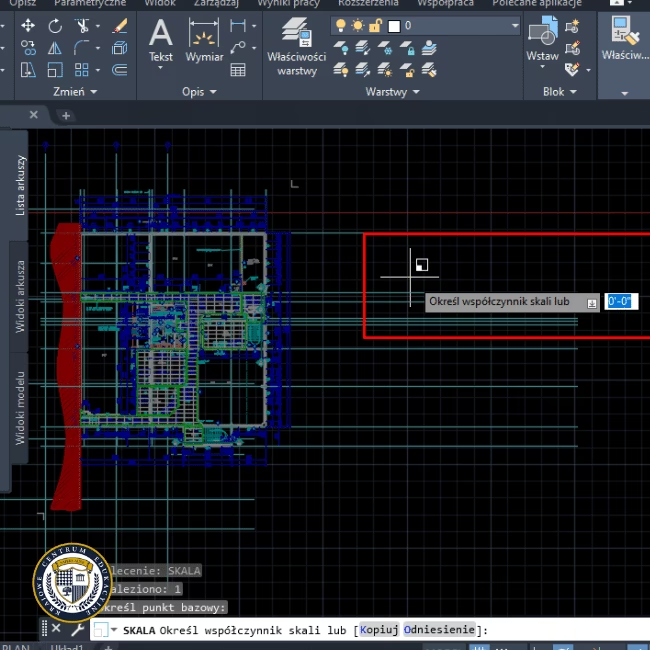
- KROK 1: Wybierz Funkcję SKALA. Na wstążce AutoCAD, przejdź do zakładki „NARZĘDZIA GŁÓWNE” (Home) i w grupie narzędzi „ZMIEŃ” (Modify) znajdź i wybierz ikonę „SKALA” (Scale). Możesz również wpisać komendę
SKALAlubSCALEw linii poleceń i zatwierdzić klawiszem Enter. - KROK 2: Wybierz Obiekty. Po uruchomieniu funkcji SKALA, program poprosi o wskazanie obiektów do przeskalowania. Zaznacz obwiednię wstawionego podkładu rastrowego. Kliknij na krawędź obrazu, aby go zaznaczyć. Po zaznaczeniu, zatwierdź wybór, naciskając Enter lub prawy przycisk myszy.
- KROK 3: Punkt Bazowy. Następnie, AutoCAD zapyta o punkt bazowy, względem którego ma nastąpić skalowanie. Wybierz punkt na obrazie, który ma pozostać nieruchomy podczas skalowania. Zazwyczaj wybiera się róg obrazu lub inny charakterystyczny punkt. Po wybraniu punktu bazowego, ponownie zatwierdź wybór.
- KROK 4: Współczynnik Skali. Ostatnim krokiem jest wprowadzenie współczynnika skali. Wpisz wartość, o jaką chcesz powiększyć lub pomniejszyć obraz. Wartość większa niż 1 powiększy obraz, wartość mniejsza niż 1 pomniejszy. Na przykład, wpisanie
2powiększy obraz dwukrotnie, a wpisanie0.5zmniejszy go o połowę. Zatwierdź współczynnik skali klawiszem Enter.
Jak Obliczyć Współczynnik Skali?
Obliczenie współczynnika skali jest kluczowe dla precyzyjnego skalowania. Jeśli znasz rzeczywisty wymiar jakiegoś elementu na wstawionym obrazie, możesz łatwo obliczyć współczynnik skali. Oto jak to zrobić:
- KROK 1: Narysuj Linię Pomocniczą. Na wstawionym obrazie, narysuj linię wzdłuż elementu, którego rzeczywisty wymiar znasz. Może to być na przykład długość drzwi, szerokość okna, lub odległość między dwoma punktami na mapie. Staraj się narysować linię jak najdokładniej, korzystając z narzędzi przyciągania AutoCAD.
- KROK 2: Zmierz Długość Linii. Przejdź do zakładki „OPISZ” (Annotate) na wstążce i wybierz funkcję „WYMIAR” (Dimension). Zmierz długość narysowanej linii, wskazując jej punkt początkowy i końcowy. AutoCAD wyświetli długość linii w aktualnych jednostkach rysunku.
- KROK 3: Oblicz Współczynnik Skali. Podziel rzeczywisty wymiar elementu przez wymiar zmierzony w AutoCAD. Wynik tego dzielenia to współczynnik skali.
Współczynnik skali = Rzeczywisty wymiar / Wymiar zmierzony w AutoCAD
Na przykład, jeśli rzeczywista szerokość drzwi wynosi 90 cm, a zmierzona długość linii w AutoCAD wynosi 45 jednostek, to współczynnik skali wynosi 90 / 45 = 2. Oznacza to, że obraz należy przeskalować dwukrotnie, aby dopasować go do rzeczywistych wymiarów.
Skalowanie za Pomocą Narzędzia WYRÓWNAJ
Narzędzie WYRÓWNAJ (ALIGN) jest bardziej zaawansowaną metodą skalowania, która pozwala nie tylko na zmianę rozmiaru, ale także na precyzyjne dopasowanie położenia i orientacji obrazu względem innych obiektów w rysunku. Jest to szczególnie przydatne, gdy chcemy dopasować obraz do konkretnych punktów odniesienia o znanych współrzędnych. Oto jak użyć narzędzia WYRÓWNAJ do skalowania podkładu rastrowego:
- KROK 1: Narysuj Linię Odniesienia. Narysuj linię w rysunku AutoCAD, która reprezentuje rzeczywisty wymiar, do którego chcesz dopasować obraz. Długość i położenie tej linii powinny odpowiadać rzeczywistym wymiarom i położeniu elementu na obrazie.
- KROK 2: Wybierz Narzędzie WYRÓWNAJ. W zakładce „NARZĘDZIA GŁÓWNE” (Home), w grupie narzędzi „ZMIEŃ” (Modify), znajdź i wybierz ikonę „WYRÓWNAJ” (Align). Możesz również wpisać komendę
WYRÓWNAJlubALIGNw linii poleceń. - KROK 3: Wybierz Obiekt do Wyrównania. Program poprosi o wskazanie obiektów do wyrównania. Wybierz wstawiony obraz/podkład rastrowy i zatwierdź wybór.
- KROK 4: Wskaż Punkty Źródłowe i Docelowe. Narzędzie WYRÓWNAJ działa na zasadzie dopasowywania punktów źródłowych na wybranym obiekcie do punktów docelowych w rysunku. Wskaż pierwszy punkt źródłowy na obrazie (np. jeden koniec linii na obrazie) i odpowiadający mu pierwszy punkt docelowy na narysowanej linii odniesienia (np. jeden koniec narysowanej linii). Następnie, wskaż drugi punkt źródłowy na obrazie (np. drugi koniec linii na obrazie) i odpowiadający mu drugi punkt docelowy na linii odniesienia (drugi koniec narysowanej linii).
- KROK 5: Zatwierdź Punkty. Po wskazaniu punktów źródłowych i docelowych, naciśnij Enter, aby zakończyć wybór punktów.
- KROK 6: Skalowanie? Pojawi się komunikat z pytaniem „Czy skalować obiekty na podstawie punktów wyrównania?”. Wybierz „Tak” (Yes), wpisując
Tlub klikając „Tak” w linii poleceń.
W wyniku tej operacji, obraz zostanie przeskalowany, obrócony i przesunięty, tak aby punkty źródłowe idealnie pokryły się z punktami docelowymi. Obraz zostanie dopasowany do linii odniesienia, zarówno pod względem rozmiaru, jak i położenia.
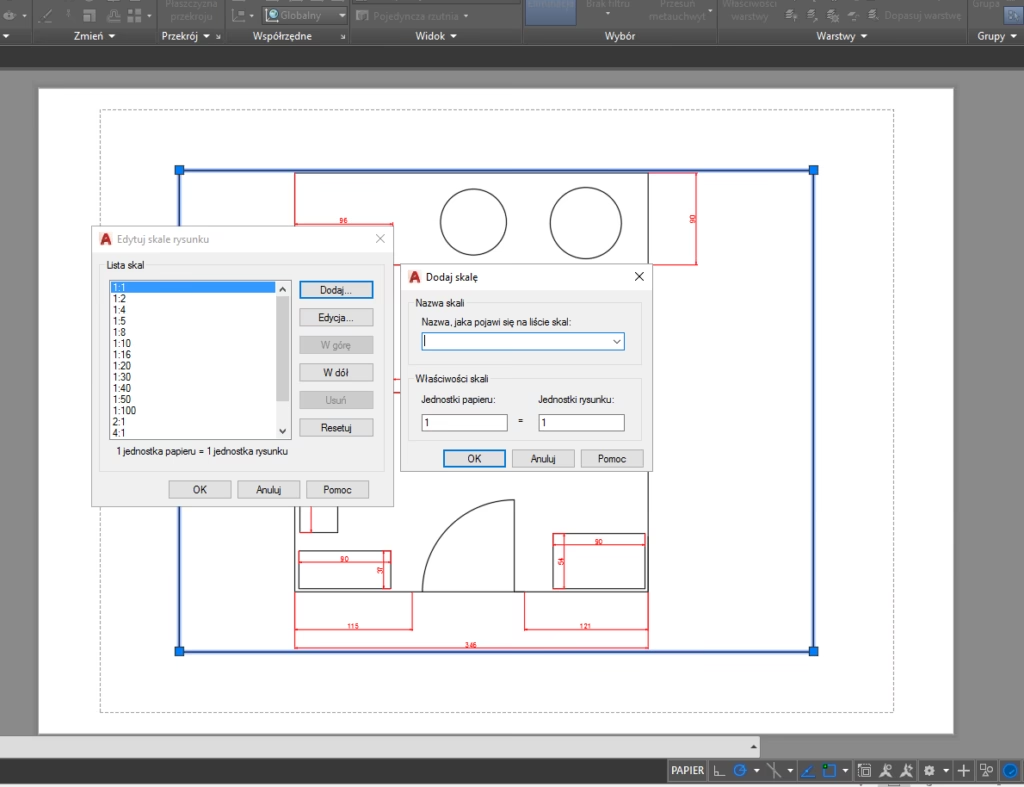
Pomiar Powierzchni na Przeskalowanym Rysunku
Po poprawnym przeskalowaniu rysunku, możemy wykorzystać go do dalszych analiz, takich jak pomiar powierzchni. AutoCAD oferuje funkcję POLE (AREA), która umożliwia szybki i dokładny pomiar powierzchni zamkniętych obszarów. Oto jak zmierzyć pole powierzchni w AutoCAD:
- KROK 1: Uruchom Funkcję POLE. Wpisz komendę
POLElubAREAw linii poleceń i zatwierdź klawiszem Enter. - KROK 2: Wskaż Punkty. Domyślnie, funkcja POLE prosi o wskazanie punktów definiujących obszar, którego powierzchnię chcesz zmierzyć. Wskazuj kolejno wierzchołki obszaru, klikając w odpowiednich miejscach na rysunku. Staraj się klikać precyzyjnie, aby uzyskać dokładny wynik.
- KROK 3: Zamknij Obszar. Po wskazaniu wszystkich wierzchołków obszaru, zatwierdź wybór, naciskając Enter lub klikając prawy przycisk myszy i wybierając „WPROWADŹ” (Enter). Jeśli obszar jest zamknięty, AutoCAD automatycznie obliczy i wyświetli pole powierzchni oraz obwód w linii poleceń.
Wynik pomiaru powierzchni zostanie wyświetlony w jednostkach kwadratowych aktualnie ustawionych w rysunku AutoCAD. Pamiętaj, aby przed pomiarami upewnić się, że jednostki rysunku są odpowiednio ustawione do Twoich potrzeb.
Najczęściej Zadawane Pytania (FAQ)
Jak zmienić jednostki skali w AutoCADzie?
Jednostki rysunku w AutoCADzie ustawia się podczas tworzenia nowego rysunku lub można je zmienić w opcjach rysunku. Wpisz komendę JEDNOSTKI lub UNITS w linii poleceń i zatwierdź. W oknie dialogowym „Jednostki rysunku” możesz wybrać jednostki miary (np. milimetry, metry, cale) oraz jednostki kątowe. Zmiana jednostek skali wpływa na interpretację wymiarów i odległości w rysunku.
Jak sprawdzić skalę w CADzie?
Najprostszym sposobem na sprawdzenie skali w CADzie jest zwymiarowanie znanego elementu w rysunku i porównanie zmierzonej wartości z rzeczywistym wymiarem. Możesz również sprawdzić ustawienia jednostek rysunku (komenda JEDNOSTKI/UNITS), aby upewnić się, jakie jednostki są aktualnie używane. W przypadku podkładów rastrowych, warto zweryfikować skalę poprzez pomiar odległości między dwoma punktami o znanych współrzędnych.
Jak zmniejszyć obiekt w AutoCADzie?
Obiekty w AutoCADzie można zmniejszyć za pomocą funkcji SKALA (SCALE). Wybierz funkcję SKALA, zaznacz obiekty do zmniejszenia, wskaż punkt bazowy, a następnie wprowadź współczynnik skali mniejszy niż 1 (np. 0.5, aby zmniejszyć obiekt o połowę, 0.75, aby zmniejszyć o 25%). Zatwierdź współczynnik skali, a obiekty zostaną proporcjonalnie zmniejszone.
Podsumowanie
Skalowanie w AutoCAD jest fundamentalną umiejętnością, która pozwala na precyzyjne wstawianie i dopasowywanie zewnętrznych obrazów oraz podkładów rastrowych do projektów. Znajomość funkcji SKALA i WYRÓWNAJ oraz umiejętność obliczania współczynnika skali to klucz do efektywnej pracy z programem. Dzięki opanowaniu tych technik, będziesz mógł tworzyć dokładne i profesjonalne rysunki, wykorzystując pełen potencjał AutoCAD.
Jeśli chcesz poznać inne artykuły podobne do Skalowanie w AutoCAD: Proste Metody i Praktyczne Porady, możesz odwiedzić kategorię Rachunkowość.