

09/06/2024
System Symfonia jest popularnym narzędziem wykorzystywanym w wielu przedsiębiorstwach do zarządzania finansami i księgowością, w tym również do naliczania wynagrodzeń. Jednym z kluczowych elementów tego procesu jest tworzenie list płac. Prawidłowo sporządzona lista płac to fundament terminowych wypłat i zgodności z przepisami prawa pracy oraz podatkowymi. W tym artykule szczegółowo omówimy, jak utworzyć listę płac w programie Symfonia, krok po kroku, aby proces ten był jak najbardziej efektywny i bezproblemowy.
https://www.youtube.com/watch?v=0gcJCdgAo7VqN5tD
Czym jest Lista Płac w Symfonii?
Lista płac w systemie Symfonia to dokument księgowy, który zawiera szczegółowe informacje o wynagrodzeniach pracowników za dany okres rozliczeniowy. Obejmuje ona nie tylko kwotę wynagrodzenia brutto, ale również wszystkie składniki potrąceń, takie jak składki na ubezpieczenia społeczne (ZUS), zaliczkę na podatek dochodowy, składki na PPK (Pracownicze Plany Kapitałowe) oraz inne ewentualne potrącenia, np. komornicze czy dobrowolne. Lista płac jest podstawą do wypłaty wynagrodzeń pracownikom oraz do prawidłowego rozliczenia zobowiązań publicznoprawnych.

Krok po Kroku: Jak Dodać Listę Płac w Symfonii?
Proces tworzenia listy płac w Symfonii jest intuicyjny, ale wymaga dokładności i przestrzegania kolejnych etapów. Poniżej przedstawiamy szczegółowy przewodnik:
1. Otwarcie Okna Listy Płac i Dodawanie Nowej Listy
Pierwszym krokiem jest uruchomienie modułu odpowiedzialnego za listy płac w systemie Symfonia. Zazwyczaj okno Listy płac jest dostępne z menu głównego programu. Po otwarciu okna należy kliknąć przycisk „Dodaj” lub ikonę plusa, co spowoduje wyświetlenie okna „Nowa lista płac”.
2. Zakładka „Właściwości” – Konfiguracja Podstawowych Danych Listy Płac
Zakładka „Właściwości” jest kluczowa dla prawidłowego ustawienia parametrów nowej listy płac. Należy w niej uzupełnić następujące pola:
- Nazwa listy płac: Wprowadź nazwę identyfikującą listę płac, np. „Lista płac za miesiąc sierpień 2023”. Nazwa powinna być jasna i czytelna, ułatwiając późniejszą identyfikację i wyszukiwanie listy.
- Numer listy płac: Numeracja list płac może być prowadzona ręcznie lub automatycznie. Możesz samodzielnie wpisać numer lub skorzystać z opcji „Wybór schematu numerowania” (dostępnej z rozwijanego menu przycisku). Wybór schematu numerowania pozwala na automatyczne generowanie numerów list płac według zdefiniowanego wzorca, co ułatwia zachowanie porządku i ciągłości numeracji.
- Daty obowiązywania listy płac: Konieczne jest określenie dat związanych z listą płac:
- Miesiąc listy: Wybierz miesiąc, za który sporządzana jest lista płac.
- Data wypłaty: Wprowadź datę, w której wynagrodzenia zostaną wypłacone pracownikom. Data wypłaty ma wpływ na okresy płacowe i rozliczenia podatkowe.
- Miesiąc wypłaty: Wskaż miesiąc, w którym faktycznie nastąpi wypłata wynagrodzeń. Może to być ten sam miesiąc co „Miesiąc listy” lub miesiąc następny.
- Pokaż parametry: Opcja „Pokaż parametry” rozszerza widok i umożliwia zdefiniowanie odrębnych dat dla rozliczeń danych kadrowych, podatku dochodowego i ZUS. Jest to przydatne w bardziej skomplikowanych sytuacjach rozliczeniowych.
3. Zakładka „Zestawy” – Wybór Elementów do Wydruku i Naliczania
Zakładka „Zestawy” pozwala na konfigurację elementów, które będą uwzględniane na liście płac.
- Domyślny zestaw elementów do wydruku: Wybierz domyślny zestaw elementów, który będzie wykorzystywany do wydruku listy płac. Symfonia oferuje różne predefiniowane zestawy, np. „Pracownik - definicje \ Listy płac \ Lista płac standardowa”. Możesz również tworzyć własne zestawy, dostosowane do specyficznych potrzeb firmy.
- Elementy naliczane na liście płac: Określ elementy wynagrodzenia, które mają być naliczane na danej liście płac. Możesz to zrobić na kilka sposobów:
- Klikając przycisk „Dodaj element” (zazwyczaj ikona plusa).
- Przeciągając elementy z prawej strony okna, z sekcji „Zestawy elementów”, „Elementy kadrowo-płacowe” i „Elementy systemu wynagrodzeń” na lewą stronę.
W pierwszej kolumnie możesz oznaczyć wybrane elementy niebieską flagą. Elementy oznaczone flagą będą widoczne w oknie edycji danej listy płac, co ułatwia ich szybki dostęp i modyfikację. Jeśli żaden element nie zostanie oznaczony flagą, w oknie edycji wyświetlane są wszystkie elementy.
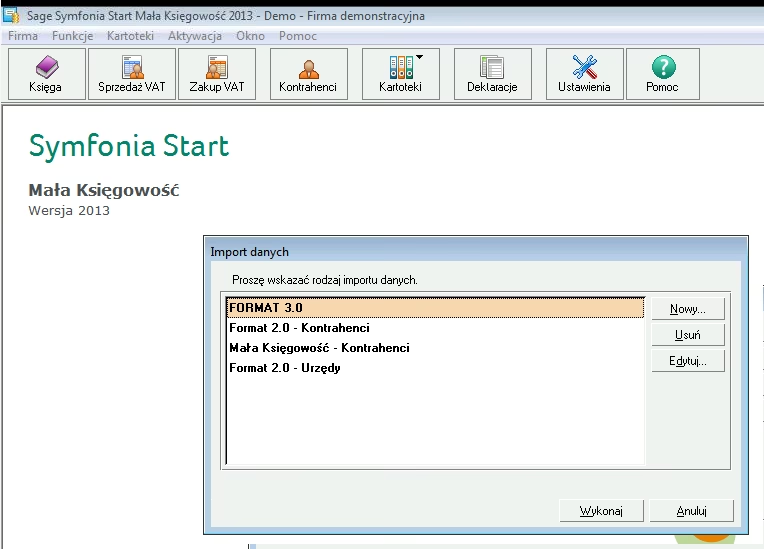
Import dokumentów - symfonia fk W programie symfonia w zakładce Dokumenty > Import specjalny należy wybrać opcję skanujfakture.pl. 3. Następnie należy wskazać plik do zaimportowania i kliknąć przycisk Wczytaj.
4. Zakładka „Tworzenie” – Sposób Przygotowania Listy Płac
Zakładka „Tworzenie” definiuje sposób, w jaki lista płac będzie generowana i aktualizowana.
- Sposób przygotowania listy: Wybierz jeden z dostępnych sposobów:
- Automatyczne tworzenie okresów i dodawanie pracowników do listy: Najbardziej zautomatyzowana opcja. Na podstawie pozycji dodanych w sekcji „Historia” program utworzy okresy płacowe. Pracownicy posiadający systemy wynagrodzeń w tworzonych okresach zostaną automatycznie dodani do listy płac. Jest to wygodne rozwiązanie, szczególnie przy regularnych listach płac.
- Twórz okresy dla pracowników przypisanych wyłącznie do grupy/działu: Pozwala na tworzenie list płac dla określonych grup lub działów pracowników. Za pomocą przycisku „Wybierz wzorzec” można wskazać wzorzec (np. dział), do którego przypisani pracownicy zostaną automatycznie dodani do listy płac.
- Ręczne tworzenie i modyfikowanie listy: Umożliwia ręczne dodawanie i usuwanie pracowników z listy płac. Jest to opcja bardziej elastyczna, przydatna w sytuacjach niestandardowych lub gdy lista płac wymaga indywidualnej konfiguracji.
- Sekcja „Historia” – Dodawanie Okresów Rozliczanych na Liście Płac: W sekcji „Historia” definiuje się okresy rozliczane na danej liście płac.
- Automatyczne tworzenie okresów: Jeśli wybrano opcję automatycznego tworzenia okresów, wykonaj następujące kroki:
- Zaznacz opcję „automatyczne tworzenie okresów i dodawanie pracowników do listy”.
- Kliknij przycisk „Dodaj okres” (zazwyczaj ikona plusa).
- Dla dodanej pozycji wybierz z rozwijanej listy „Szablon listy płac dla tworzonego okresu”. Szablon definiuje strukturę i parametry okresu płacowego.
- Kliknij przycisk „Zapisz”, aby utworzyć okres i zapisać zmiany we właściwościach listy płac.
- Dołączanie istniejących okresów: Jeśli okresy płacowe zostały już wcześniej utworzone, można je dołączyć do listy płac:
- Kliknij przycisk „Dodaj okres” i wybierz polecenie „Dołączanie istniejących okresów do listy”.
- W oknie „Dołączanie okresu do listy” wybierz z rozwijanej listy okres, który ma zostać dołączony.
- Kliknij przycisk „Wykonaj”.
- Zapisz zmiany we właściwościach listy płac, klikając przycisk „Zapisz”.
Ważne: Okres płacowy musi być zgodny z okresem podatkowym listy płac, podanym na zakładce „Właściwości”. Jeśli wybierany okres jest niezgodny z okresem podatkowym listy płac, przycisk „Wykonaj” nie zostanie uaktywniony.
- Automatyczne tworzenie okresów: Jeśli wybrano opcję automatycznego tworzenia okresów, wykonaj następujące kroki:
5. Zapisanie Listy Płac
Po skonfigurowaniu wszystkich zakładek, kliknij przycisk „Zapisz”, aby zapisać nowo utworzoną listę płac. Lista płac jest teraz gotowa do dalszej edycji, naliczania wynagrodzeń i wypłat.

Sage Symfonia a Przetwarzanie List Płac
Warto wspomnieć, że Symfonia, jako produkt firmy Sage, jest częścią szerszej oferty rozwiązań dla biznesu, w tym również w zakresie naliczania płac. Sage oferuje intuicyjne rozwiązania płacowe, które są dostosowane zarówno do potrzeb małych firm, jak i dużych, rozwijających się organizacji o bardziej złożonych wymaganiach. Niezależnie od wielkości Twojej firmy, Sage Symfonia może zapewnić efektywne narzędzia do zarządzania płacami i personelem.
Tworzenie Okresu Płacowego w Symfonii ERP Kadry i Płace
Okres płacowy jest fundamentalnym elementem procesu naliczania wynagrodzeń. W systemie Symfonia ERP Kadry i Płace, data wprowadzona w polu daty okresu płacowego ma istotny wpływ na różne aspekty rozliczeń:
- Naliczanie wynagrodzeń dla osób kończących 26 lat: Program automatycznie uwzględnia zmiany w naliczaniu podatku dla pracowników, którzy w trakcie miesiąca kończą 26 lat i tracą prawo do zwolnienia z podatku.
- Określenie miejsca okresu w kolejności wypłat: Data okresu wpływa na kolejność wypłat. Domyślnie data ustawiana jest na ostatni dzień miesiąca (dla miesiąca rozliczenia listy płac) lub jest wypełniana na podstawie istniejącego okresu wzorcowego.
- Termin wypłaty w miesiącu następnym: Jeśli wynagrodzenie za dany miesiąc jest wypłacane w miesiącu następnym, termin wypłaty należy zmienić ręcznie. Po ustawieniu terminu wypłaty na następny miesiąc, wartości w polach „Rozliczenie ZUS” i „Rozliczenie pod. doch.” dla pracowników automatycznie zmienią się na miesiąc zgodny z datą w polu „Termin wypłaty”.
- Komunikaty o rozbieżnościach dat: System ostrzega w przypadku wykrycia okresów z późniejszym terminem wypłaty, informując, że operacja może mieć wpływ na wartości naliczeń w kolejnych okresach. Podobnie, w przypadku ręcznych zmian terminu wypłaty i rozliczenia podatku dochodowego na różne miesiące, program wyświetli komunikat o rozbieżności.
- PPK a termin wypłaty: Termin wypłaty ma bezpośredni związek z obsługą Pracowniczych Planów Kapitałowych (PPK). Wpływa na zdarzenia PPK, takie jak:
- Zgłoszenie pracowników do PPK.
- Rezygnacja z PPK.
- Wznowienie uczestnictwa w PPK (po 4 latach od rezygnacji).
- Zmiany w wysokości składek (pierwsza deklaracja wpłaty dodatkowej).
Termin wypłaty nie wpływa na inne zdarzenia PPK, takie jak wznowienie, zakończenie uczestnictwa, zwykłe zmiany procentu składek czy zwolnienie z PPK.
- Przelewy a termin wypłaty: W oknie „Przelewów” data przelewu domyślnie jest ustawiana na „Termin wypłaty” z okna okresów. W razie potrzeby datę przelewu można ręcznie zmienić.
Podsumowanie Zakładek w Oknie „Nowa Lista Płac”
Aby ułatwić orientację w procesie tworzenia listy płac, poniższa tabela podsumowuje funkcje poszczególnych zakładek w oknie „Nowa lista płac”:
| Zakładka | Funkcja | Kluczowe Ustawienia |
|---|---|---|
| Właściwości | Konfiguracja podstawowych parametrów listy płac | Nazwa listy, Numer listy, Miesiąc listy, Data wypłaty, Miesiąc wypłaty |
| Zestawy | Wybór elementów do wydruku i naliczania na liście płac | Domyślny zestaw elementów do wydruku, Elementy naliczane na liście |
| Tworzenie | Ustalenie sposobu generowania listy płac i dodawania okresów | Sposób przygotowania listy (automatyczny, grupowy, ręczny), Historia okresów |
Najczęściej Zadawane Pytania (FAQ)
- Czy mogę edytować listę płac po jej zapisaniu?
- Tak, lista płac może być edytowana po zapisaniu, o ile nie została jeszcze zatwierdzona i zamknięta. Możesz wprowadzać zmiany w danych pracowników, elementach wynagrodzenia i innych parametrach.
- Jak usunąć listę płac w Symfonii?
- Usuwanie listy płac zazwyczaj jest możliwe, o ile nie została ona jeszcze zaksięgowana. Proces usuwania może różnić się w zależności od konfiguracji systemu i uprawnień użytkownika. Zazwyczaj opcja usunięcia jest dostępna w menu kontekstowym po kliknięciu prawym przyciskiem myszy na liście płac.
- Czy mogę skopiować istniejącą listę płac, aby utworzyć nową?
- Tak, Symfonia często oferuje funkcję kopiowania listy płac. Jest to wygodne, gdy tworzysz listę płac za kolejny okres i większość parametrów pozostaje bez zmian. Funkcja „Dodawanie listy płac na podstawie istniejącej listy” pozwala na szybkie utworzenie nowej listy na bazie poprzedniej.
- Gdzie znajdę szablony list płac w Symfonii?
- Szablony list płac zazwyczaj znajdują się w konfiguracji systemu, w ustawieniach modułu list płac. Dostęp do szablonów i możliwość ich modyfikacji zależy od uprawnień użytkownika. Standardowe szablony są dostępne w ścieżce „Pracownik - definicje \ Listy płac”.
- Co zrobić, gdy data wypłaty przypada w miesiącu następnym niż miesiąc listy płac?
- W zakładce „Właściwości” listy płac, w polach dat, ustaw „Miesiąc listy” na miesiąc, za który naliczane jest wynagrodzenie, a „Data wypłaty” i „Miesiąc wypłaty” na datę i miesiąc faktycznej wypłaty wynagrodzenia. System automatycznie dostosuje rozliczenia ZUS i podatkowe do miesiąca wypłaty.
Podsumowanie
Tworzenie list płac w systemie Symfonia, choć na pierwszy rzut oka może wydawać się skomplikowane, w rzeczywistości jest procesem uporządkowanym i intuicyjnym. Kluczem do sukcesu jest dokładne przejście przez wszystkie zakładki okna „Nowa lista płac” i prawidłowe skonfigurowanie parametrów. Pamiętaj o właściwym ustawieniu dat, wyborze elementów wynagrodzenia i sposobie tworzenia listy. Korzystając z tego przewodnika, proces tworzenia list płac w Symfonii stanie się prostszy, szybszy i mniej podatny na błędy, co przyczyni się do sprawnego zarządzania płacami w Twojej firmie i zapewni terminowe wypłaty dla pracowników.
Jeśli chcesz poznać inne artykuły podobne do Tworzenie Listy Płac w Symfonii Krok po Kroku, możesz odwiedzić kategorię Rachunkowość.