
12/04/2022
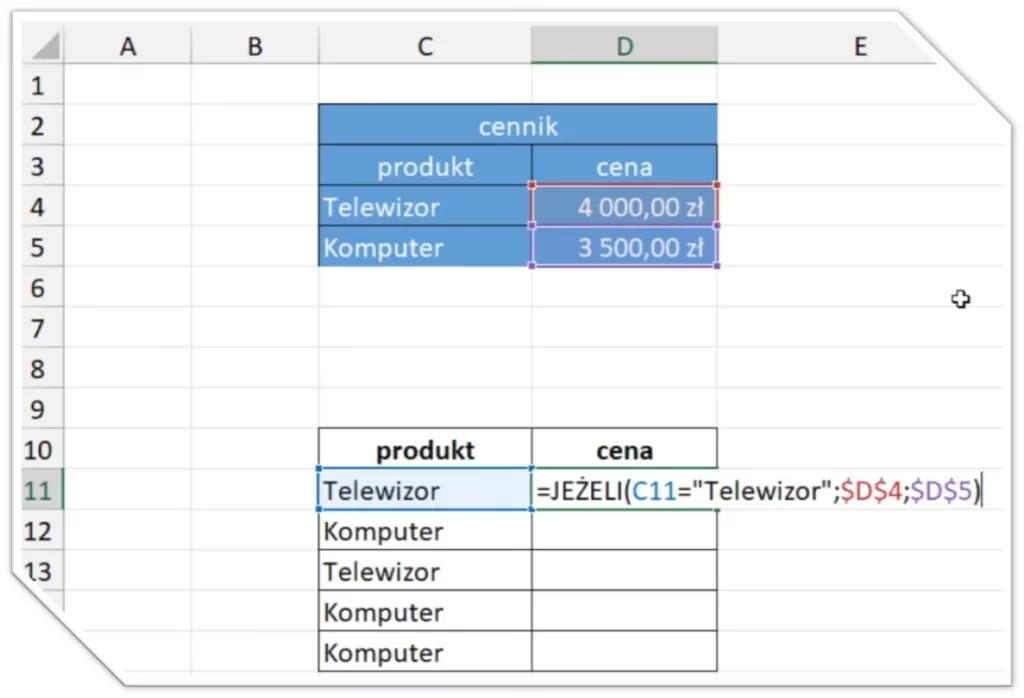
Funkcja JEŻELI jest jedną z najczęściej używanych i najbardziej wszechstronnych funkcji w programie Microsoft Excel. Umożliwia ona tworzenie formuł warunkowych, które wykonują różne działania w zależności od tego, czy określony warunek jest spełniony (prawdziwy) czy nie (fałszywy). Dzięki funkcji JEŻELI możesz automatyzować podejmowanie decyzji w arkuszu kalkulacyjnym, analizować dane i tworzyć dynamiczne raporty.
Podstawowa składnia funkcji JEŻELI
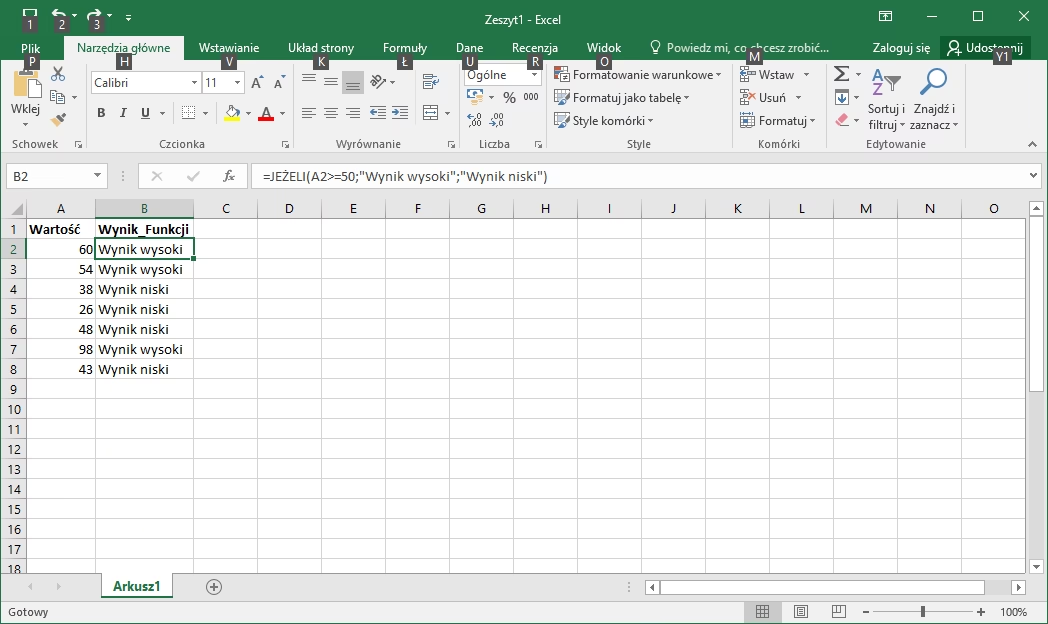
Składnia funkcji JEŻELI jest prosta i składa się z trzech argumentów:
=JEŻELI(test_logiczny; wartość_jeżeli_prawda; [wartość_jeżeli_fałsz])
- test_logiczny: Jest to warunek, który chcesz sprawdzić. Może to być porównanie liczb, tekstu, dat lub innych wartości. Warunek musi dawać w wyniku wartość logiczną PRAWDA lub FAŁSZ.
- wartość_jeżeli_prawda: Jest to wartość, która zostanie zwrócona, jeśli test_logiczny jest prawdziwy. Może to być liczba, tekst, odwołanie do komórki lub inna formuła.
- wartość_jeżeli_fałsz: (Argument opcjonalny) Jest to wartość, która zostanie zwrócona, jeśli test_logiczny jest fałszywy. Jeśli ten argument zostanie pominięty, a warunek jest fałszywy, funkcja zwróci wartość FAŁSZ.
Proste przykłady użycia funkcji JEŻELI
Aby lepiej zrozumieć, jak działa funkcja JEŻELI, przyjrzyjmy się kilku prostym przykładom:
Przykład 1: Sprawdzanie tekstu
Załóżmy, że w komórce C2 znajduje się tekst „Tak” lub „Nie”. Chcemy, aby w komórce D2 wyświetlała się wartość 1, jeśli w C2 jest „Tak”, a wartość 2, jeśli w C2 jest „Nie”. Formuła będzie wyglądać tak:
=JEŻELI(C2="Tak";1;2)
Wyjaśnienie: Funkcja sprawdza, czy zawartość komórki C2 jest równa tekstowi „Tak”. Jeśli tak, zwraca 1; w przeciwnym razie zwraca 2.
Przykład 2: Sprawdzanie liczb
Załóżmy, że w komórce C2 znajduje się liczba. Chcemy, aby w komórce D2 wyświetlał się tekst „Tak”, jeśli liczba w C2 jest równa 1, a tekst „Nie” w przeciwnym razie. Formuła będzie wyglądać tak:
=JEŻELI(C2=1;"Tak";"Nie")
Wyjaśnienie: Funkcja sprawdza, czy zawartość komórki C2 jest równa liczbie 1. Jeśli tak, zwraca tekst „Tak”; w przeciwnym razie zwraca tekst „Nie”.
Przykład 3: Porównywanie wartości komórek
Załóżmy, że w komórce C2 znajduje się wartość rzeczywista, a w komórce B2 wartość budżetowa. Chcemy sprawdzić, czy budżet został przekroczony. Formuła w komórce D2 może wyglądać tak:
=JEŻELI(C2>B2;”Budżet przekroczony”;”W ramach budżetu”)
Wyjaśnienie: Funkcja sprawdza, czy wartość w komórce C2 jest większa niż wartość w komórce B2. Jeśli tak, zwraca tekst „Budżet przekroczony”; w przeciwnym razie zwraca tekst „W ramach budżetu”.
Przykład 4: Obliczenia warunkowe
Możemy również wykonywać obliczenia w zależności od warunku. Na przykład, jeśli chcemy obliczyć różnicę między wartością rzeczywistą a budżetową tylko wtedy, gdy budżet został przekroczony, możemy użyć formuły:
=JEŻELI(C2>B2;C2-B2;0)
Wyjaśnienie: Funkcja sprawdza, czy wartość w komórce C2 jest większa niż wartość w komórce B2. Jeśli tak, zwraca różnicę C2-B2; w przeciwnym razie zwraca 0.
Zagnieżdżanie funkcji JEŻELI
Funkcję JEŻELI można zagnieżdżać, czyli umieszczać jedną funkcję JEŻELI wewnątrz drugiej. Pozwala to na tworzenie bardziej złożonych warunków i podejmowanie decyzji na podstawie wielu kryteriów. Jednak zagnieżdżanie zbyt wielu funkcji JEŻELI może skomplikować formułę i utrudnić jej zrozumienie i konserwację.
Przykład zagnieżdżonej funkcji JEŻELI: Oceny
Załóżmy, że chcemy przypisać oceny uczniom na podstawie ich wyników testów:
- Powyżej 89: A
- Powyżej 79: B
- Powyżej 69: C
- Powyżej 59: D
- Poniżej 60: F
Formuła zagnieżdżonej funkcji JEŻELI może wyglądać tak:
=JEŻELI(D2>89;"A";JEŻELI(D2>79;"B";JEŻELI(D2>69;"C";JEŻELI(D2>59;"D";"F"))))
Wyjaśnienie: Formuła sprawdza wyniki testu (w komórce D2) krok po kroku. Najpierw sprawdza, czy wynik jest większy niż 89. Jeśli tak, zwraca „A”. Jeśli nie, przechodzi do kolejnego warunku i tak dalej.
Ostrzeżenie: Zbyt głębokie zagnieżdżenie funkcji JEŻELI (powyżej 3-4 poziomów) może stać się nieczytelne i trudne w zarządzaniu. W takich przypadkach warto rozważyć alternatywne rozwiązania.
Alternatywy dla zagnieżdżonych funkcji JEŻELI
Jeśli masz do czynienia z wieloma warunkami, zagnieżdżone funkcje JEŻELI mogą stać się niepraktyczne. Excel oferuje kilka alternatywnych funkcji, które mogą uprościć formuły i uczynić je bardziej czytelnymi:
Funkcja WARUNKI (IFS)
Funkcja WARUNKI (IFS) jest nowszą funkcją, dostępną w nowszych wersjach Excela (Microsoft 365, Excel 2016 i nowsze). Umożliwia ona sprawdzanie wielu warunków w bardziej przejrzysty sposób niż zagnieżdżone funkcje JEŻELI.

Składnia funkcji WARUNKI:
=WARUNKI(test_logiczny1; wartość_jeżeli_prawda1; [test_logiczny2; wartość_jeżeli_prawda2];...)
Przykład z ocenami, używając funkcji WARUNKI:
=WARUNKI(D2>89;"A";D2>79;"B";D2>69;"C";D2>59;"D";PRAWDA;"F")
Wyjaśnienie: Funkcja WARUNKI sprawdza warunki po kolei. Gdy znajdzie warunek prawdziwy, zwraca odpowiadającą mu wartość i kończy działanie. PRAWDA jako ostatni warunek i „F” jako wartość domyślna zapewniają, że zawsze zostanie zwrócona jakaś ocena.
Funkcja WYSZUKAJ.PIONOWO (VLOOKUP)
Funkcja WYSZUKAJ.PIONOWO (VLOOKUP) jest szczególnie przydatna, gdy warunki i odpowiadające im wartości można zorganizować w tabeli. Zamiast pisać długą formułę JEŻELI lub WARUNKI, możesz utworzyć tabelę odniesienia i użyć funkcji WYSZUKAJ.PIONOWO do wyszukania odpowiedniej wartości.
Przykład z ocenami, używając funkcji WYSZUKAJ.PIONOWO:
Załóżmy, że masz tabelę ocen w zakresie C5:D10:
| Próg punktowy | Ocena |
|---|---|
| 0 | F |
| 60 | D |
| 70 | C |
| 80 | B |
| 90 | A |
Formuła WYSZUKAJ.PIONOWO:
=WYSZUKAJ.PIONOWO(D2;C5:D10;2;PRAWDA)
Wyjaśnienie: Funkcja WYSZUKAJ.PIONOWO wyszukuje wartość z komórki D2 (wynik testu) w pierwszej kolumnie tabeli C5:D10 (próg punktowy). PRAWDA jako ostatni argument oznacza, że funkcja szuka przybliżonego dopasowania i zakłada, że pierwsza kolumna tabeli jest posortowana rosnąco. Zwraca wartość z drugiej kolumny (ocena) w tym samym wierszu, w którym znaleziono dopasowanie.
Funkcja JEŻELI z wieloma warunkami (ORAZ, LUB)
Często potrzebujemy sprawdzić więcej niż jeden warunek jednocześnie. Możemy to zrobić, łącząc funkcję JEŻELI z funkcjami logicznymi ORAZ (AND) i LUB (OR).
Funkcja ORAZ (AND)
Funkcja ORAZ (AND) zwraca PRAWDA tylko wtedy, gdy wszystkie podane warunki są prawdziwe.
Składnia funkcji ORAZ:
=ORAZ(logiczny1; [logiczny2]; ...)
Przykład: Rabat dla klientów VIP z dużymi zamówieniami
=JEŻELI(ORAZ(C2>1000;D2="VIP");"20%";"Brak rabatu")
Wyjaśnienie: Rabat 20% zostanie przyznany tylko wtedy, gdy wartość zamówienia (C2) jest większa niż 1000 I status klienta (D2) to „VIP”.
Funkcja LUB (OR)
Funkcja LUB (OR) zwraca PRAWDA, jeśli przynajmniej jeden z podanych warunków jest prawdziwy.
Składnia funkcji LUB:
=LUB(logiczny1; [logiczny2]; ...)
Przykład: Bonus dla pracowników, którzy przepracowali więcej niż 5 lat LUB osiągnęli wysokie wyniki sprzedaży
=JEŻELI(LUB(E2>5;F2>100000);"Bonus";"Brak bonusu")
Wyjaśnienie: Bonus zostanie przyznany, jeśli staż pracy (E2) jest większy niż 5 lat LUB sprzedaż (F2) jest większa niż 100 000.

Funkcje PRAWDA i FAŁSZ
Funkcje PRAWDA i FAŁSZ są prostymi funkcjami logicznymi, które zwracają odpowiednio wartości logiczne PRAWDA i FAŁSZ. Nie wymagają argumentów.
- PRAWDA(): Zwraca wartość logiczną PRAWDA. Można ją stosować, gdy chcesz wymusić wartość PRAWDA w formule.
- FAŁSZ(): Zwraca wartość logiczną FAŁSZ. Podobnie, można jej używać, gdy potrzebujesz wartości FAŁSZ.
Chociaż można bezpośrednio wpisywać PRAWDA i FAŁSZ w formułach, funkcje PRAWDA() i FAŁSZ() mogą być przydatne w bardziej złożonych scenariuszach lub dla zachowania spójności.
Najczęściej zadawane pytania (FAQ)
Czy funkcja JEŻELI może zwracać tekst?
Tak, funkcja JEŻELI może zwracać tekst. Tekst w formule należy umieszczać w cudzysłowach, np. "Tekst".
Czy funkcja JEŻELI może zwracać liczby?
Tak, funkcja JEŻELI może zwracać liczby. Możesz wpisać liczby bezpośrednio, np. 123, lub użyć odwołań do komórek zawierających liczby.
Jak sprawdzić kilka warunków w funkcji JEŻELI?
Możesz użyć zagnieżdżonych funkcji JEŻELI, funkcji WARUNKI (IFS) lub połączyć funkcję JEŻELI z funkcjami logicznymi ORAZ (AND) i LUB (OR).
Kiedy używać funkcji WARUNKI zamiast zagnieżdżonych funkcji JEŻELI?
Funkcja WARUNKI jest zalecana, gdy masz wiele warunków do sprawdzenia. Jest bardziej czytelna i łatwiejsza w zarządzaniu niż głęboko zagnieżdżone funkcje JEŻELI.
Czy funkcja JEŻELI jest wrażliwa na wielkość liter?
Domyślnie funkcja JEŻELI nie jest wrażliwa na wielkość liter, gdy porównuje tekst. Jeśli potrzebujesz porównania z uwzględnieniem wielkości liter, możesz użyć funkcji PORÓWNAJ (EXACT) w warunku JEŻELI.
Podsumowanie
Funkcja JEŻELI jest potężnym narzędziem w Excelu, które umożliwia tworzenie dynamicznych i inteligentnych arkuszy kalkulacyjnych. Zrozumienie jej składni i różnych zastosowań otwiera drzwi do zaawansowanej analizy danych i automatyzacji zadań. Pamiętaj, aby wybierać odpowiednie podejście – proste JEŻELI dla prostych warunków, WARUNKI lub WYSZUKAJ.PIONOWO dla wielu warunków i ORAZ/LUB dla łączenia warunków logicznych. Dzięki temu twoje formuły będą efektywne, czytelne i łatwe w utrzymaniu.
Jeśli chcesz poznać inne artykuły podobne do Funkcja JEŻELI w Excelu: Praktyczny Przewodnik, możesz odwiedzić kategorię Rachunkowość.