
19/04/2022
Formatowanie liczb w programie Excel to kluczowa umiejętność, szczególnie ważna w kontekście księgowości i analizy danych finansowych. Prawidłowe formatowanie nie tylko poprawia czytelność arkuszy kalkulacyjnych, ale także minimalizuje ryzyko błędów interpretacyjnych i obliczeniowych. Excel oferuje szeroki wachlarz opcji formatowania liczb, które pozwalają dostosować wygląd danych do specyficznych potrzeb, od prezentacji kwot pieniężnych po daty i wartości procentowe.

Wstążka Formatowania Liczb w Excelu
Aby uzyskać dostęp do opcji formatowania liczb w Excelu, należy skorzystać z wstążki, a konkretnie z karty Narzędzia główne. W ramach tej karty, w sekcji Numer, znajduje się rozwijane menu, które oferuje szybki dostęp do najczęściej używanych formatów. To właśnie ta wstążka jest centrum dowodzenia, jeśli chodzi o wygląd liczb w arkuszu kalkulacyjnym.
Bezpośrednio na wstążce, w grupie Numer, znajdziemy:
- Rozwijaną listę formatów (Ogólny, Liczbowy, Walutowy, Księgowy, Data, Godzina, Procentowy, Ułamkowy, Naukowy, Tekstowy).
- Ikony do zwiększania i zmniejszania liczby miejsc dziesiętnych.
- Ikony do formatowania procentowego i walutowego (domyślna waluta).
- Ikona uruchamiająca okno dialogowe "Formatowanie komórek" (mała strzałka w prawym dolnym rogu grupy Numer), która otwiera dostęp do wszystkich dostępnych opcji formatowania liczb.
Dostępne Formaty Liczb w Excelu
Excel oferuje bogaty wybór formatów liczb, które można dopasować do różnorodnych rodzajów danych. Każdy format ma swoje specyficzne zastosowanie i wpływa na sposób wyświetlania wartości w komórkach. Poniżej przedstawiamy przegląd najważniejszych formatów:
- Ogólny: Jest to format domyślny, stosowany przez Excel, gdy wpisujemy liczbę. W większości przypadków wyświetla liczby tak, jak zostały wpisane. Jednak, jeśli komórka jest zbyt wąska, format Ogólny może zaokrąglić liczby dziesiętne lub zastosować notację naukową dla bardzo dużych liczb (12 lub więcej cyfr).
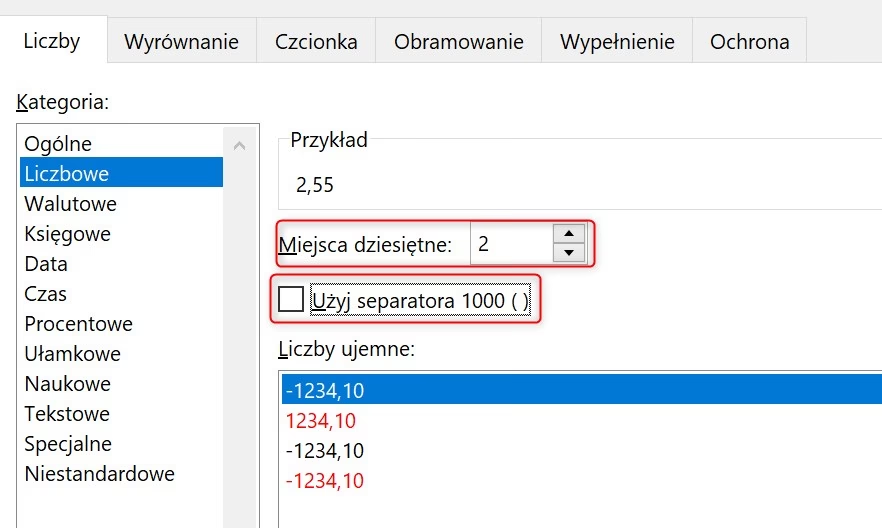
- Liczbowy: Format Liczbowy pozwala na precyzyjne kontrolowanie liczby miejsc dziesiętnych, separatora tysięcy oraz sposobu wyświetlania liczb ujemnych. Jest idealny do prezentacji danych numerycznych wymagających dokładności, ale niekoniecznie związanych z walutą.
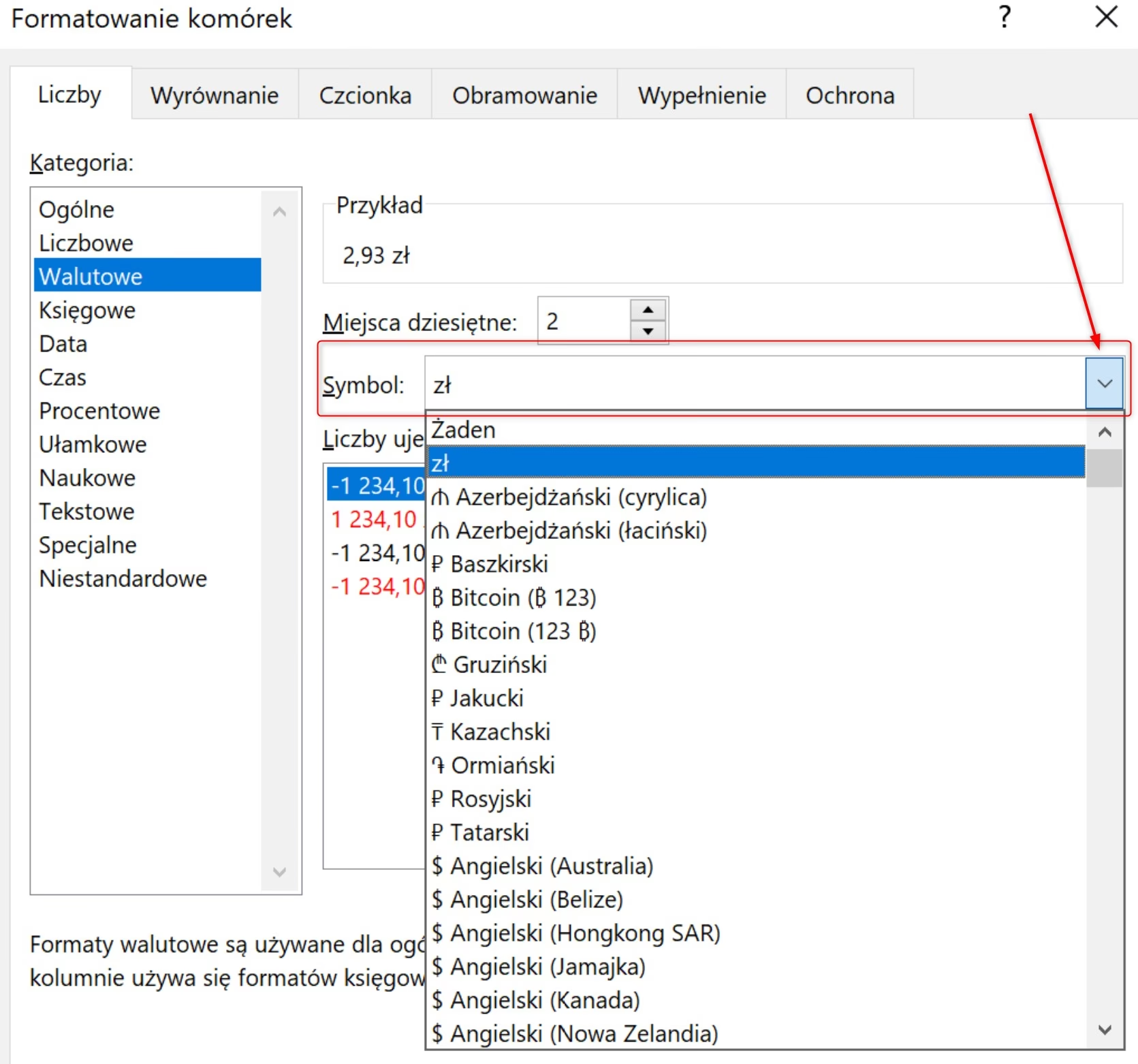
- Walutowy: Format Walutowy jest przeznaczony do wartości pieniężnych. Wyświetla domyślny symbol waluty obok liczby. Można określić liczbę miejsc dziesiętnych, użycie separatora tysięcy oraz sposób wyświetlania liczb ujemnych.
- Księgowy: Format Księgowy jest również przeznaczony do wartości pieniężnych, ale różni się od formatu Walutowego wyrównywaniem symboli walut i punktów dziesiętnych w kolumnie. Dzięki temu kolumny liczb stają się bardziej czytelne i profesjonalne, szczególnie w raportach finansowych. Format księgowy domyślnie wyrównuje symbole walut do lewej strony komórki, a liczby do prawej, co ułatwia szybkie porównywanie wartości.
- Data: Format Daty służy do wyświetlania numerów seryjnych dat i godzin jako wartości dat. Excel oferuje wiele predefiniowanych formatów dat, różniących się stylem wyświetlania (np. dzień-miesiąc-rok, miesiąc/dzień/rok, pełna nazwa miesiąca itp.). Formaty dat oznaczone gwiazdką (*) reagują na zmiany regionalnych ustawień daty i godziny w Panelu sterowania, podczas gdy formaty bez gwiazdki są niezależne od tych ustawień.
- Godzina: Format Godziny działa analogicznie do formatu Daty, ale wyświetla wartości czasu. Podobnie jak w przypadku dat, dostępne są różne formaty czasu, a niektóre z nich reagują na ustawienia regionalne.
- Procentowy: Format Procentowy mnoży wartość komórki przez 100 i wyświetla wynik z symbolem procentu (%). Można określić liczbę miejsc dziesiętnych.
- Ułamkowy: Format Ułamkowy wyświetla liczbę jako ułamek, zgodnie z określonym typem ułamka (np. ułamek do jednej cyfry, do dwóch cyfr, ułamek mieszany).
- Naukowy: Format Naukowy wyświetla liczbę w notacji wykładniczej, zastępując część liczby symbolem E+n (gdzie E oznacza Exponent), co oznacza mnożenie poprzedzającej liczby przez 10 do potęgi n. Jest przydatny do prezentacji bardzo dużych lub bardzo małych liczb.
- Tekstowy: Format Tekstowy traktuje zawartość komórki jako tekst i wyświetla ją dokładnie tak, jak została wpisana, nawet jeśli wpisano liczby. Format tekstowy ignoruje obliczenia numeryczne i jest przydatny, gdy chcemy, aby Excel traktował liczby jako ciągi znaków (np. numery telefonów, kody pocztowe).
- Niestandardowy: Format Niestandardowy pozwala na modyfikację kopii istniejącego kodu formatu liczb. Można go użyć do tworzenia własnych formatów, które zostaną dodane do listy kodów formatów liczb. Excel umożliwia dodanie od 200 do 250 niestandardowych formatów liczb, w zależności od wersji językowej.
Jak Zastosować Formatowanie Liczb?
Istnieje kilka sposobów na zastosowanie formatowania liczb w Excelu:
1. Za Pomocą Wstążki
- Zaznacz komórki, które chcesz sformatować.
- Przejdź do karty Narzędzia główne na wstążce.
- W grupie Numer, rozwiń listę formatów i wybierz odpowiedni format z listy (np. Walutowy, Procentowy, Księgowy).
- Możesz również użyć ikon Zwiększ liczbę miejsc dziesiętnych i Zmniejsz liczbę miejsc dziesiętnych, aby dostosować precyzję wyświetlania liczb.
2. Za Pomocą Okna Dialogowego "Formatowanie Komórek"
- Zaznacz komórki, które chcesz sformatować.
- Kliknij ikonę uruchamiającą okno dialogowe w prawym dolnym rogu grupy Numer na karcie Narzędzia główne.
- W oknie dialogowym Formatowanie komórek, przejdź do zakładki Liczby.
- Wybierz kategorię formatu z listy Kategoria (np. Walutowe, Księgowe, Procentowe).
- Dostosuj opcje formatu, takie jak liczba miejsc dziesiętnych, symbol waluty, separator tysięcy, sposób wyświetlania liczb ujemnych (w zależności od wybranej kategorii formatu).
- Kliknij OK, aby zatwierdzić zmiany.
3. Użycie Funkcji w Formułach
Formatowanie liczb można również osiągnąć za pomocą funkcji w formułach Excela. Funkcje takie jak ZAOKR (ROUND), ZAOKR.GÓRA (ROUNDUP), ZAOKR.DÓŁ (ROUNDDOWN) pozwalają na zaokrąglanie liczb do określonej liczby miejsc dziesiętnych. Jest to szczególnie przydatne, gdy chcemy kontrolować precyzję obliczeń i prezentacji danych.
Przykłady funkcji zaokrąglających:
- =ZAOKR(A1; 2) - zaokrągla liczbę z komórki A1 do dwóch miejsc dziesiętnych.
- =ZAOKR.GÓRA(B2; 0) - zaokrągla liczbę z komórki B2 w górę do najbliższej liczby całkowitej.
- =ZAOKR.DÓŁ(C3; -1) - zaokrągla liczbę z komórki C3 w dół do najbliższej dziesiątki.
Format Księgowy z 0 Miejscami Dziesiętnymi
Często w księgowości stosuje się format Księgowy z zerową liczbą miejsc dziesiętnych. Aby zastosować taki format, należy:
- Zaznaczyć komórki, które mają być sformatowane.
- Otworzyć okno dialogowe Formatowanie komórek (jak opisano powyżej).
- W zakładce Liczby, wybrać kategorię Księgowe.
- W polu Miejsca dziesiętne, wpisać 0.
- Kliknąć OK.
W ten sposób wartości pieniężne w komórkach zostaną wyświetlone bez miejsc dziesiętnych, co jest często preferowane w raportach finansowych i zestawieniach księgowych.
Zaokrąglanie Liczb w Księgowości
Zaokrąglanie liczb jest powszechną praktyką w księgowości, mającą na celu uproszczenie prezentacji danych i uniknięcie nadmiernej precyzji, która może być nieistotna w kontekście ogólnych analiz finansowych. Excel oferuje różne metody zaokrąglania, od prostego zmniejszania miejsc dziesiętnych po zaawansowane funkcje zaokrąglające.
Zaokrąglanie za pomocą przycisków na wstążce
Najprostszym sposobem na zaokrąglenie liczb jest użycie przycisków Zwiększ liczbę miejsc dziesiętnych i Zmniejsz liczbę miejsc dziesiętnych na wstążce w grupie Numer. Te przyciski pozwalają szybko zmieniać liczbę cyfr po przecinku, co jest wystarczające w wielu przypadkach, gdy nie jest wymagane precyzyjne zaokrąglanie matematyczne.

Zaokrąglanie za pomocą wbudowanego formatu liczb
Zastosowanie wbudowanego formatu liczb, takiego jak Liczbowy lub Walutowy, pozwala na określenie liczby miejsc dziesiętnych. W oknie dialogowym Formatowanie komórek, w zakładce Liczby, można ustawić żądaną liczbę miejsc dziesiętnych dla wybranej kategorii formatu.
Zaokrąglanie za pomocą funkcji
Dla bardziej zaawansowanego zaokrąglania, Excel oferuje funkcje ZAOKR, ZAOKR.GÓRA i ZAOKR.DÓŁ. Funkcja ZAOKR zaokrągla liczbę do najbliższej wartości całkowitej lub określonej liczby miejsc dziesiętnych. Funkcje ZAOKR.GÓRA i ZAOKR.DÓŁ zaokrąglają liczbę odpowiednio w górę i w dół, niezależnie od wartości cyfry na pozycji, do której zaokrąglamy.
Przykłady zaokrąglania z użyciem funkcji ZAOKR:
- =ZAOKR(823,7825; -3) - zaokrągla do najbliższych tysięcy, wynik: 1000.
- =ZAOKR(823,7825; -2) - zaokrągla do najbliższych setek, wynik: 800.
- =ZAOKR(823,7825; -1) - zaokrągla do najbliższych dziesiątek, wynik: 820.
- =ZAOKR(823,7825; 0) - zaokrągla do najbliższych jedności, wynik: 824.
- =ZAOKR(823,7825; 1) - zaokrągla do jednego miejsca dziesiętnego, wynik: 823,8.
- =ZAOKR(823,7825; 2) - zaokrągla do dwóch miejsc dziesiętnych, wynik: 823,78.
- =ZAOKR(823,7825; 3) - zaokrągla do trzech miejsc dziesiętnych, wynik: 823,783.
Podsumowanie
Formatowanie liczb w Excelu jest niezbędne do efektywnego zarządzania danymi księgowymi i finansowymi. Zrozumienie dostępnych formatów i sposobów ich stosowania pozwala na tworzenie czytelnych, profesjonalnych arkuszy kalkulacyjnych i raportów. Wykorzystanie wstążki formatowania liczb, okna dialogowego Formatowanie komórek oraz funkcji zaokrąglających daje pełną kontrolę nad wyglądem liczb, co przekłada się na lepszą analizę i interpretację danych.
Często Zadawane Pytania (FAQ)
- Gdzie znajduje się wstążka formatowania liczb w Excelu?
Wstążka formatowania liczb znajduje się na karcie Narzędzia główne, w grupie Numer. - Jak zastosować format księgowy bez miejsc dziesiętnych?
Zaznacz komórki, otwórz okno dialogowe Formatowanie komórek, wybierz kategorię Księgowe i ustaw Miejsca dziesiętne na 0. - Czy formatowanie liczb wpływa na obliczenia?
Nie, formatowanie liczb zmienia tylko sposób wyświetlania wartości, nie wpływając na rzeczywiste wartości komórek używane w obliczeniach. Rzeczywista wartość jest zawsze widoczna na pasku formuły. - Jak zaokrąglić liczbę do określonej liczby miejsc dziesiętnych w formule?
Użyj funkcji ZAOKR, ZAOKR.GÓRA lub ZAOKR.DÓŁ, np. =ZAOKR(A1; 2) zaokrągli liczbę z komórki A1 do dwóch miejsc dziesiętnych. - Czym różni się format Walutowy od formatu Księgowy?
Oba formaty są przeznaczone do wartości pieniężnych, ale format Księgowy wyrównuje symbole walut i punkty dziesiętne w kolumnie, co poprawia czytelność. Format Walutowy umieszcza symbol waluty bezpośrednio przy liczbie.
Jeśli chcesz poznać inne artykuły podobne do Formatowanie liczb w Excelu: Klucz do czytelności danych, możesz odwiedzić kategorię Rachunkowość.