
13/12/2022
Program Ewa to popularne narzędzie wspomagające zarządzanie firmą, szczególnie w obszarze fakturowania i magazynu. Jego intuicyjny interfejs i szerokie możliwości sprawiają, że jest chętnie wybierany przez przedsiębiorców. W tym artykule skupimy się na procesie wystawiania faktur w programie Ewa oraz na tym, jak przenieść program na inny komputer, abyś mógł bez przeszkód kontynuować pracę.

Jak wystawić fakturę w programie Ewa? Szczegółowy poradnik
Wystawianie faktur w programie Ewa jest procesem prostym i intuicyjnym. Poniżej przedstawiamy krok po kroku, jak to zrobić:
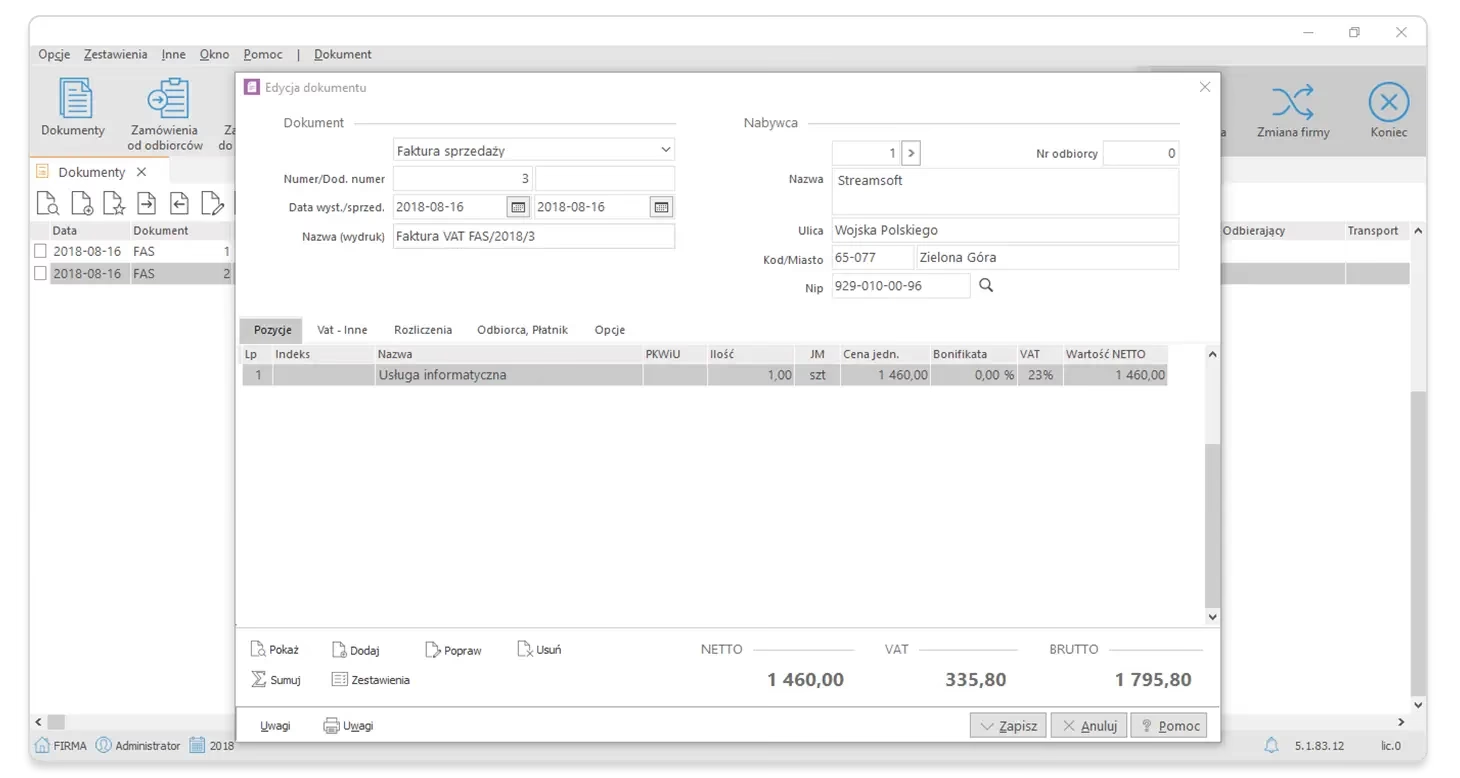
Pozycje faktury – dodawanie produktów i usług
Kluczowym elementem faktury są oczywiście pozycje, czyli produkty lub usługi, które sprzedajesz. Aby dodać pozycję do faktury w programie Ewa, należy:
- Kliknąć ikonę dodawania lub nacisnąć klawisz F3. Spowoduje to otwarcie okna "Dane pozycji".
- W oknie "Dane pozycji" możesz wybrać pozycję z wcześniej zdefiniowanej kartoteki. Wystarczy wskazać odpowiednią kartotekę, a program automatycznie uzupełni dane takie jak cena i ewentualny procent bonifikaty (zgodnie z ustawieniami w zakładce Ustawienia -> Dokumenty).
- Program Ewa umożliwia również wystawianie faktur na pozycje, które nie są zapisane w kartotece. W takim przypadku należy ręcznie wprowadzić wszystkie niezbędne dane, takie jak: indeks, nazwa, jednostka miary, stawka VAT i cena.
- Jeżeli w ustawieniach programu zdefiniowano dodatkową cechę dla kartoteki, będzie ona widoczna w oknie "Dane pozycji". Możesz wpisać wartość tej cechy, a jeśli wartość została przypisana bezpośrednio do kartoteki, zostanie ona pobrana automatycznie.
Po wprowadzeniu pozycji, możesz je poprawiać (ikona Popraw lub klawisz F5), usuwać (ikona Usuń lub klawisz F8) oraz przeglądać (ikona Pokaż lub klawisz F2).
Zakładka VAT – Inne: Podsumowanie i dodatkowe informacje
Zakładka VAT – Inne to miejsce, gdzie znajdziesz podsumowanie dokumentu z rozbiciem na poszczególne stawki VAT. W wersji MAX programu Ewa, w tym miejscu dostępne są również informacje o rozliczeniach z kontrahentem dotyczące danej faktury. Dodatkowo, w tej zakładce możesz:
- Edytować cechy dokumentu, które zostały wcześniej zdefiniowane w ustawieniach programu (Ustawienia -> Dokumenty -> Cechy dokumentu).
- Wprowadzić dodatkowe dane dotyczące transportu zakupionego lub sprzedanego towaru.
- Sprawdzić wyliczoną kwotę potrąceń na fundusze promocji produktów rolno-spożywczych, jeśli na fakturze znajdują się kartoteki, dla których zdefiniowano takie fundusze.
Opcje dokumentu – dostosowanie do potrzeb
Zakładka Opcje pozwala na dostosowanie sposobu działania programu podczas wystawiania faktury. Możesz tutaj ustawić:
- Czy program ma podpowiadać ilość w pozycjach dokumentu.
- Sposób wystawiania pozycji dokumentu.
- Miejsce wystawiania dokumentów – jeśli nie zostało ono wprowadzone w ustawieniach firmy (Ustawienia -> Dane firmy -> Popraw dane firmy -> zakładka Adres).
- Firmowe konto bankowe – które może być inne dla danej faktury.
- Sposób wyliczania kwot – od NETTO lub BRUTTO (przy niektórych dokumentach).
- Walutę, w jakiej faktura ma być wydrukowana. Możesz również pobrać kurs waluty z internetu (jeśli komputer ma połączenie z internetem).
- Sposób drukowania daty sprzedaży.
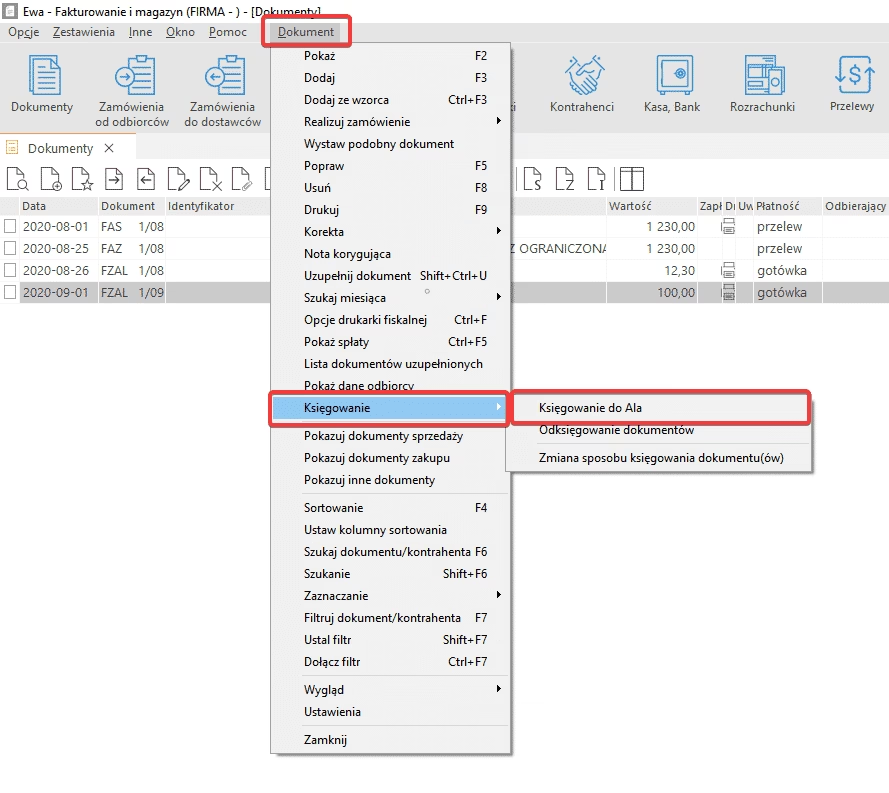
- Sposób księgowania do programu Ala.
Zestawienia w trakcie wystawiania faktury
Program Ewa umożliwia generowanie zestawień dla poszczególnych kartotek lub kontrahenta bezpośrednio w trakcie wystawiania faktury. Dostęp do tych zestawień uzyskasz poprzez menu podręczne (prawy klawisz myszy) w oknie "Pozycje". Jest to przydatna funkcja, która pozwala na szybki wgląd w historię transakcji.
Potwierdzenie dokumentu i płatności
Po wprowadzeniu wszystkich pozycji i zapisaniu dokumentu, program wyświetli okno Potwierdzenie dokumentu. W tym oknie:
- Wprowadzasz dane dotyczące wysokości i sposobu płatności.
- Przy aktywnej opcji rozrachunków, program kontroluje przyjmowaną i wypłacaną gotówkę oraz automatycznie generuje dokumenty kasowe KP i KW.
Dodatkowo, w oknie Potwierdzenie dokumentu możesz użyć kombinacji klawiszy Ctrl+Shift+K, aby uruchomić kalkulator wydawania reszty w przypadku płatności gotówką.
Jak przenieść program Ewa na inny komputer? Bezpieczna migracja danych
Przenoszenie programu Ewa na nowy komputer jest stosunkowo proste, ale wymaga zachowania ostrożności, aby nie utracić danych. Poniżej znajdziesz instrukcję krok po kroku:
- Wykonaj kopię zapasową danych firmy i danych systemowych. Jest to kluczowy krok, który zabezpieczy Twoje dane w przypadku problemów podczas przenoszenia.
- Skopiuj foldery "Dane" i "Kopia". Znajdują się one w katalogu instalacyjnym programu Ewa. Folder instalacyjny zazwyczaj znajduje się w jednej z poniższych lokalizacji, w zależności od systemu operacyjnego:
- Windows XP:
C:\Program files\Streamsoft\Aga/Ala/EwalubC:\Documents and settings\All users\Dane aplikacji\Streamsoft\Aga/Ala/Ewa - Windows Vista, Windows 7, Windows 8, Windows 10, Windows 11:
C:\Program Data\Streamsoft\Aga/Ala/Ewa
- Windows XP:
- Wklej skopiowane foldery "Dane" i "Kopia" do odpowiedniej lokalizacji na nowym komputerze (zgodnie z punktem 2). System operacyjny może zapytać, czy zamienić istniejące foldery. Kliknij przycisk <Tak>, aby potwierdzić zamianę.
Pamiętaj, że po przeniesieniu programu na nowy komputer, konieczne może być ponowne zarejestrowanie programu oraz skonfigurowanie ustawień drukarki i innych urządzeń peryferyjnych.
Podsumowanie
Program Ewa jest wszechstronnym narzędziem, które ułatwia fakturowanie i zarządzanie magazynem. Dzięki intuicyjnemu interfejsowi, wystawianie faktur jest szybkie i efektywne. Dodatkowo, możliwość przeniesienia programu na inny komputer pozwala na zachowanie ciągłości pracy w przypadku zmiany sprzętu. Mamy nadzieję, że ten artykuł pomógł Ci zrozumieć proces fakturowania w programie Ewa oraz migrację programu. Korzystaj z programu Ewa i ciesz się sprawną księgowością w Twojej firmie!
Jeśli chcesz poznać inne artykuły podobne do Fakturowanie w programie Ewa: Przewodnik krok po kroku, możesz odwiedzić kategorię Rachunkowość.