
19/07/2023
Przenoszenie bazy danych programu księgowego, takiego jak Symfonia R2Płatnik, na nowy komputer jest zadaniem, które może wydawać się skomplikowane, ale z odpowiednim podejściem i instrukcjami, można je przeprowadzić sprawnie i bezpiecznie. Niezależnie od tego, czy wymieniasz stary komputer na nowszy model, czy po prostu chcesz mieć dostęp do swoich danych na innym urządzeniu, kluczowe jest zachowanie integralności i bezpieczeństwa zgromadzonych informacji. W tym artykule przedstawimy krok po kroku, jak przenieść bazę danych Symfonii, abyś mógł kontynuować pracę bez obaw o utratę danych.
https://www.youtube.com/watch?v=PLmTcxOOXcFzYpzvghdKJmgS1Mlzkm3C1w
- Archiwizacja bazy danych na starym komputerze – pierwszy i najważniejszy krok
- Instalacja programu Symfonia R2Płatnik na nowym komputerze
- Odtwarzanie bazy danych na nowym komputerze – przywracanie danych z archiwum
- Weryfikacja i testowanie po przeniesieniu bazy danych
- Podsumowanie i najlepsze praktyki
Archiwizacja bazy danych na starym komputerze – pierwszy i najważniejszy krok
Zanim przystąpisz do instalacji programu na nowym komputerze, absolutnie kluczowe jest wykonanie archiwizacji bazy danych na starym urządzeniu. Archiwizacja, czyli inaczej wykonanie kopii zapasowej, jest procesem tworzenia zabezpieczonej wersji Twoich danych. Dzięki temu, nawet w przypadku niepowodzenia transferu lub awarii starego komputera, Twoje dane pozostaną bezpieczne i możliwe do odzyskania.
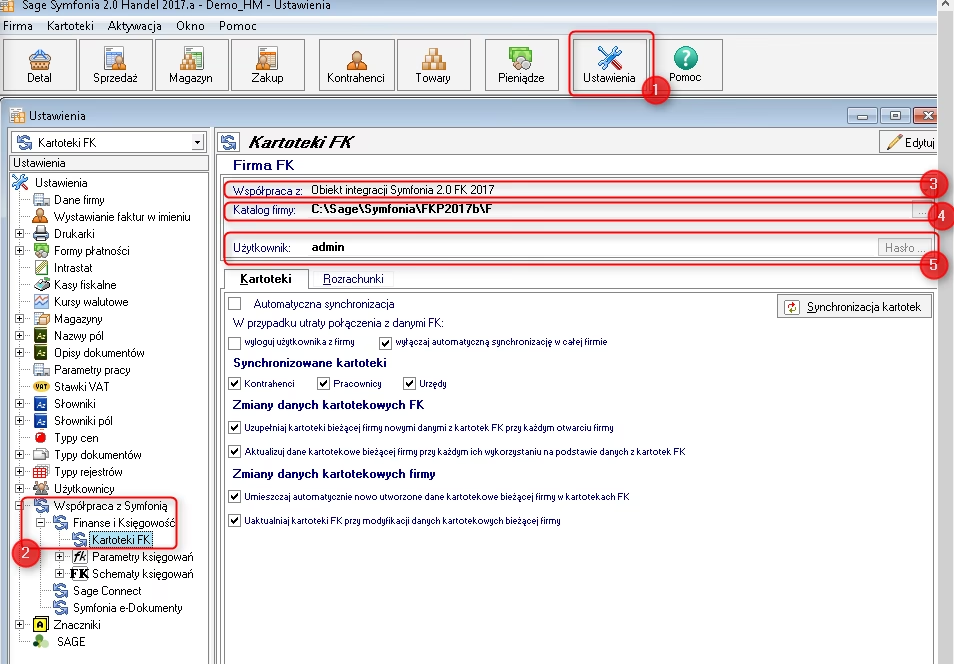
Jak wykonać archiwizację bazy danych w Symfonii R2Płatnik? Proces ten może się nieznacznie różnić w zależności od wersji programu, ale generalnie kroki są podobne:
- Uruchom program Symfonia R2Płatnik na starym komputerze.
- Zaloguj się do programu jako administrator lub użytkownik z uprawnieniami do archiwizacji.
- Przejdź do menu „Administracja” lub „Narzędzia” (nazwa menu może się różnić w zależności od wersji).
- Wyszukaj opcję „Archiwizacja bazy danych” lub podobną (np. „Kopia zapasowa”, „Backup”).
- Wybierz miejsce, gdzie chcesz zapisać plik archiwum. Zaleca się wybranie lokalizacji na dysku twardym, a także dodatkowo na nośniku zewnętrznym, takim jak pendrive lub dysk zewnętrzny, dla dodatkowego bezpieczeństwa.
- Uruchom proces archiwizacji. Program Symfonia przeprowadzi proces tworzenia kopii zapasowej, co może potrwać kilka minut, w zależności od rozmiaru bazy danych.
- Po zakończeniu archiwizacji, upewnij się, że plik archiwum został pomyślnie utworzony i zapisany w wybranej lokalizacji. Sprawdź rozmiar pliku – powinien być adekwatny do wielkości Twojej bazy danych.
Pamiętaj, aby bezpiecznie przenieść plik archiwum na nowy komputer. Możesz użyć pendrive’a, dysku zewnętrznego, chmury lub sieci lokalnej.
Instalacja programu Symfonia R2Płatnik na nowym komputerze
Po pomyślnym zarchiwizowaniu bazy danych, kolejnym krokiem jest instalacja programu Symfonia R2Płatnik na nowym komputerze. Proces instalacji jest zazwyczaj prosty i intuicyjny, ale ważne jest, aby postępować zgodnie z instrukcjami producenta oprogramowania.
Jak zainstalować Symfonię R2Płatnik na nowym komputerze?
- Upewnij się, że nowy komputer spełnia wymagania systemowe programu Symfonia R2Płatnik. Informacje o wymaganiach systemowych znajdziesz na stronie producenta oprogramowania lub w dokumentacji programu.
- Pobierz plik instalacyjny programu Symfonia R2Płatnik. Najlepiej pobrać go z oficjalnej strony internetowej producenta lub z zaufanego źródła, aby uniknąć ryzyka pobrania zainfekowanego oprogramowania.
- Uruchom plik instalacyjny. Zazwyczaj jest to plik o rozszerzeniu .exe.
- Postępuj zgodnie z instrukcjami kreatora instalacji. Zazwyczaj proces instalacji jest interaktywny i prowadzi użytkownika krok po kroku.
- Podczas instalacji możesz zostać poproszony o podanie klucza licencyjnego programu. Upewnij się, że masz go pod ręką. Jeśli nie posiadasz klucza, skontaktuj się z dostawcą oprogramowania.
- Wybierz lokalizację instalacji programu. Domyślnie program jest instalowany w folderze „Program Files” na dysku C:, ale możesz wybrać inną lokalizację, jeśli masz taką potrzebę.
- Po zakończeniu instalacji, uruchom program Symfonia R2Płatnik na nowym komputerze.
Po instalacji programu, nie loguj się jeszcze do niego. Kolejnym krokiem jest odzyskiwanie bazy danych.
Odtwarzanie bazy danych na nowym komputerze – przywracanie danych z archiwum
Po zainstalowaniu programu na nowym komputerze, ostatnim etapem jest odtworzenie bazy danych z wcześniej wykonanego archiwum. Ten krok jest kluczowy, ponieważ to właśnie on przenosi Twoje dane księgowe do nowej instalacji programu.
Jak odtworzyć bazę danych w Symfonii R2Płatnik?
- Uruchom program Symfonia R2Płatnik na nowym komputerze.
- Zaloguj się do programu jako administrator lub użytkownik z uprawnieniami do odzyskiwania bazy danych. Zazwyczaj po pierwszej instalacji program poprosi o utworzenie użytkownika administratora.
- Przejdź do menu „Administracja” lub „Narzędzia” (podobnie jak przy archiwizacji, nazwa menu może się różnić).
- Wyszukaj opcję „Odtwarzanie bazy danych” lub podobną (np. „Przywracanie kopii zapasowej”, „Restore”).
- Wskaż plik archiwum, który został utworzony na starym komputerze i przeniesiony na nowy komputer.
- Wybierz miejsce docelowe dla odtwarzanej bazy danych. Zazwyczaj program automatycznie proponuje domyślną lokalizację.
- Uruchom proces odtwarzania. Program Symfonia rozpocznie proces importowania danych z pliku archiwum do nowej bazy danych. Czas odtwarzania zależy od rozmiaru bazy danych.
- Po zakończeniu odtwarzania, program może wymagać ponownego uruchomienia. Zrestartuj program, jeśli zostaniesz o to poproszony.
- Zaloguj się do programu Symfonia R2Płatnik na nowym komputerze i sprawdź, czy wszystkie dane zostały poprawnie odtworzone. Zweryfikuj stan kont, dokumenty, raporty itp.
Po pomyślnym odtworzeniu bazy danych, możesz zacząć korzystać z programu Symfonia R2Płatnik na nowym komputerze, mając dostęp do wszystkich swoich danych księgowych.
Weryfikacja i testowanie po przeniesieniu bazy danych
Po zakończeniu procesu przenoszenia bazy danych, niezwykle ważne jest zweryfikowanie, czy wszystkie dane zostały poprawnie przeniesione i czy program działa prawidłowo na nowym komputerze. Nie zakładaj, że wszystko poszło idealnie – zawsze warto poświęcić chwilę na testowanie i upewnienie się, że nie doszło do żadnych problemów.
Co warto sprawdzić po przeniesieniu bazy danych?
- Dane klientów i kontrahentów: Przejrzyj listę klientów i kontrahentów, upewnij się, że wszystkie dane kontaktowe, adresy, numery NIP itp. zostały poprawnie przeniesione.
- Dokumenty księgowe: Sprawdź kilka losowo wybranych dokumentów księgowych, takich jak faktury, paragony, wyciągi bankowe. Upewnij się, że dane na dokumentach są kompletne i poprawne.
- Salda kont księgowych: Porównaj salda kont księgowych na nowym i starym komputerze (jeśli jest jeszcze dostępny). Upewnij się, że salda są zgodne.
- Raporty i zestawienia: Wygeneruj kilka podstawowych raportów i zestawień, takich jak bilans, rachunek zysków i strat, zestawienie obrotów i sald. Sprawdź, czy raporty generują się poprawnie i czy dane w raportach są zgodne z oczekiwaniami.
- Funkcjonalność programu: Przetestuj podstawowe funkcje programu, takie jak dodawanie nowych dokumentów, modyfikacja istniejących dokumentów, generowanie raportów, drukowanie dokumentów itp. Upewnij się, że wszystko działa sprawnie i bez błędów.
Jeśli podczas weryfikacji i testowania zauważysz jakiekolwiek nieprawidłowości, spróbuj ponownie odtworzyć bazę danych z archiwum. Jeśli problem nadal występuje, skontaktuj się z działem pomocy technicznej producenta programu Symfonia R2Płatnik.
Podsumowanie i najlepsze praktyki
Przenoszenie bazy danych Symfonii R2Płatnik na nowy komputer wymaga staranności i przestrzegania kroków opisanych w tym artykule. Pamiętaj, że kluczowe jest wykonanie archiwizacji bazy danych przed jakąkolwiek operacją. Dzięki temu zapewnisz bezpieczeństwo swoich danych i unikniesz ich utraty.
Najlepsze praktyki przy przenoszeniu bazy danych:
- Regularne archiwizacje: Wykonuj regularne archiwizacje bazy danych Symfonii R2Płatnik, nawet jeśli nie planujesz przenoszenia jej na nowy komputer. Regularne kopie zapasowe chronią przed utratą danych w przypadku awarii sprzętu, oprogramowania lub błędów ludzkich.
- Bezpieczne przechowywanie archiwów: Przechowuj pliki archiwum w bezpiecznym miejscu, najlepiej na nośniku zewnętrznym lub w chmurze, oddzielnie od komputera, na którym pracuje program.
- Dokumentacja procesu: Zapisz kroki, które podjąłeś podczas przenoszenia bazy danych. W razie problemów lub konieczności powtórzenia procesu w przyszłości, dokumentacja będzie bardzo pomocna.
- Testowanie po przeniesieniu: Zawsze dokładnie testuj program i dane po przeniesieniu bazy danych, aby upewnić się, że wszystko działa poprawnie.
- Wsparcie techniczne: W razie wątpliwości lub problemów, nie wahaj się skontaktować z działem pomocy technicznej producenta programu Symfonia R2Płatnik.
Przestrzegając tych wskazówek, przeniesienie bazy danych Symfonii R2Płatnik na nowy komputer powinno być procesem bezproblemowym i bezpiecznym, pozwalającym na kontynuowanie pracy bez zakłóceń.
Jeśli chcesz poznać inne artykuły podobne do Przenoszenie bazy danych Symfonii na nowy komputer, możesz odwiedzić kategorię Rachunkowość.