
16/05/2023
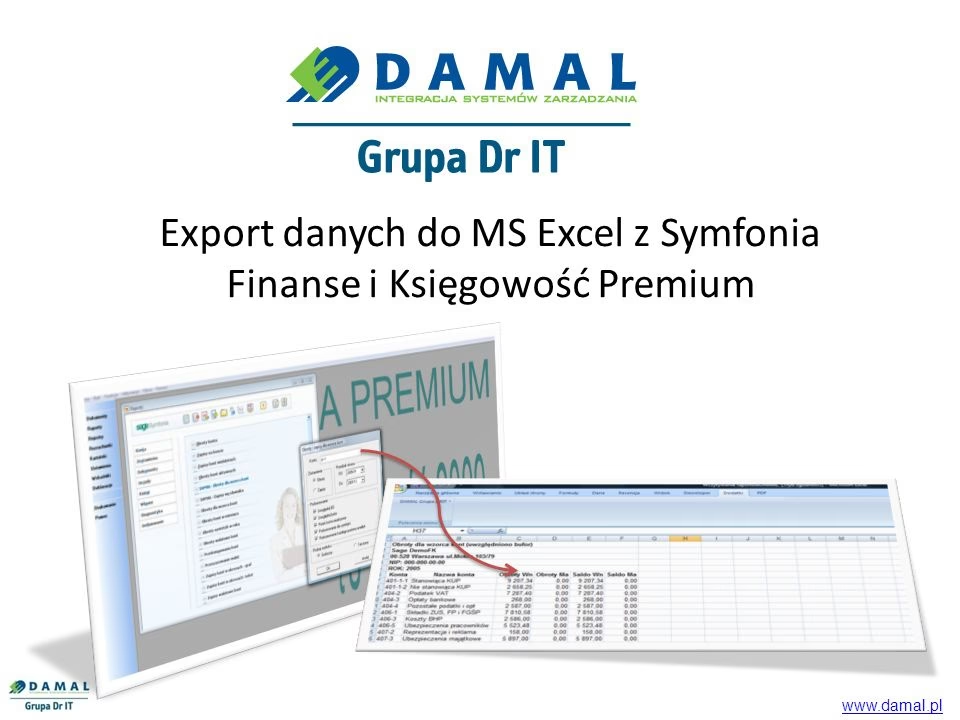
W dzisiejszym dynamicznym świecie biznesu, efektywne zarządzanie danymi finansowymi jest kluczowe dla sukcesu każdej firmy. Programy księgowe, takie jak Symfonia, gromadzą ogromne ilości cennych informacji. Często jednak istnieje potrzeba dalszej analizy tych danych, tworzenia raportów, czy też integracji z innymi systemami. W takich sytuacjach, Excel staje się nieocenionym narzędziem. Ten artykuł krok po kroku wyjaśni, jak przenieść dane z Symfonii do Excela, wykorzystując prostą i skuteczną metodę 'Schowka'.
- Dlaczego Eksport Danych z Symfonii do Excela Jest Tak Ważny?
- Metoda 'Schowka' w Symfonii: Prosty Sposób na Eksport Danych
- Porównanie Metod Eksportu Danych z Symfonii
- Najczęściej Zadawane Pytania (FAQ)
- Czy metoda 'Schowka' działa dla wszystkich zestawień w Symfonii?
- Czy formatowanie danych zostanie zachowane po wklejeniu do Excela?
- Co zrobić, jeśli dane wklejają się nieprawidłowo lub z błędami?
- Czy istnieją ograniczenia co do ilości danych, które można przenieść za pomocą 'Schowka'?
- Gdzie znajdę więcej informacji o eksporcie danych z Symfonii?
- Podsumowanie
Dlaczego Eksport Danych z Symfonii do Excela Jest Tak Ważny?
Przenoszenie danych z systemów księgowych do Excela oferuje szereg korzyści, które znacząco usprawniają pracę działów finansowych i księgowych:
- Elastyczna Analiza Danych: Excel umożliwia zaawansowaną analizę danych za pomocą formuł, funkcji, wykresów i tabel przestawnych. Możesz łatwo agregować, filtrować i wizualizować dane z Symfonii, aby uzyskać głębszy wgląd w kondycję finansową firmy.
- Tworzenie Raportów Dostosowanych do Potrzeb: Standardowe raporty w Symfonii mogą nie zawsze w pełni odpowiadać specyficznym wymaganiom. Excel daje swobodę w projektowaniu raportów, które idealnie pasują do Twoich potrzeb informacyjnych i prezentacyjnych.
- Integracja Danych z Różnych Źródeł: Excel pozwala na łączenie danych z Symfonii z informacjami pochodzącymi z innych systemów, np. CRM, systemów magazynowych, czy baz danych. Umożliwia to tworzenie kompleksowych analiz i raportów, obejmujących całościowy obraz działalności firmy.
- Współpraca i Udostępnianie Danych: Arkusze Excela są łatwe do udostępniania i współpracy. Możesz szybko przesłać raporty do współpracowników, zarządu, czy zewnętrznych audytorów.
- Archiwizacja i Backup Danych: Eksport danych do Excela może służyć jako dodatkowa forma archiwizacji i backupu ważnych informacji finansowych.
Metoda 'Schowka' w Symfonii: Prosty Sposób na Eksport Danych
Symfonia oferuje prostą i intuicyjną metodę przenoszenia danych do Excela, wykorzystując funkcję 'Schowek'. Jest to szybkie rozwiązanie, które nie wymaga zaawansowanej wiedzy technicznej. Poniżej przedstawiamy krok po kroku, jak to zrobić:
Krok 1: Wybierz Zestawienie w Symfonii
Uruchom program Symfonia i przejdź do modułu, z którego chcesz wyeksportować dane. Może to być moduł księgowy, raporty, czy jakiekolwiek inne zestawienie, które chcesz przenieść do Excela. Wybierz konkretne zestawienie, np. Bilans, Rachunek Zysków i Strat, Zestawienie Obrotów i Sald, czy listę kontrahentów.
Krok 2: Użyj Opcji 'Schowek'
Po otwarciu wybranego zestawienia, poszukaj w menu lub na pasku narzędzi opcji związanej z eksportem danych. W Symfonii, często znajdziesz ikonę lub opcję podpisaną jako 'Schowek'. Kliknij na tę opcję.
Ważne jest, że operacja kopiowania do schowka odbywa się w tle. Po kliknięciu opcji 'Schowek' program nie wyświetli żadnego komunikatu ani okna dialogowego. Oznacza to, że dane zestawienia zostały skopiowane do schowka systemowego i są gotowe do wklejenia.
Krok 3: Otwórz Excela i Wklej Dane
Uruchom program Microsoft Excel. Utwórz nowy skoroszyt lub otwórz istniejący, do którego chcesz wkleić dane z Symfonii. Następnie, w Excelu, przejdź do komórki, w której chcesz rozpocząć wklejanie danych. Użyj standardowego skrótu klawiszowego Ctrl+V (lub Cmd+V na Macu) lub kliknij prawym przyciskiem myszy i wybierz opcję 'Wklej'.
Dane z zestawienia Symfonii zostaną wklejone do arkusza Excela. Struktura tabeli, kolumny i wiersze powinny zostać zachowane. W zależności od rodzaju danych, Excel może automatycznie rozpoznać format danych (tekst, liczby, daty) i odpowiednio sformatować komórki.
Krok 4: Formatowanie i Dalsza Obróbka Danych w Excelu
Po wklejeniu danych do Excela, możesz przystąpić do dalszej obróbki i formatowania. Excel oferuje szeroki wachlarz narzędzi do:
- Formatowania komórek: Zmiana czcionki, kolorów, obramowania, formatu liczb, dat, walut.
- Sortowania i filtrowania danych: Uporządkowanie danych według wybranych kolumn, wyświetlanie tylko określonych rekordów.
- Dodawania formuł i funkcji: Wykonywanie obliczeń, sumowanie, średnie, wyszukiwanie danych, operacje logiczne.
- Tworzenia wykresów i tabel przestawnych: Wizualizacja danych, analiza trendów, podsumowania.
- Zapisywania i udostępniania arkusza: Zapisywanie pliku Excela w różnych formatach (xlsx, xls, csv, pdf), udostępnianie go innym użytkownikom.
Porównanie Metod Eksportu Danych z Symfonii
Chociaż artykuł koncentruje się na metodzie 'Schowka', warto krótko wspomnieć o potencjalnych alternatywach, choć w kontekście informacji dostarczonej przez użytkownika, 'Schowek' wydaje się być główną i sugerowaną opcją. Poniższa tabela porównuje metodę 'Schowka' z potencjalnymi innymi metodami (które mogą, ale nie muszą, być dostępne w Symfonii, w zależności od wersji i modułów):
| Metoda Eksportu | Zalety | Wady | Zastosowanie |
|---|---|---|---|
| Schowek | Prosty i szybki, nie wymaga dodatkowych ustawień, dostępny dla większości zestawień. | Ograniczona kontrola nad formatem eksportu, może być mniej wydajny dla bardzo dużych zestawień. | Szybki eksport danych do analizy ad hoc, tworzenie prostych raportów, przenoszenie danych do Excela na bieżąco. |
| Eksport do pliku CSV/TXT | Umożliwia eksport danych do plików tekstowych, które mogą być importowane do różnych programów. | Wymaga konfiguracji formatu pliku, mniej intuicyjny niż 'Schowek', może wymagać dalszej obróbki w Excelu. | Eksport dużych ilości danych, integracja z innymi systemami, archiwizacja danych. |
| Eksport do pliku XML/JSON | Ustrukturyzowany format danych, odpowiedni do automatycznego przetwarzania i integracji systemów. | Wymaga zaawansowanej wiedzy technicznej, mniej intuicyjny dla użytkowników biznesowych. | Integracja z systemami IT, automatyzacja procesów, wymiana danych między aplikacjami. |
| API (Interfejs Programistyczny Aplikacji) | Najbardziej zaawansowana metoda, umożliwia automatyczny i programowy dostęp do danych. | Wymaga wiedzy programistycznej i dostępu do API Symfonii (może być opcja dodatkowo płatna). | Automatyzacja procesów, integracja systemów na dużą skalę, tworzenie dedykowanych aplikacji. |
Jak widać z tabeli, metoda 'Schowka' jest idealna dla szybkich i prostych zadań eksportu danych do Excela, szczególnie dla użytkowników, którzy nie posiadają zaawansowanej wiedzy technicznej. Jest to najprostszy i najszybszy sposób na przeniesienie danych zestawień z Symfonii do arkusza kalkulacyjnego.
Najczęściej Zadawane Pytania (FAQ)
Czy metoda 'Schowka' działa dla wszystkich zestawień w Symfonii?
W większości przypadków, opcja 'Schowek' powinna być dostępna dla większości zestawień i raportów w Symfonii. Jednak, w zależności od wersji programu i specyficznego modułu, dostępność tej opcji może się różnić. W razie problemów, warto sprawdzić dokumentację programu Symfonia lub skontaktować się z pomocą techniczną.
Czy formatowanie danych zostanie zachowane po wklejeniu do Excela?
Excel zazwyczaj stara się automatycznie rozpoznać format danych (liczby, daty, tekst) i zachować podstawowe formatowanie tabeli. Jednak, w niektórych przypadkach, może być konieczne dodatkowe formatowanie w Excelu, szczególnie jeśli chodzi o bardziej zaawansowane style, kolory, czy czcionki.
Co zrobić, jeśli dane wklejają się nieprawidłowo lub z błędami?
Jeśli dane wklejają się nieprawidłowo, upewnij się, że w Symfonii poprawnie wybrałeś zestawienie i użyłeś opcji 'Schowek'. W Excelu, spróbuj wkleić dane do nowego, pustego arkusza. Jeśli problem nadal występuje, sprawdź ustawienia regionalne systemu operacyjnego (format daty, separator dziesiętny), które mogą wpływać na interpretację danych przez Excela. W skrajnych przypadkach, warto spróbować ponownie uruchomić programy Symfonia i Excel.
Czy istnieją ograniczenia co do ilości danych, które można przenieść za pomocą 'Schowka'?
Metoda 'Schowka' jest zazwyczaj wystarczająca dla większości typowych zestawień. Jednak, przy bardzo dużych zestawieniach (np. zawierających dziesiątki tysięcy wierszy i kolumn), mogą wystąpić problemy z wydajnością lub ograniczenia systemowe schowka. W takich przypadkach, rozważenie alternatywnych metod eksportu (jeśli są dostępne w Symfonii), takich jak eksport do pliku CSV, może być bardziej efektywne.
Gdzie znajdę więcej informacji o eksporcie danych z Symfonii?
Najlepszym źródłem informacji jest dokumentacja programu Symfonia, podręczniki użytkownika, oraz strona internetowa producenta oprogramowania. Często dostępne są również materiały szkoleniowe online, webinary, oraz fora użytkowników, gdzie można znaleźć odpowiedzi na specyficzne pytania i porady dotyczące eksportu danych.
Podsumowanie
Przenoszenie danych z Symfonii do Excela za pomocą opcji 'Schowek' to szybki i łatwy sposób na wykorzystanie potencjału arkusza kalkulacyjnego do analizy i raportowania danych finansowych. Metoda ta jest dostępna dla większości zestawień w Symfonii i nie wymaga zaawansowanej wiedzy technicznej. Wykorzystując opisane kroki, możesz efektywnie eksportować dane, analizować je w Excelu i usprawnić procesy zarządzania informacją w Twojej firmie. Pamiętaj o możliwościach formatowania i obróbki danych w Excelu, aby w pełni wykorzystać potencjał przeniesionych informacji i tworzyć profesjonalne raporty dostosowane do Twoich potrzeb.
Jeśli chcesz poznać inne artykuły podobne do Eksport Danych z Symfonii do Excela: Praktyczny Przewodnik, możesz odwiedzić kategorię Rachunkowość.