
16/10/2024
AutoCAD to potężne narzędzie, które oferuje szerokie możliwości w zakresie projektowania 2D i 3D. Kluczem do efektywnej pracy w tym programie jest umiejętne zarządzanie elementami rysunku. Wśród najważniejszych aspektów wyróżniają się warstwy i właściwości obiektów. Prawidłowe wykorzystanie tych funkcji pozwala na zachowanie porządku w projekcie, ułatwia edycję i analizę danych, a także znacząco przyspiesza proces tworzenia dokumentacji. W tym artykule przyjrzymy się bliżej temu, jak efektywnie korzystać z warstw i właściwości w AutoCAD, odpowiadając na najczęściej zadawane pytania i prezentując praktyczne rozwiązania.

Uzgadnianie Warstw w AutoCAD: Klucz do Porządku w Projekcie
Uzgadnianie warstw w AutoCAD to proces dopasowywania ustawień warstw w różnych rysunkach lub w różnych częściach tego samego rysunku. Dlaczego jest to tak ważne? Wyobraźmy sobie sytuację, w której pracujemy nad dużym projektem, który składa się z wielu rysunków. Każdy rysunek może być tworzony przez innego projektanta lub w innym czasie, co naturalnie prowadzi do różnic w nazewnictwie i ustawieniach warstw. Brak spójności w warstwach może skutkować chaosem, utrudniać współpracę i generować błędy. Uzgadnianie warstw pozwala na ujednolicenie tych ustawień, zapewniając przejrzystość i spójność projektu.
Metody Uzgadniania Warstw
Istnieje kilka metod uzgadniania warstw w AutoCAD. Jedną z najprostszych jest ręczne dopasowywanie ustawień w Menedżerze Warstw (Layer Properties Manager). Aby go otworzyć, wystarczy wpisać komendę LAYER lub kliknąć ikonę Warstwy na wstążce, w zakładce Strona główna, panelu Warstwy. W Menedżerze Warstw możemy modyfikować nazwy warstw, kolory, typy linii, grubości linii, przezroczystość i wiele innych właściwości. Porównując ustawienia warstw w różnych rysunkach, możemy ręcznie wprowadzić zmiany, aby je ujednolicić.
Bardziej zaawansowaną metodą jest wykorzystanie funkcji importowania warstw z innego rysunku. W Menedżerze Warstw, klikając prawym przyciskiem myszy w pustym obszarze listy warstw, wybieramy opcję Importuj. Następnie wskazujemy rysunek, z którego chcemy zaimportować warstwy. Możemy wybrać konkretne warstwy lub zaimportować wszystkie. Ta metoda jest szybsza i mniej podatna na błędy niż ręczne przepisywanie ustawień.
Kolejnym, bardzo efektywnym sposobem, jest stosowanie standardów warstwowych. W dużych firmach lub przy projektach o określonej specyfice często definiuje się standardy nazewnictwa i ustawień warstw. Można stworzyć rysunek szablonowy (DWT) zawierający zdefiniowane warstwy i wykorzystywać go jako bazę dla nowych projektów. Można również korzystać z funkcji Sprawdzania Standardów Rysunkowych (Drawing Standards), która pozwala na automatyczne wykrywanie i korekcję niezgodności z zdefiniowanymi standardami.
Praktyczne Wskazówki dotyczące Uzgadniania Warstw
- Planuj strukturę warstw na początku projektu. Zanim zaczniesz rysować, zastanów się nad logiczną strukturą warstw, która będzie odpowiadać specyfice projektu.
- Stosuj jasne i spójne nazewnictwo warstw. Używaj nazw, które jednoznacznie opisują zawartość warstwy. Unikaj skrótów i niejasnych określeń.
- Wykorzystuj kolory i typy linii do wizualnego rozróżnienia warstw. Ułatwi to orientację w rysunku i identyfikację poszczególnych elementów.
- Regularnie sprawdzaj i uzgadniaj warstwy. Szczególnie ważne jest to w projektach zespołowych.
- Korzystaj z szablonów rysunkowych i standardów warstwowych. Zautomatyzuje to proces uzgadniania i zapewni spójność w projektach.
Włączanie Właściwości w AutoCAD: Dostęp do Szczegółów Obiektów
Właściwości obiektów w AutoCAD to zbiór informacji opisujących dany obiekt. Mogą to być m.in. kolor, typ linii, warstwa, grubość linii, skala, współrzędne, pole powierzchni, długość i wiele innych parametrów, w zależności od rodzaju obiektu. Dostęp do właściwości obiektów jest kluczowy do ich edycji, modyfikacji i analizy. Jak zatem włączyć i wyświetlić właściwości w AutoCAD?
Sposoby Włączania Panelu Właściwości
Najprostszym i najczęściej stosowanym sposobem na włączenie właściwości jest użycie Panelu Właściwości (Properties Palette). Można go uruchomić na kilka sposobów:
- Komenda: Wpisz w linii poleceń
WŁAŚCIWOŚCI(lub skrótWW) i naciśnij Enter. - Wstążka: Na wstążce, w zakładce Strona główna, panelu Właściwości, kliknij ikonę Właściwości.
- Skrót klawiszowy: Naciśnij kombinację klawiszy Ctrl + 1.
Po uruchomieniu Panelu Właściwości, zazwyczaj pojawia się on po lewej lub prawej stronie ekranu. Jeśli panel jest niewidoczny, sprawdź ustawienia interfejsu programu lub spróbuj zresetować przestrzeń roboczą AutoCAD do ustawień domyślnych.
Korzystanie z Panelu Właściwości
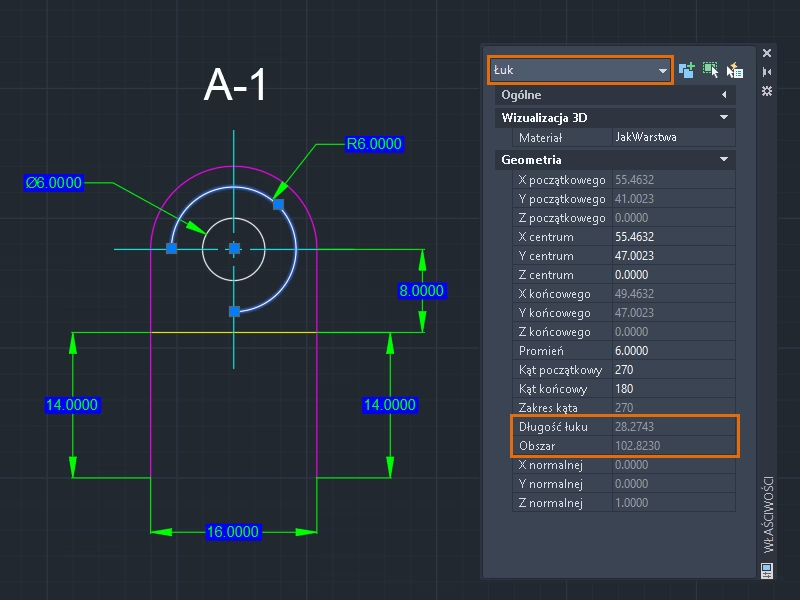
Panel Właściwości jest dynamiczny i zmienia swój wygląd w zależności od zaznaczonego obiektu lub obiektów. Jeśli nie jest zaznaczony żaden obiekt, panel wyświetla właściwości aktualnego rysunku. Po zaznaczeniu jednego lub więcej obiektów, panel pokazuje właściwości wspólne dla zaznaczonych obiektów, a także właściwości unikalne dla każdego typu obiektu. W Panelu Właściwości możemy:
- Wyświetlać właściwości obiektów. Możemy przeglądać wszystkie parametry zaznaczonych obiektów, takie jak kolor, warstwa, geometria, tekst, itd.
- Modyfikować właściwości obiektów. Klikając na wartość właściwości, możemy ją edytować. Zmiany są natychmiast widoczne na rysunku.
- Filtrować właściwości. W górnej części panelu znajduje się pole wyszukiwania, które pozwala na filtrowanie właściwości po nazwie. Ułatwia to szybkie odnalezienie konkretnej właściwości w długiej liście.
- Grupować właściwości. Właściwości są zazwyczaj pogrupowane w kategorie, takie jak Ogólne, Geometria, Tekst, itd. Ułatwia to nawigację i znalezienie szukanych parametrów.
Dopasowywanie Właściwości w AutoCAD: Narzędzie do Szybkiej Edycji
Funkcja Dopasuj Właściwości (Match Properties) w AutoCAD to niezwykle przydatne narzędzie, które pozwala na szybkie kopiowanie właściwości jednego obiektu i przenoszenie ich na inne obiekty. Jest to idealne rozwiązanie, gdy chcemy ujednolicić wygląd wielu obiektów na rysunku, np. zmienić kolor linii, typ linii lub warstwę wielu obiektów naraz.
Użycie Funkcji Dopasuj Właściwości
Aby użyć funkcji Dopasuj Właściwości, wykonaj następujące kroki:
- Uruchom komendę. Wpisz w linii poleceń
DOPASUJWŁAŚCIWOŚCI(lub skrótDW) i naciśnij Enter, lub kliknij ikonę Dopasuj Właściwości na wstążce, w zakładce Strona główna, panelu Właściwości. - Wybierz obiekt źródłowy. Wskaż obiekt, którego właściwości chcesz skopiować. Ten obiekt stanie się źródłem właściwości.
- Wybierz obiekty docelowe. Wskaż obiekty, do których chcesz przenieść skopiowane właściwości. Możesz zaznaczyć wiele obiektów naraz.
- Zakończ komendę. Naciśnij Enter, aby zakończyć komendę. Właściwości obiektu źródłowego zostaną przeniesione na obiekty docelowe.
Opcje Dopasowania Właściwości
Funkcja Dopasuj Właściwości oferuje pewne opcje konfiguracyjne, które pozwalają na precyzyjne określenie, które właściwości mają być kopiowane. Po uruchomieniu komendy i wybraniu obiektu źródłowego, możemy wpisać literę U (Ustawienia) w linii poleceń i nacisnąć Enter. Pojawi się okno dialogowe Ustawienia Dopasowania Właściwości. W tym oknie możemy wybrać, które grupy właściwości mają być kopiowane:
- Podstawowe właściwości: Kolor, Warstwa, Typ Linii, Skala Typu Linii, Grubość Linii, Styl Druku.
- Właściwości tekstu: Styl Tekstu, Justowanie, Styl Dopasowania, Wysokość Tekstu, Obrót, Współczynnik Szerokości, Pochylenie, Odstęp Między Znakami, Kolor Tekstu, Maska Tła.
- Właściwości wymiarów: Styl Wymiarowania, Warstwa Wymiarowania, Kolor Linii Wymiarowej, Kolor Linii Pomocniczych, Kolor Tekstu Wymiarowego, Wysokość Tekstu Wymiarowego, Strzałki i Znaczniki, Tolerancje.
- Właściwości kreskowania: Wzór Kreskowania, Skala Kreskowania, Kąt Kreskowania, Kolor Kreskowania, Przezroczystość Kreskowania.
Domyślnie zaznaczone są wszystkie podstawowe właściwości. Możemy odznaczyć te, których nie chcemy kopiować, lub zaznaczyć dodatkowe grupy właściwości, np. właściwości tekstu lub wymiarów.
Uzyskiwanie Właściwości w AutoCAD: Różne Metody Dostępu
Oprócz Panelu Właściwości, istnieje kilka innych sposobów na uzyskanie dostępu do właściwości obiektów w AutoCAD. Znajomość różnych metod pozwala na elastyczne i efektywne zarządzanie informacjami o obiektach.
Najszybszą metodą na uzyskanie dostępu do właściwości zaznaczonego obiektu jest użycie menu kontekstowego. Wystarczy zaznaczyć obiekt lub obiekty, a następnie kliknąć prawym przyciskiem myszy. W menu kontekstowym, które się pojawi, wybierz opcję Właściwości. Spowoduje to uruchomienie Panelu Właściwości i wyświetlenie właściwości zaznaczonych obiektów.
Pasek Szybkich Właściwości
Pasek Szybkich Właściwości (Quick Properties) to mniejsze, pływające okienko, które wyświetla podstawowe właściwości obiektów bezpośrednio przy kursorze myszy po zaznaczeniu obiektu. Pasek Szybkich Właściwości jest domyślnie włączony. Można go wyłączyć lub włączyć za pomocą zmiennej systemowej QUICKPROPERTIESMODE (wartość 0 wyłącza, wartość 1 włącza). Można również konfigurować, jakie właściwości mają być wyświetlane na Pasku Szybkich Właściwości, klikając ikonę Ustawienia Paska Szybkich Właściwości (klucz francuski) w prawym dolnym rogu paska.
Komendy i Zapytania
AutoCAD oferuje również komendy i zapytania, które pozwalają na uzyskiwanie konkretnych właściwości obiektów. Przykładowo:
- LISTA (LIST): Komenda
LISTAwyświetla szczegółowe informacje o zaznaczonych obiektach w oknie tekstowym. Informacje te obejmują geometrię, właściwości i dane obiektu. - POLE (FIELD): Komenda
POLEpozwala na wstawianie pól tekstowych, które automatycznie aktualizują się w zależności od właściwości obiektów lub rysunku. Można np. wstawić pole wyświetlające pole powierzchni polilinii lub nazwę warstwy, na której znajduje się obiekt. - ZAPYTANIE (QUERY): Komenda
ZAPYTANIE(lub_properties) pozwala na interaktywne wybieranie obiektów i wyświetlanie ich właściwości w oknie tekstowym lub w Panelu Właściwości.
Podsumowanie i Najczęściej Zadawane Pytania (FAQ)
Efektywne zarządzanie warstwami i właściwościami obiektów w AutoCAD to klucz do sukcesu w projektowaniu. Uzgadnianie warstw zapewnia porządek i spójność w projekcie, Panel Właściwości umożliwia dostęp do szczegółów obiektów i ich modyfikację, funkcja Dopasuj Właściwości przyspiesza edycję, a różne metody uzyskiwania właściwości zapewniają elastyczność w pracy. Pamiętaj o regularnym stosowaniu tych narzędzi i technik, aby Twoja praca w AutoCAD była bardziej efektywna i profesjonalna.
Najczęściej Zadawane Pytania (FAQ)
- Jak szybko włączyć Panel Właściwości?
- Najszybszym sposobem jest naciśnięcie kombinacji klawiszy Ctrl + 1.
- Jak skopiować tylko warstwę obiektu, bez innych właściwości?
- Użyj funkcji Dopasuj Właściwości, a w ustawieniach dopasowania (wpisz
Upo uruchomieniu komendy) odznacz wszystkie grupy właściwości oprócz Podstawowe właściwości i w nich zaznacz tylko Warstwa. - Czy można dopasować właściwości wielu obiektów do jednego obiektu źródłowego?
- Tak, funkcja Dopasuj Właściwości pozwala na zaznaczenie wielu obiektów docelowych po wybraniu obiektu źródłowego.
- Gdzie znaleźć Menedżer Warstw?
- Menedżer Warstw można uruchomić komendą
LAYERlub klikając ikonę Warstwy na wstążce, w zakładce Strona główna, panelu Warstwy. - Jak zmienić właściwości wielu obiektów naraz?
- Zaznacz wszystkie obiekty, których właściwości chcesz zmienić, a następnie zmodyfikuj właściwości w Panelu Właściwości. Zmiany zostaną zastosowane do wszystkich zaznaczonych obiektów.
Mamy nadzieję, że ten artykuł pomógł Ci lepiej zrozumieć, jak efektywnie zarządzać warstwami i właściwościami w AutoCAD. Praktyka czyni mistrza, więc zachęcamy do eksperymentowania i wykorzystywania opisanych technik w swoich projektach. Powodzenia!
Jeśli chcesz poznać inne artykuły podobne do Efektywne Zarządzanie Warstwami i Właściwościami w AutoCAD, możesz odwiedzić kategorię Rachunkowość.