
12/07/2022
W dzisiejszym dynamicznym świecie biznesu, dokładne i terminowe listy płac są kluczowe dla sprawnego funkcjonowania każdej firmy. System Symfonia, popularne oprogramowanie do zarządzania przedsiębiorstwem, oferuje intuicyjne narzędzia do generowania i drukowania list płac. Ten artykuł przeprowadzi Cię krok po kroku przez proces drukowania list płac w Symfonii, wyjaśniając wszystkie istotne ustawienia i opcje, abyś mógł w pełni wykorzystać możliwości systemu i zoptymalizować swoje procesy kadrowo-płacowe.

Jak wydrukować listę płac w Symfonii - Przewodnik Krok po Kroku
Drukowanie list płac w Symfonii jest procesem prostym i intuicyjnym. Poniżej znajdziesz szczegółowy przewodnik, który pomoże Ci sprawnie wygenerować potrzebne dokumenty. Każdy krok został opisany w sposób jasny i zrozumiały, aby nawet osoby początkujące w obsłudze systemu Symfonia mogły bez problemu wydrukować listy płac.

Krok 1: Wybór Pracowników
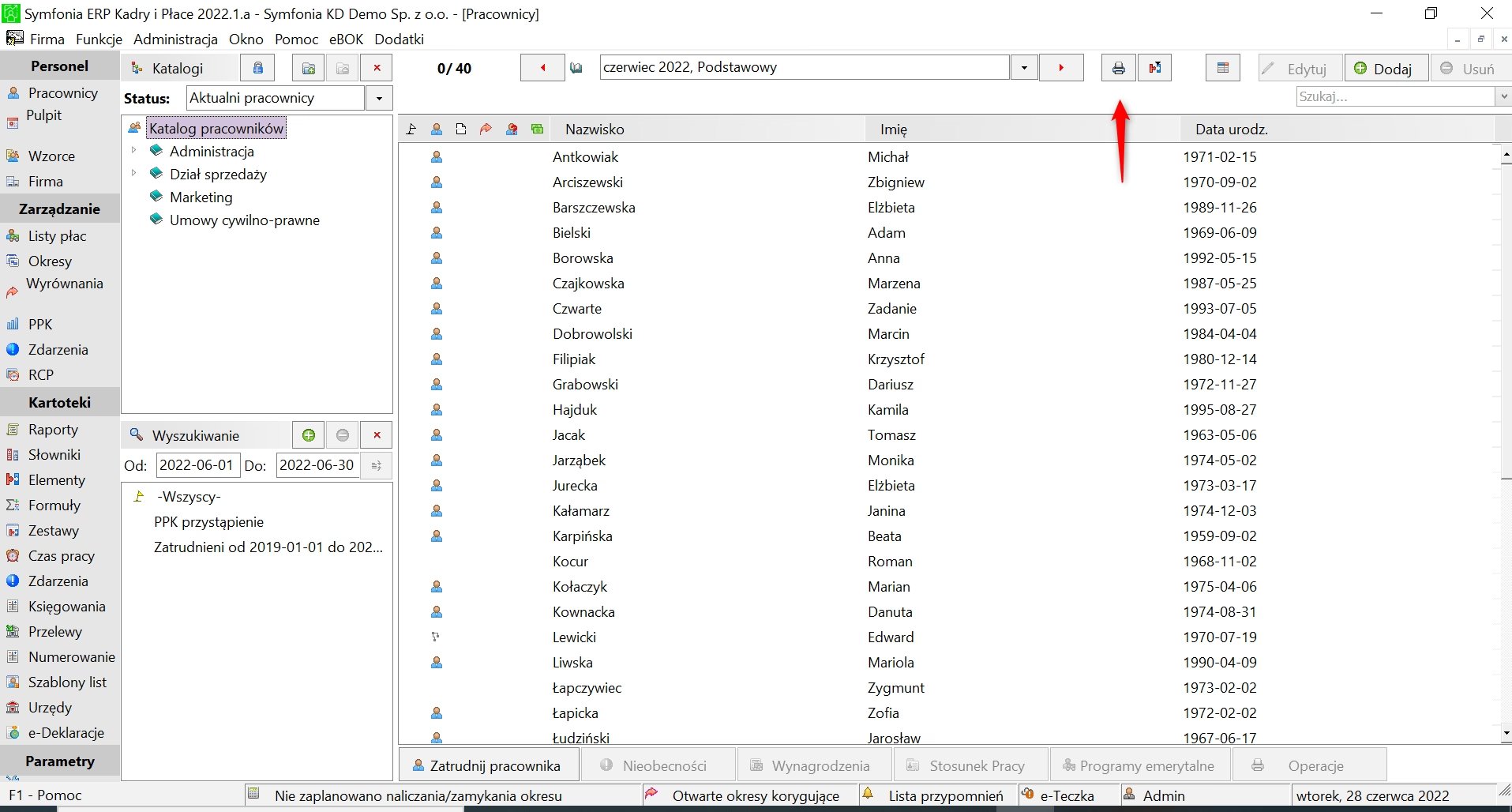
Pierwszym krokiem jest zaznaczenie pracowników, dla których chcesz wygenerować listy płac. W oknie Pracownicy systemu Symfonia, przeglądaj listę zatrudnionych osób. Możesz wybrać konkretnych pracowników, klikając na ich nazwiska, lub zaznaczyć wszystkich, jeśli chcesz wydrukować listy dla całej załogi. Wykorzystaj opcje filtrowania i sortowania, aby szybko znaleźć pożądanych pracowników, szczególnie w przypadku dużych firm. Pamiętaj, że dokładny wybór pracowników na tym etapie jest kluczowy, aby uniknąć generowania list płac dla osób, które nie powinny być uwzględnione w danym wydruku.
Krok 2: Uruchomienie Raportu
Po zaznaczeniu pracowników, kolejnym krokiem jest uruchomienie funkcji generowania raportów. Na pasku narzędzi okna Pracownicy znajdź i kliknij przycisk z ikoną raportów (zazwyczaj przedstawiony jako ikona dokumentu lub wykresu). Kliknięcie tego przycisku otworzy okno Wykonaj raport, które jest centralnym miejscem do wyboru i konfiguracji różnego rodzaju raportów w systemie Symfonia, w tym oczywiście list płac.
Krok 3: Wybór Raportu "Lista płac"
W oknie Wykonaj raport, po lewej stronie, znajdziesz drzewo kategorii raportów. Rozwiń kategorię Listy płac itp., następnie Lista płac, a na końcu wybierz opcję Lista płac. Upewnij się, że wybrałeś właściwy raport, aby system wygenerował dokument zgodny z Twoimi oczekiwaniami. Symfonia oferuje różne rodzaje raportów płacowych, dlatego ważne jest, aby dokładnie określić, który z nich jest potrzebny w danym momencie. Lista płac jest podstawowym i najczęściej wykorzystywanym raportem w tym zakresie.
Krok 4: Określenie Zakresu Raportu
Po wybraniu raportu Lista płac, w oknie Wykonaj raport, w sekcji Wykonaj raport dla: zaznacz opcję zaznaczonych. Dzięki temu system wygeneruje listy płac tylko dla pracowników, których zaznaczyłeś w Kroku 1. Jest to istotne, szczególnie jeśli potrzebujesz wydrukować listy tylko dla wybranej grupy pracowników, na przykład dla nowego działu lub dla osób pracujących w określonym projekcie. Zaznaczenie opcji zaznaczonych zapewnia, że raport zostanie wygenerowany dokładnie dla tych osób, które wcześniej wybrałeś.
Krok 5: Ustawienia Raportu - Okno "Lista płac"
Kliknięcie przycisku Wykonaj w oknie Wykonaj raport spowoduje otwarcie okna Lista płac. To okno jest kluczowe, ponieważ pozwala na szczegółową konfigurację raportu, dostosowując go do konkretnych potrzeb. W tym oknie ustawisz parametry wydruku, takie jak okres, data wydruku, zestawy składników płacowych, a także dodatkowe opcje, takie jak podpisy czy podsumowania. Prawidłowe ustawienie parametrów w oknie Lista płac gwarantuje, że wydrukowane listy płac będą zawierały wszystkie niezbędne informacje i będą zgodne z obowiązującymi przepisami oraz wewnętrznymi standardami firmy.
Zakładka "Okres"
W zakładce Okres okna Lista płac definiujesz zakres czasu, za jaki mają zostać wygenerowane listy płac. Możesz wybrać Domyślny okres, który jest automatycznie ustawiony w systemie, lub określić Wybrane okresy od... do..., podając zakres dat. Dostępne są również opcje filtrowania okresów:
- Wszystkie okresy - wyświetla wszystkie okresy w zadanym przedziale czasu.
- Tylko okresy bazowe - wyświetla tylko podstawowe okresy rozliczeniowe.
- Tylko okresy korygujące - wyświetla tylko okresy korygujące, na przykład korekty wynagrodzeń za poprzednie okresy.
Dodatkowo, rozwijana lista pozwala wybrać, czy okresy mają być wykazywane według miesiąca bazowego, ZUS czy podatku dochodowego. Lista okresów poniżej wyświetla okresy spełniające zdefiniowane kryteria. Możesz zaznaczyć lub odznaczyć konkretne okresy, które mają być uwzględnione w raporcie, korzystając z menu kontekstowego (prawy przycisk myszy) z opcjami takimi jak Zaznacz wybrane, Zaznacz wszystkie, Odznacz wybrane, Odznacz wszystkie, oraz bardziej zaawansowanymi opcjami, jak Zaznacz tylko domyślny okres, Zaznacz okresy korygujące do okresu, Zaznacz okres dla okresu korygującego.
Zakładka "Ustawienia wydruku"
Zakładka Ustawienia wydruku oferuje szeroki zakres opcji personalizacji wyglądu i zawartości drukowanej listy płac. Możesz tu dostosować raport do specyficznych wymagań firmy lub preferencji użytkownika:
- Zestaw składników - wybierz zdefiniowany zestaw elementów, które mają być uwzględnione na wydruku. Możesz dostosować, które składniki wynagrodzenia, potrącenia i inne elementy mają być widoczne na liście płac.
- Tytuł raportu - wprowadź nazwę raportu, która będzie umieszczana w nagłówku. Możesz dostosować tytuł, aby był bardziej opisowy lub zgodny z wewnętrzną nomenklaturą firmy.
- Lista sklejana - ta opcja jest przydatna, gdy lista płac zawiera wiele kolumn i jest szersza niż strona. Umożliwia drukowanie w formacie umożliwiającym późniejsze sklejenie stron w jedną szeroką listę.
- Podsumowanie na każdej stronie - dodaje tabelę z podsumowaniem wartości na każdej stronie, w tym Suma strony, Razem, Suma z przeniesienia. Ułatwia to kontrolę i analizę danych na każdej stronie dokumentu.
- Podpisy pod listą - dodaje pola na podpisy osób zatwierdzających listę płac. Przycisk Ustawienia otwiera okno konfiguracji podpisów. Możesz zdefiniować, jakie podpisy mają być umieszczone na liście płac i jakie stanowiska mają reprezentować osoby podpisujące.
- Podpis pracownika - dodaje kolumnę na podpis pracownika, potwierdzający odbiór wynagrodzenia.
- Drukuj wypełnienia - nagłówki tabel i pola z nazwiskiem pracownika zostaną wypełnione szarym kolorem, co poprawia czytelność i estetykę wydruku.
- Drukuj pierwsze Nazwisko - określa kolejność wyświetlania danych pracownika: Nazwisko Imię (zaznaczone) lub Imię Nazwisko (odznaczone).
- Drukuj numery kolumn - oznacza kolumny dodatkową numeracją, ułatwiającą identyfikację poszczególnych kolumn z danymi.
- Drukuj nazwy okresów - w stopce wydruku zostaną podane nazwy wykorzystanych okresów rozliczeniowych.
- Pomijaj symbol waluty - wartości równe zero lub puste nie będą wykazywane na wydruku.
- Pomijaj zera na wydrukach - zaznaczenie pola spowoduje nie wykazywanie wartości równych zero lub pustych na wydruku, co może zwiększyć przejrzystość listy płac.
- Podsumowanie po miesiącach - dodaje podsumowanie po miesiącach, gdy raport jest wykonywany dla więcej niż jednego miesiąca.
- Sortuj po IdFK - pracownicy będą prezentowani w kolejności identyfikatora Id FK, wykorzystywanego we współpracy z systemami finansowo-księgowymi Symfonia 2.0 Finanse i Księgowość oraz Symfonia ERP Finanse i Księgowość.
- Prezentuj okresy korygujące osobno - określa, czy okresy korygujące mają być prezentowane oddzielnie (zaznaczone) czy sumowane z bazowymi (odznaczone).
- Tylko podsumowania - na wydruku umieszczone zostaną tylko podsumowania według wybranego grupowania, bez szczegółowych danych dla poszczególnych pracowników.
- Grupuj według - umożliwia wybór elementu, według którego raport pogrupuje pracowników. Przycisk z trzema kropkami otwiera okno wyboru elementu grupowania.
- Pierwsza wartość z okresu przy grupowaniu - określa, czy do grupowania ma być pobrana pierwsza wartość z okresu (zaznaczone) czy ostatnia (odznaczone).
- Wykazuj pracowników bez wynagrodzeń w okresie - na listach uwzględnieni zostaną także pracownicy, którzy nie posiadali wynagrodzeń w danym okresie.
- Przy grupowaniu pobieraj wartości kadrowo - definiuje rodzaj grupowania w przypadku wystąpienia dwóch wartości kadrowych w jednym okresie. Gdy zaznaczone, pobierana jest wcześniejsza wartość.
- Pionowo / poziomo - określa orientację stron wydruku raportu (pionowa lub pozioma).
- Export do MS Excel - lista płac zostanie utworzona w programie MS Excel zamiast wydruku na papierze.
- Nie przeliczaj systemów wynagrodzeń - wartości dla listy płac będą pobierane bez przeliczenia. Jeśli wartości wymagają naliczenia i nie zostały wcześniej zapisane do bazy, będą zerowe. Należy używać tej opcji ostrożnie, aby uniknąć błędnych danych.
- Ustawienia - otwiera okno definicji pól podpisów pod listą, umożliwiając szczegółową konfigurację podpisów osób zatwierdzających.
Krok 6: Wykonanie Raportu
Po ustawieniu wszystkich parametrów w oknie Lista płac, kliknij przycisk Wykonaj. System Symfonia rozpocznie generowanie raportu listy płac zgodnie z wybranymi ustawieniami. W zależności od ilości danych i złożoności raportu, proces ten może potrwać od kilku sekund do kilku minut. Po zakończeniu generowania, lista płac zostanie wyświetlona na ekranie, a Ty będziesz mógł ją wydrukować lub zapisać w wybranym formacie, na przykład PDF.
Szczegółowe Omówienie Ustawień Listy Płac
Okno Lista płac w systemie Symfonia oferuje zaawansowane możliwości konfiguracji, które pozwalają na precyzyjne dostosowanie raportu do potrzeb użytkownika. Zrozumienie poszczególnych ustawień jest kluczowe do efektywnego wykorzystania systemu i generowania dokładnych i czytelnych list płac.
Ustawienia Okresu
Prawidłowe ustawienie okresu rozliczeniowego jest fundamentalne. Wybór opcji Domyślny okres jest najprostszy, ale warto upewnić się, że domyślny okres w systemie jest poprawnie skonfigurowany. Opcja Wybrane okresy od... do... daje pełną kontrolę nad zakresem czasowym, co jest przydatne przy generowaniu raportów za niestandardowe okresy lub korekt. Filtrowanie okresów (Wszystkie, Bazowe, Korygujące) pozwala na generowanie raportów o różnym charakterze – od standardowych list płac po raporty korygujące błędy z poprzednich okresów.
Ustawienia Wydruku
Ustawienia wydruku wpływają na wygląd i czytelność listy płac. Wybór odpowiedniego Zestawu składników jest istotny, aby lista płac zawierała wszystkie niezbędne informacje, ale jednocześnie nie była zbyt przeładowana danymi. Opcje takie jak Lista sklejana, Podsumowanie na każdej stronie, Podpisy pod listą, Podpis pracownika, Drukuj wypełnienia, Drukuj numery kolumn, Drukuj nazwy okresów, Pomijaj symbol waluty, Pomijaj zera na wydrukach, Podsumowanie po miesiącach, Sortuj po IdFK, Prezentuj okresy korygujące osobno, Tylko podsumowania, Grupuj według, Pierwsza wartość z okresu przy grupowaniu, Wykazuj pracowników bez wynagrodzeń w okresie, Przy grupowaniu pobieraj wartości kadrowo, Pionowo / poziomo pozwalają na szczegółowe dostosowanie raportu do indywidualnych potrzeb.
Opcje Dodatkowe
Opcje dodatkowe, takie jak Export do MS Excel i Nie przeliczaj systemów wynagrodzeń, oferują dodatkową funkcjonalność. Export do Excela jest przydatny, gdy potrzebujesz dalej przetwarzać dane z listy płac, na przykład do analizy lub tworzenia zestawień. Opcja Nie przeliczaj systemów wynagrodzeń powinna być używana z rozwagą, ponieważ może prowadzić do wyświetlania nieaktualnych danych, jeśli system wynagrodzeń nie został wcześniej przeliczony.
Praktyczne Wskazówki i Najlepsze Praktyki
Aby proces drukowania list płac w Symfonii był jeszcze bardziej efektywny, warto zastosować się do kilku praktycznych wskazówek:
- Regularne aktualizacje systemu: Upewnij się, że korzystasz z najnowszej wersji systemu Symfonia, aby mieć dostęp do najnowszych funkcji i poprawek.
- Szkolenia dla pracowników: Zapewnij pracownikom działu kadr i płac odpowiednie szkolenia z obsługi systemu Symfonia, aby mogli w pełni wykorzystać jego możliwości.
- Konfiguracja zestawów składników: Zdefiniuj różne zestawy składników płacowych, aby szybko generować listy płac o różnym poziomie szczegółowości.
- Testowanie ustawień: Przed wydrukowaniem dużej liczby list płac, przetestuj różne ustawienia na mniejszej grupie pracowników, aby upewnić się, że raport wygląda i zawiera dane zgodnie z oczekiwaniami.
- Archiwizacja wydruków: Zadbaj o odpowiednią archiwizację wydrukowanych list płac, zarówno w formie papierowej, jak i elektronicznej, zgodnie z obowiązującymi przepisami.
Pytania i Odpowiedzi (FAQ)
Pytanie: Jak wydrukować listy płac dla wszystkich pracowników za dany miesiąc?
Odpowiedź: W oknie Pracownicy zaznacz wszystkich pracowników (możesz użyć opcji "Zaznacz wszystkie"). Następnie uruchom raport Lista płac, wybierz okres rozliczeniowy i kliknij Wykonaj.
Pytanie: Czy mogę wydrukować listę płac tylko z podstawowymi składnikami wynagrodzenia?
Odpowiedź: Tak, w oknie Lista płac, w zakładce Ustawienia wydruku, wybierz odpowiedni Zestaw składników, który zawiera tylko podstawowe składniki wynagrodzenia. Możesz skonfigurować zestawy składników w ustawieniach systemu Symfonia.
Pytanie: Jak wydrukować listę płac w formacie Excel?
Odpowiedź: W oknie Lista płac, w zakładce Ustawienia wydruku, zaznacz opcję Export do MS Excel. Raport zostanie wygenerowany w formacie arkusza kalkulacyjnego Excel.
Pytanie: Co zrobić, gdy lista płac jest zbyt szeroka i nie mieści się na stronie?
Odpowiedź: W oknie Lista płac, w zakładce Ustawienia wydruku, zaznacz opcję Lista sklejana. System wydrukuje raport w formacie umożliwiającym późniejsze sklejenie stron.
Mamy nadzieję, że ten artykuł pomógł Ci zrozumieć, jak wydrukować listy płac w systemie Symfonia. Stosując się do opisanych kroków i wskazówek, będziesz mógł sprawnie i efektywnie generować listy płac, oszczędzając czas i minimalizując ryzyko błędów. Pamiętaj, że system Symfonia oferuje wiele zaawansowanych funkcji, które warto poznać, aby w pełni wykorzystać jego potencjał w zarządzaniu kadrami i płacami w Twojej firmie.
Jeśli chcesz poznać inne artykuły podobne do Drukowanie List Płac w Symfonii - Krok po Kroku, możesz odwiedzić kategorię Rachunkowość.