
20/12/2023
Bilans jest fundamentalnym sprawozdaniem finansowym, odzwierciedlającym kondycję finansową przedsiębiorstwa w danym momencie. Dla wielu firm, posiadanie wydrukowanej wersji bilansu jest nie tylko wygodne, ale często wręcz niezbędne – czy to na potrzeby wewnętrznej analizy, prezentacji dla zarządu, czy też na potrzeby audytu zewnętrznego. Program Symfonia, będący jednym z popularniejszych rozwiązań księgowych na rynku, oferuje funkcjonalność łatwego generowania i drukowania różnorodnych raportów finansowych, w tym oczywiście bilansu. W tym artykule szczegółowo omówimy, jak krok po kroku wydrukować bilans z programu Symfonia, abyś mógł bezproblemowo uzyskać potrzebne dokumenty.

Jak Przygotować się do Drukowania Bilansu w Symfonii?
Zanim przystąpimy do samego procesu drukowania, warto upewnić się, że wszystko jest odpowiednio przygotowane. Kilka kluczowych kroków przygotowawczych może znacząco usprawnić cały proces i zapobiec potencjalnym problemom.
- Sprawdzenie danych księgowych: Najważniejszym krokiem jest upewnienie się, że dane księgowe w systemie Symfonia są aktualne i poprawne. Bilans jest sprawozdaniem stanu na konkretny dzień, dlatego kluczowe jest, aby wszystkie operacje gospodarcze za dany okres były wprowadzone i zaksięgowane. Przed wygenerowaniem bilansu, warto przeprowadzić weryfikację sald kont, sprawdzić poprawność dekretacji dokumentów i upewnić się, że nie występują żadne błędy księgowe. Można w tym celu wygenerować zestawienie obrotów i sald, które pozwoli na szybką identyfikację potencjalnych nieprawidłowości.
- Wybór okresu sprawozdawczego: Zastanów się, za jaki okres chcesz wydrukować bilans. Symfonia umożliwia generowanie bilansów na różne daty – na koniec miesiąca, kwartału, roku, czy też na dowolny dzień. Upewnij się, że masz jasno określony okres, za który ma zostać wygenerowany bilans. Data bilansowa jest kluczowa, ponieważ określa, jakie dane zostaną uwzględnione w raporcie.
- Sprawdzenie ustawień drukarki: Przed rozpoczęciem drukowania, upewnij się, że drukarka jest poprawnie podłączona do komputera, włączona i gotowa do pracy. Sprawdź, czy w drukarce znajduje się papier i czy poziom tuszu lub tonera jest wystarczający. Warto również wykonać wydruk testowy, aby upewnić się, że drukarka działa prawidłowo i jakość wydruku jest zadowalająca. Nieprawidłowe ustawienia drukarki mogą skutkować nieczytelnym wydrukiem bilansu.
- Dostęp do programu Symfonia: Upewnij się, że masz dostęp do programu Symfonia i odpowiednie uprawnienia, aby generować i drukować raporty finansowe. W zależności od konfiguracji systemu, dostęp do poszczególnych funkcji może być ograniczony do określonych użytkowników. Jeśli nie masz pewności, czy posiadasz odpowiednie uprawnienia, skontaktuj się z administratorem systemu.
Krok po Kroku: Drukowanie Bilansu w Symfonii
Po przygotowaniu się do drukowania, możemy przejść do właściwego procesu generowania i drukowania bilansu w programie Symfonia. Poniższa instrukcja krok po kroku poprowadzi Cię przez cały proces.
- Uruchomienie programu Symfonia: Pierwszym krokiem jest uruchomienie programu Symfonia na Twoim komputerze. Znajdź ikonę programu na pulpicie lub w menu Start i kliknij ją dwukrotnie. Poczekaj, aż program się uruchomi.
- Zalogowanie do bazy danych firmy: Po uruchomieniu programu, zostaniesz poproszony o zalogowanie się do bazy danych firmy, dla której chcesz wydrukować bilans. Wprowadź swój login i hasło, a następnie wybierz odpowiednią bazę danych z listy, jeśli jest dostępnych więcej niż jedna. Kliknij przycisk „Zaloguj”, aby przejść dalej.
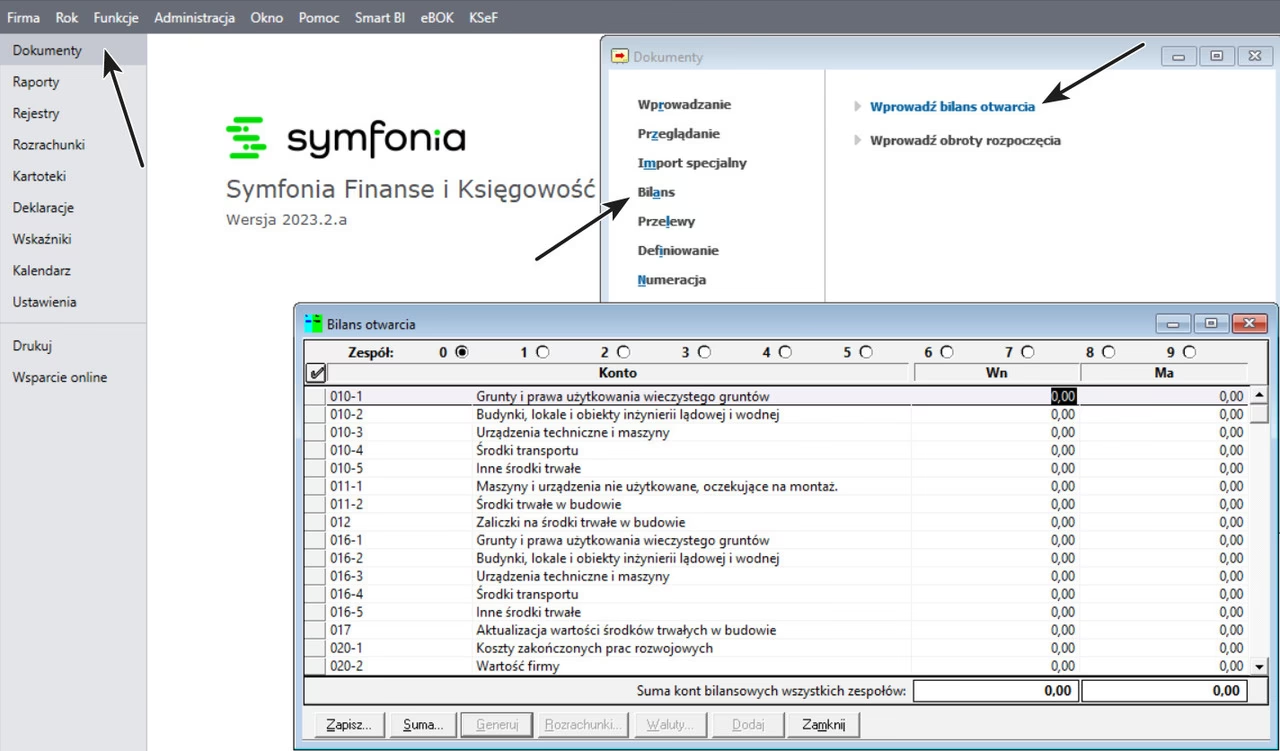
- Przejście do modułu Księgowość: Po zalogowaniu do programu, znajdź i wybierz moduł Księgowość. Zazwyczaj moduły programu Symfonia są wyświetlane w formie menu głównego, paska narzędzi lub zakładek. Moduł Księgowość jest kluczowy, ponieważ to w nim znajdują się wszystkie funkcje związane z prowadzeniem ksiąg rachunkowych i generowaniem sprawozdań finansowych.
- Wybór opcji Raporty lub Sprawozdania: W module Księgowość, poszukaj opcji menu o nazwie Raporty lub Sprawozdania. Nazwa ta może się różnić w zależności od wersji programu Symfonia, ale zazwyczaj jest to sekcja, w której grupowane są wszystkie raporty finansowe dostępne w programie. Kliknij na tę opcję, aby rozwinąć listę dostępnych raportów.
- Wyszukanie i wybór Bilansu: Na liście dostępnych raportów, znajdź i wybierz opcję Bilans. Lista raportów może być długa, dlatego warto dokładnie przejrzeć listę lub skorzystać z funkcji wyszukiwania, jeśli program ją oferuje. Po znalezieniu opcji Bilans, kliknij na nią, aby przejść do ustawień generowania bilansu.
- Ustawienie daty bilansowej: Po wybraniu opcji Bilans, program wyświetli okno konfiguracyjne, w którym będziesz mógł ustawić parametry bilansu. Najważniejszym parametrem jest data bilansowa, czyli dzień, na który ma zostać wygenerowany bilans. Wprowadź datę bilansową w odpowiednim polu. Upewnij się, że data jest poprawna i zgodna z okresem, za który chcesz uzyskać bilans. Program może również oferować opcje wyboru okresu – np. bieżący miesiąc, kwartał, rok.
- Wybór typu bilansu (opcjonalnie): W niektórych wersjach programu Symfonia, możesz mieć możliwość wyboru typu bilansu. Dostępne typy mogą obejmować np. bilans zwykły, bilans porównawczy, bilans skonsolidowany, czy bilans szczegółowy. Jeśli masz taką opcję, wybierz odpowiedni typ bilansu, w zależności od Twoich potrzeb. Jeśli nie jesteś pewien, jaki typ bilansu wybrać, zazwyczaj bilans zwykły jest wystarczający dla standardowych potrzeb.
- Dodatkowe opcje konfiguracyjne (opcjonalnie): W oknie konfiguracyjnym bilansu, mogą być dostępne dodatkowe opcje, takie jak wybór waluty, poziomu szczegółowości, czy uwzględnienia określonych kont. Przejrzyj dostępne opcje i dostosuj je do swoich potrzeb, jeśli jest to konieczne. Zazwyczaj domyślne ustawienia są wystarczające dla standardowego bilansu.
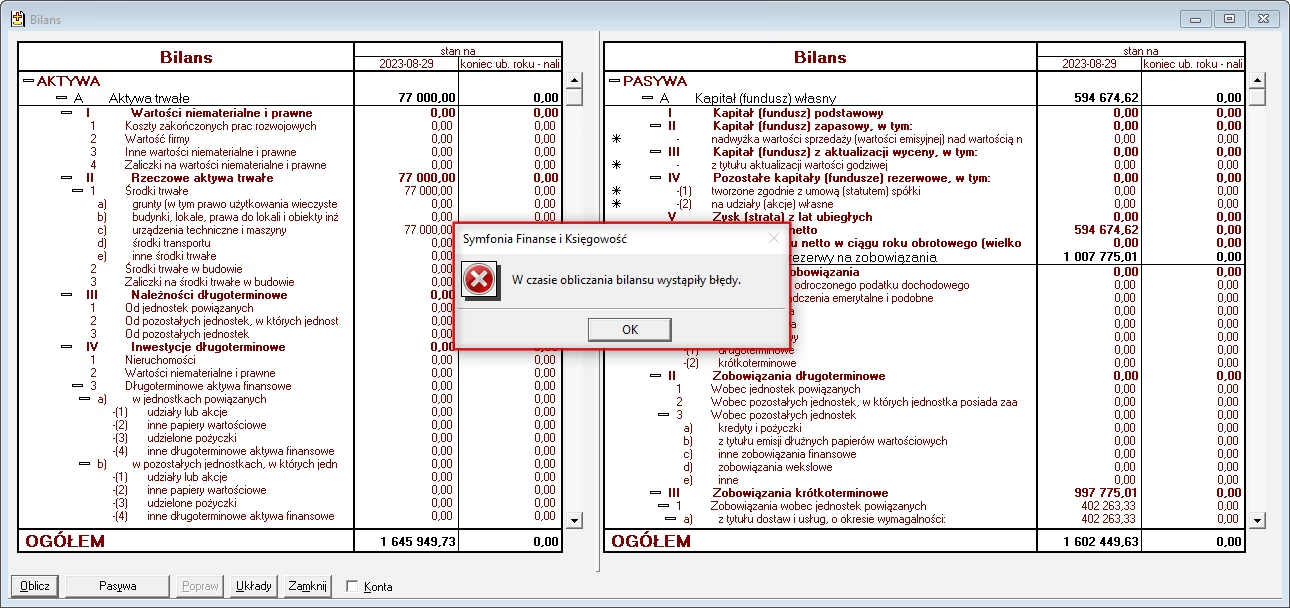
- Wygenerowanie podglądu bilansu: Po ustawieniu daty bilansowej i ewentualnych dodatkowych opcji, poszukaj przycisku o nazwie Wygeneruj, Pokaż, Podgląd lub podobnej. Kliknij ten przycisk, aby program wygenerował bilans na ekranie w trybie podglądu. Podgląd bilansu jest bardzo ważny, ponieważ pozwala na sprawdzenie, czy bilans został wygenerowany poprawnie i czy zawiera wszystkie potrzebne informacje.
- Sprawdzenie poprawności bilansu w podglądzie: Po wygenerowaniu podglądu bilansu, dokładnie sprawdź, czy wszystkie dane są poprawne i czy bilans wygląda tak, jak powinien. Zwróć uwagę na sumy aktywów i pasywów, które powinny być równe. Sprawdź, czy wszystkie istotne pozycje bilansowe są uwzględnione i czy wartości są zgodne z Twoją wiedzą o sytuacji finansowej firmy. Jeśli zauważysz jakiekolwiek nieprawidłowości, wróć do ustawień bilansu lub do danych księgowych i wprowadź odpowiednie poprawki.
- Uruchomienie drukowania bilansu: Jeśli bilans w podglądzie wygląda poprawnie, możesz przystąpić do drukowania. Poszukaj ikony drukarki lub opcji Drukuj w oknie podglądu bilansu. Zazwyczaj ikona drukarki znajduje się na pasku narzędzi u góry okna, a opcja Drukuj w menu Plik lub kontekstowym (dostępnym po kliknięciu prawym przyciskiem myszy). Kliknij ikonę drukarki lub opcję Drukuj.
- Ustawienia drukowania: Po kliknięciu opcji drukowania, otworzy się okno dialogowe drukowania systemu Windows. W tym oknie możesz wybrać drukarkę, na której chcesz wydrukować bilans, oraz ustawić parametry drukowania, takie jak liczba kopii, zakres stron, orientacja papieru (pionowa lub pozioma), jakość druku, itp. Dostosuj ustawienia drukowania do swoich potrzeb. Zazwyczaj domyślne ustawienia są wystarczające, ale warto zwrócić uwagę na orientację papieru, szczególnie jeśli bilans jest szeroki – orientacja pozioma może być bardziej odpowiednia.
- Potwierdzenie drukowania i wydruk bilansu: Po ustawieniu parametrów drukowania, kliknij przycisk Drukuj w oknie dialogowym drukowania. Rozpocznie się proces drukowania bilansu. Poczekaj, aż drukarka zakończy drukowanie. Czas drukowania zależy od wielkości bilansu i szybkości drukarki. Po zakończeniu drukowania, odbierz wydrukowany bilans z drukarki.
- Sprawdzenie wydrukowanego bilansu: Po wydrukowaniu bilansu, sprawdź, czy wydrukowany dokument jest czytelny, kompletny i zgodny z podglądem na ekranie. Upewnij się, że wszystkie strony bilansu zostały wydrukowane i że jakość wydruku jest zadowalająca. Przechowuj wydrukowany bilans w bezpiecznym miejscu, zgodnie z obowiązującymi przepisami i procedurami firmy.
Dodatkowe Wskazówki i Porady dotyczące Drukowania Bilansu w Symfonii
Aby proces drukowania bilansu w Symfonii był jeszcze bardziej efektywny i bezproblemowy, warto wziąć pod uwagę kilka dodatkowych wskazówek i porad:
- Zapisywanie bilansu w formacie PDF: Zanim wydrukujesz bilans, rozważ zapisanie go w formacie PDF. Symfonia zazwyczaj oferuje opcję eksportu raportów do formatu PDF. Zapisanie bilansu w formacie PDF ma wiele zalet – pliki PDF są uniwersalne, łatwe do udostępniania i archiwizowania, a także zachowują formatowanie dokumentu niezależnie od systemu operacyjnego czy oprogramowania, na którym są otwierane. Możesz zapisać bilans w formacie PDF jako kopię zapasową lub do przesłania drogą elektroniczną.
- Wykorzystanie funkcji eksportu do Excela: Jeśli potrzebujesz dokonać dalszej analizy danych z bilansu, rozważ wyeksportowanie bilansu do formatu Excela. Symfonia często umożliwia eksport raportów do arkusza kalkulacyjnego. Format Excela ułatwia przetwarzanie danych, tworzenie wykresów i tabel, a także integrację danych bilansowych z innymi informacjami. Możesz wyeksportować bilans do Excela, aby przeprowadzić szczegółową analizę wskaźnikową lub porównawczą.
- Personalizacja wydruku bilansu: Sprawdź, czy Symfonia oferuje opcje personalizacji wydruku bilansu. Możliwe, że możesz dostosować wygląd bilansu, np. zmienić czcionkę, marginesy, dodać logo firmy, czy ukryć niektóre kolumny lub wiersze. Personalizacja wydruku może pomóc w dostosowaniu bilansu do specyficznych potrzeb prezentacyjnych lub analitycznych.
- Korzystanie z pomocy kontekstowej i dokumentacji programu: Jeśli napotkasz jakiekolwiek problemy podczas drukowania bilansu, skorzystaj z pomocy kontekstowej dostępnej w programie Symfonia. Wiele programów oferuje pomoc dostępną po naciśnięciu klawisza F1 lub poprzez menu Pomoc. Możesz również zajrzeć do dokumentacji programu Symfonia, która zazwyczaj jest dostępna w formie elektronicznej lub papierowej. Dokumentacja programu zawiera szczegółowe instrukcje i wyjaśnienia dotyczące wszystkich funkcji programu, w tym drukowania bilansu.
- Kontakt z pomocą techniczną Symfonii: Jeśli nie możesz samodzielnie rozwiązać problemu z drukowaniem bilansu, skontaktuj się z działem pomocy technicznej firmy Symfonia. Pomoc techniczna jest dostępna telefonicznie, mailowo lub poprzez formularz kontaktowy na stronie internetowej producenta oprogramowania. Specjaliści z pomocy technicznej pomogą Ci w rozwiązaniu problemu i udzielą odpowiedzi na Twoje pytania dotyczące drukowania bilansu w Symfonii.
Najczęściej Zadawane Pytania (FAQ)
- Czy mogę wydrukować bilans za zamknięty rok obrotowy?
- Tak, Symfonia umożliwia wydrukowanie bilansu za dowolny okres, w tym za zamknięty rok obrotowy. Podczas generowania bilansu, wystarczy ustawić datę bilansową na ostatni dzień roku obrotowego.
- Czy mogę wydrukować bilans w walucie obcej?
- Tak, Symfonia zazwyczaj umożliwia generowanie bilansów w różnych walutach, w tym w walucie obcej. Sprawdź opcje konfiguracyjne bilansu, czy jest dostępna opcja wyboru waluty.
- Co zrobić, jeśli wydrukowany bilans jest nieczytelny?
- Jeśli wydrukowany bilans jest nieczytelny, sprawdź ustawienia drukarki – jakość druku, poziom tuszu/tonera, rodzaj papieru. Spróbuj wydrukować bilans ponownie, po poprawieniu ustawień drukarki. Możesz również spróbować zapisać bilans w formacie PDF i wydrukować go z pliku PDF.
- Czy mogę wydrukować bilans porównawczy?
- Tak, Symfonia często oferuje możliwość generowania bilansu porównawczego, który prezentuje dane bilansowe za dwa okresy – np. za bieżący i poprzedni rok obrotowy. Sprawdź listę dostępnych typów bilansów w programie.
- Gdzie znajdę historię wydrukowanych bilansów w Symfonii?
- Symfonia zazwyczaj nie przechowuje historii wydrukowanych bilansów jako oddzielnej funkcji. Jednak wygenerowane bilanse w formie elektronicznej (np. PDF) można zapisywać i archiwizować w systemie plików komputera lub w systemie zarządzania dokumentami.
Podsumowanie
Drukowanie bilansu w programie Symfonia jest procesem stosunkowo prostym i intuicyjnym, pod warunkiem, że dane księgowe są aktualne i poprawne, a drukarka jest odpowiednio skonfigurowana. Ten artykuł krok po kroku przeprowadził Cię przez cały proces, od przygotowania danych, poprzez generowanie podglądu, aż po wydruk i sprawdzenie wydrukowanego dokumentu. Pamiętaj o wykorzystaniu opcji podglądu przed drukowaniem, aby uniknąć marnowania papieru i tuszu. W razie jakichkolwiek problemów, nie wahaj się skorzystać z pomocy kontekstowej programu Symfonia, dokumentacji lub skontaktować się z pomocą techniczną. Wydrukowany bilans jest cennym dokumentem, który pozwala na analizę sytuacji finansowej firmy i podejmowanie świadomych decyzji biznesowych.
Jeśli chcesz poznać inne artykuły podobne do Drukowanie Bilansu w Symfonii: Krok po Kroku, możesz odwiedzić kategorię Księgowość.