
29/11/2021
Subiekt GT to popularny program do zarządzania sprzedażą i księgowością, który oferuje szerokie możliwości w zakresie generowania i drukowania różnego rodzaju dokumentów. Wśród nich znajdują się noty odsetkowe oraz zestawienia faktur, które są niezbędne w codziennej pracy wielu przedsiębiorstw. W tym artykule szczegółowo omówimy, jak wydrukować te dwa typy dokumentów w programie Subiekt GT, krok po kroku, abyś mógł sprawnie zarządzać swoimi finansami i dokumentacją.

Jak wydrukować notę odsetkową w Subiekcie GT?
Nota odsetkowa jest ważnym dokumentem, który informuje kontrahenta o naliczonych odsetkach za opóźnienie w płatności. Subiekt GT umożliwia łatwe generowanie i drukowanie not odsetkowych. Oto szczegółowa instrukcja:
- Otwórz moduł „Windykacja”. W głównym menu programu Subiekt GT znajdź i kliknij zakładkę „Windykacja”. To tutaj znajdują się wszystkie narzędzia związane z zarządzaniem należnościami i generowaniem not odsetkowych.
- Wybierz opcję „Naliczenie odsetek”. W module „Windykacja” poszukaj i wybierz opcję „Naliczenie odsetek”. Otworzy się okno, w którym będziesz mógł skonfigurować parametry naliczania odsetek.
- Ustal parametry naliczania odsetek. W oknie „Naliczenie odsetek” musisz określić kilka kluczowych parametrów:
- Okres: Wybierz okres, za jaki mają zostać naliczone odsetki. Możesz wybrać predefiniowane okresy (np. bieżący miesiąc, poprzedni miesiąc) lub zdefiniować własny zakres dat.
- Kontrahent: Możesz wybrać konkretnego kontrahenta, dla którego chcesz naliczyć odsetki, lub pozostawić pole puste, aby naliczyć odsetki dla wszystkich kontrahentów z zaległościami. Wybór kontrahenta pozwala na generowanie not odsetkowych indywidualnie.
- Rodzaj dokumentu: Wybierz rodzaj dokumentu, na podstawie którego mają być naliczane odsetki (np. faktury VAT, faktury korygujące).
- Data naliczenia odsetek: Wprowadź datę, z jaką mają zostać naliczone odsetki. Jest to data, która będzie widoczna na nocie odsetkowej.
- Sposób naliczania odsetek: Subiekt GT oferuje różne sposoby naliczania odsetek, w zależności od ustawień programu i potrzeb firmy. Najczęściej stosowane są odsetki ustawowe.
Po ustawieniu wszystkich parametrów, kliknij przycisk „Nalicz odsetki”. Program Subiekt GT przeanalizuje dane i wyświetli listę dokumentów, dla których zostały naliczone odsetki.
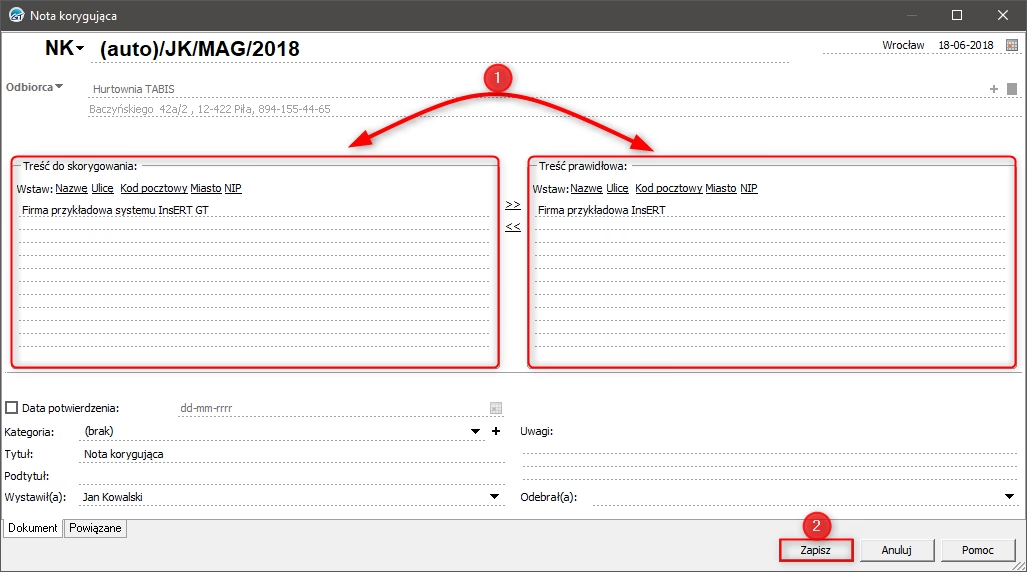
1. Przejść do modułu Pozostałe dokumenty (zdjęcie 1). W programie Subiekt nexo moduł ten nazywa się Dokumenty Wewnętrzne (zdjęcie 2). Następnie wejść do zakładki Noty księgowe i z górnego menu Dodaj wybrać Notę Obciążeniową lub Uznaniową. - Przejrzyj naliczone odsetki. Na ekranie zobaczysz listę dokumentów z naliczonymi odsetkami. Możesz przejrzeć szczegóły każdej pozycji, klikając na nią dwukrotnie. Upewnij się, że naliczenia są poprawne i zgodne z Twoimi oczekiwaniami.
- Wydrukuj notę odsetkową. Aby wydrukować notę odsetkową, zaznacz na liście dokument, dla którego chcesz ją wydrukować. Następnie kliknij przycisk „Drukuj” (ikona drukarki) znajdujący się w górnym menu okna „Naliczenie odsetek”. Otworzy się okno podglądu wydruku noty odsetkowej.
- Skonfiguruj ustawienia wydruku. W oknie podglądu wydruku możesz skonfigurować ustawienia drukarki, takie jak wybór drukarki, liczba kopii, orientacja strony itp. Upewnij się, że wszystkie ustawienia są poprawne.
- Drukuj notę odsetkową. Po skonfigurowaniu ustawień wydruku, kliknij przycisk „Drukuj” w oknie podglądu wydruku, aby wydrukować notę odsetkową. Nota odsetkowa zostanie wydrukowana na wybranej drukarce.
- Zapisz notę odsetkową (opcjonalnie). Subiekt GT umożliwia zapisanie wygenerowanej noty odsetkowej w formacie PDF lub innym formacie elektronicznym. Aby zapisać notę, w oknie podglądu wydruku wybierz opcję „Zapisz” i wybierz format pliku oraz lokalizację zapisu. Zapisanie noty odsetkowej w formie elektronicznej ułatwia archiwizację i przesyłanie dokumentów drogą elektroniczną.
Jak wydrukować zestawienie faktur w Subiekcie GT?
Zestawienie faktur jest przydatnym raportem, który pozwala na szybkie podsumowanie wystawionych faktur w danym okresie. Subiekt GT oferuje kilka sposobów na wydrukowanie zestawienia faktur. Poniżej przedstawiamy najprostszy i najczęściej stosowany sposób:
- Otwórz moduł „Faktury sprzedaży”. W głównym menu programu Subiekt GT znajdź i kliknij zakładkę „Faktury sprzedaży”. To tutaj znajdują się wszystkie wystawione faktury sprzedaży.
- Wybierz opcję „Zestawienia”. W module „Faktury sprzedaży” poszukaj i wybierz opcję „Zestawienia”. Rozwinie się menu z różnymi rodzajami zestawień.
- Wybierz rodzaj zestawienia. W menu „Zestawienia” wybierz rodzaj zestawienia, które chcesz wydrukować. Najczęściej stosowane są:
- Zestawienie faktur sprzedaży: Podstawowe zestawienie faktur sprzedaży, zawierające informacje o numerze faktury, dacie wystawienia, kontrahencie, wartości netto i brutto.
- Zestawienie faktur sprzedaży szczegółowe: Zestawienie faktur sprzedaży z dodatkowymi informacjami, takimi jak szczegóły dotyczące towarów i usług na fakturze.
- Zestawienie faktur sprzedaży wg kontrahentów: Zestawienie faktur sprzedaży pogrupowane według kontrahentów.
- Zestawienie faktur sprzedaży wg kategorii: Zestawienie faktur sprzedaży pogrupowane według kategorii towarów lub usług (jeśli kategorie są zdefiniowane w programie).
Wybierz rodzaj zestawienia, który najlepiej odpowiada Twoim potrzebom.
- Ustal parametry zestawienia. Po wybraniu rodzaju zestawienia otworzy się okno, w którym będziesz mógł skonfigurować parametry zestawienia:
- Okres: Wybierz okres, za jaki ma zostać wygenerowane zestawienie. Możesz wybrać predefiniowane okresy lub zdefiniować własny zakres dat.
- Kontrahent: Możesz wybrać konkretnego kontrahenta, dla którego chcesz wygenerować zestawienie, lub pozostawić pole puste, aby wygenerować zestawienie dla wszystkich kontrahentów.
- Rodzaj dokumentu: Możesz wybrać rodzaj dokumentu, który ma być uwzględniony w zestawieniu (np. faktury VAT, faktury korygujące, paragony).
- Waluta: Wybierz walutę, w której ma być wyświetlane zestawienie (jeśli pracujesz z różnymi walutami).
- Dodatkowe filtry: W zależności od rodzaju zestawienia, możesz mieć dostęp do dodatkowych filtrów, które pozwalają na zawężenie danych w zestawieniu (np. filtry po kategoriach, pracownikach, itp.).
Po ustawieniu wszystkich parametrów, kliknij przycisk „Generuj zestawienie”. Program Subiekt GT wygeneruje zestawienie faktur zgodnie z wybranymi parametrami.
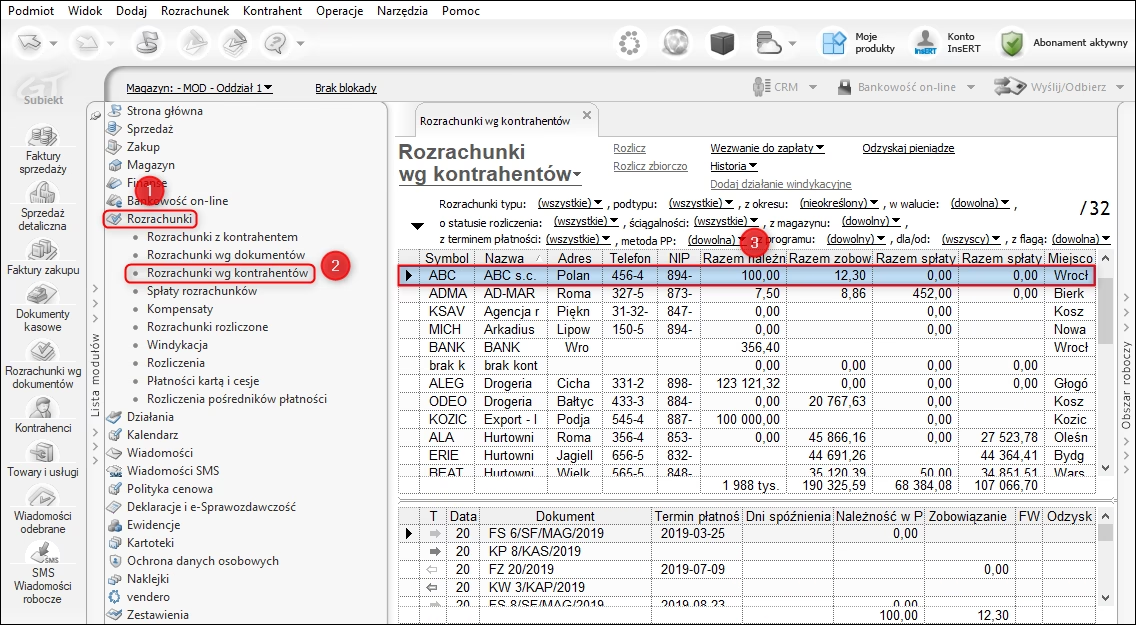
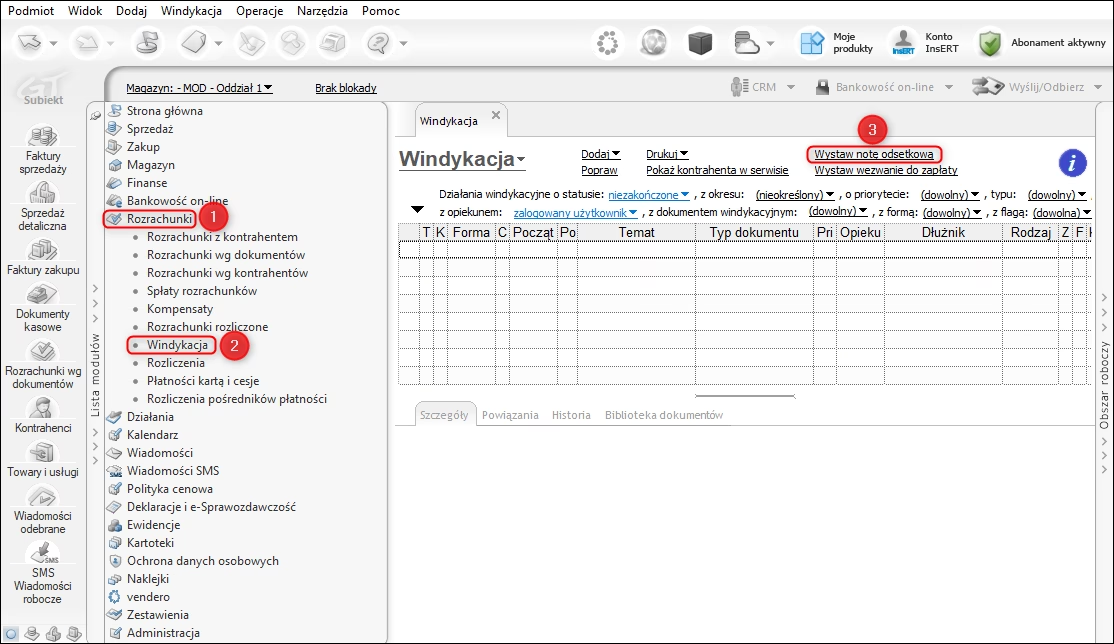
Z menu programu Operacje – Nota odsetkowa w zależności od potrzeby wybrać: do dokumentu, dla kontrahenta lub zbiorczą. Notę odsetkową można również wystawić z modułu Rozrachunki – Windykacja używając opcji Wystaw notę odsetkową. - Przejrzyj zestawienie faktur. Na ekranie zobaczysz wygenerowane zestawienie faktur. Możesz przejrzeć dane, przewijając listę lub korzystając z funkcji wyszukiwania i filtrowania. Upewnij się, że zestawienie zawiera wszystkie potrzebne informacje i jest poprawne.
- Wydrukuj zestawienie faktur. Aby wydrukować zestawienie faktur, kliknij przycisk „Drukuj” (ikona drukarki) znajdujący się w górnym menu okna zestawienia. Otworzy się okno podglądu wydruku zestawienia faktur.
- Skonfiguruj ustawienia wydruku. W oknie podglądu wydruku możesz skonfigurować ustawienia drukarki, takie jak wybór drukarki, liczba kopii, orientacja strony itp. Upewnij się, że wszystkie ustawienia są poprawne.
- Drukuj zestawienie faktur. Po skonfigurowaniu ustawień wydruku, kliknij przycisk „Drukuj” w oknie podglądu wydruku, aby wydrukować zestawienie faktur. Zestawienie zostanie wydrukowane na wybranej drukarce.
- Zapisz zestawienie faktur (opcjonalnie). Podobnie jak w przypadku not odsetkowych, Subiekt GT umożliwia zapisanie zestawienia faktur w formacie PDF lub innym formacie elektronicznym. Aby zapisać zestawienie, w oknie podglądu wydruku wybierz opcję „Zapisz” i wybierz format pliku oraz lokalizację zapisu. Zapisanie zestawienia w formie elektronicznej ułatwia archiwizację i udostępnianie danych.
Dodatkowe wskazówki i porady
- Korzystaj z podglądu wydruku: Zawsze korzystaj z funkcji podglądu wydruku przed faktycznym drukowaniem dokumentów. Pozwala to na sprawdzenie, czy dokument wygląda poprawnie i uniknięcie niepotrzebnych wydruków.
- Eksportuj do PDF: Zamiast drukować dokumenty, rozważ eksportowanie ich do formatu PDF i przechowywanie w formie elektronicznej. Jest to bardziej ekologiczne i ułatwia archiwizację oraz udostępnianie dokumentów.
- Dostosuj szablony wydruku: Subiekt GT umożliwia dostosowanie szablonów wydruku not odsetkowych i zestawień faktur. Możesz dodać logo firmy, zmienić czcionki, układ i inne elementy graficzne, aby dokumenty były bardziej profesjonalne i zgodne z identyfikacją wizualną Twojej firmy.
- Skróty klawiszowe: Zapoznaj się ze skrótami klawiszowymi w Subiekcie GT, które ułatwiają i przyspieszają pracę. Na przykład, skrót klawiszowy do drukowania to zazwyczaj Ctrl+P.
- Pomoc programu: Jeśli masz jakiekolwiek wątpliwości lub problemy z drukowaniem dokumentów, skorzystaj z wbudowanej pomocy programu Subiekt GT. Pomoc programu jest dostępna pod klawiszem F1 i zawiera szczegółowe informacje na temat wszystkich funkcji programu.
Najczęściej zadawane pytania (FAQ)
- Czy mogę wydrukować notę odsetkową dla wielu kontrahentów jednocześnie?
- Tak, podczas naliczania odsetek możesz pozostawić pole „Kontrahent” puste, aby naliczyć odsetki dla wszystkich kontrahentów z zaległościami. Następnie możesz wydrukować noty odsetkowe dla każdego kontrahenta pojedynczo, wybierając ich z listy naliczonych odsetek.
- Czy mogę edytować wydrukowaną notę odsetkową lub zestawienie faktur?
- Nie, wydrukowane dokumenty są generowane na podstawie danych z programu i nie można ich edytować bezpośrednio po wydrukowaniu. Jeśli chcesz wprowadzić zmiany, musisz zmodyfikować dane w programie Subiekt GT i ponownie wydrukować dokument.
- Gdzie znajdę szablony wydruku not odsetkowych i zestawień faktur?
- Szablony wydruku znajdują się w ustawieniach programu Subiekt GT, zazwyczaj w module „Administracja” lub „Konfiguracja”. Dokładna lokalizacja może zależeć od wersji programu. W pomocy programu znajdziesz szczegółowe informacje na temat edycji szablonów wydruku.
- Czy mogę wydrukować zestawienie faktur za niestandardowy okres?
- Tak, podczas generowania zestawienia faktur możesz zdefiniować własny zakres dat, wybierając opcję „Zakres dat” i wprowadzając początkową i końcową datę okresu, za który chcesz wygenerować zestawienie.
- Co zrobić, jeśli nie mogę znaleźć opcji „Naliczenie odsetek” lub „Zestawienia” w moim Subiekcie GT?
- Upewnij się, że masz uprawnienia dostępu do modułów „Windykacja” i „Faktury sprzedaży”. Jeśli nadal nie możesz znaleźć tych opcji, skontaktuj się z administratorem systemu lub działem pomocy technicznej Subiekta GT. Może być konieczne włączenie tych modułów w konfiguracji programu.
Drukowanie not odsetkowych i zestawień faktur w Subiekcie GT jest procesem stosunkowo prostym i intuicyjnym. Dzięki powyższym instrukcjom powinieneś bez problemu poradzić sobie z generowaniem i drukowaniem tych dokumentów. Pamiętaj o regularnym korzystaniu z tych funkcji, aby sprawnie zarządzać finansami i dokumentacją Twojej firmy.
Jeśli chcesz poznać inne artykuły podobne do Drukowanie Noty Odsetkowej i Zestawienia Faktur w Subiekt GT, możesz odwiedzić kategorię Rachunkowość.