

31/08/2023
Tabele amortyzacji są kluczowym elementem ewidencji księgowej środków trwałych w każdej firmie. Programy księgowe, takie jak Optima, znacznie ułatwiają generowanie i zarządzanie tymi tabelami. Wydrukowanie tabeli amortyzacji z Optimy jest proste i pozwala na uzyskanie fizycznego dokumentu do archiwizacji lub prezentacji. W tym artykule przeprowadzimy Cię krok po kroku przez proces drukowania tabeli amortyzacji w programie Optima, abyś mógł bez problemu uzyskać potrzebne zestawienia.
Gdzie Znaleźć Tabelę Amortyzacji w Optimie?
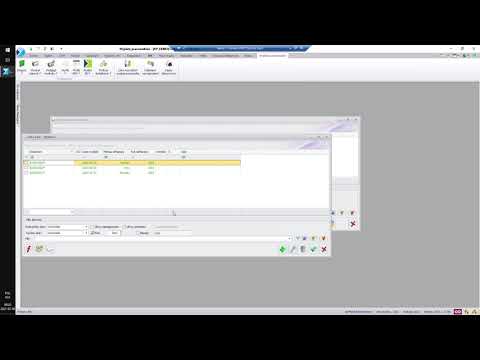
Zanim przejdziemy do samego drukowania, ważne jest, aby wiedzieć, gdzie w programie Optima znajduje się opcja generowania tabeli amortyzacji. Zazwyczaj znajdziesz ją w module Środki Trwałe. W zależności od wersji programu, dokładna lokalizacja może się nieznacznie różnić, ale zazwyczaj szukaj sekcji związanej z amortyzacją lub ewidencją środków trwałych. Często jest to zakładka 'Amortyzacja' lub 'Tabele Amortyzacyjne' w menu bocznym modułu 'Środki Trwałe'.
Kroki do Wydrukowania Tabeli Amortyzacji
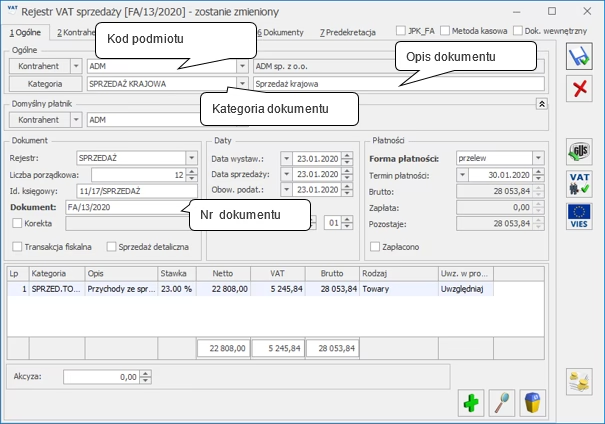
Proces drukowania tabeli amortyzacji w Optimie jest intuicyjny i składa się z kilku prostych kroków:
- Uruchom Moduł Środki Trwałe: Zacznij od otwarcia programu Optima i przejścia do modułu Środki Trwałe. Znajdziesz go zazwyczaj w głównym menu programu.
- Wybierz Tabelę Amortyzacji: W module Środki Trwałe odszukaj opcję związaną z tabelami amortyzacyjnymi. Może to być przycisk, zakładka lub pozycja w menu o nazwie 'Tabela Amortyzacji', 'Amortyzacja Środków Trwałych' lub podobnej.
- Ustal Kryteria Wydruku: Po otwarciu okna tabeli amortyzacji, program zazwyczaj zapyta o kryteria, jakie ma spełniać wydruk. Możesz mieć możliwość wyboru:
- Okresu: Wybierz okres, za jaki chcesz wydrukować tabelę amortyzacji. Może to być miesiąc, kwartał, rok, lub konkretny zakres dat.
- Rodzaju Amortyzacji: Jeśli firma stosuje różne metody amortyzacji, Optima może pozwolić na wybranie konkretnego rodzaju amortyzacji do wydruku (np. liniowa, degresywna).
- Środków Trwałych: Możesz mieć opcję wyboru konkretnych środków trwałych, dla których chcesz wydrukować tabelę. Może to być przydatne, jeśli nie chcesz drukować tabeli dla wszystkich środków trwałych.
- Formatu Wydruku: Czasami program pozwala na wybór formatu wydruku, np. pionowy lub poziomy.
- Podgląd Wydruku: Zanim ostatecznie wydrukujesz tabelę, zawsze warto skorzystać z opcji podglądu wydruku. Pozwoli Ci to sprawdzić, jak tabela będzie wyglądać na papierze, czy wszystkie dane są poprawnie wyświetlane i czy format jest odpowiedni. Zazwyczaj przycisk 'Podgląd' znajduje się w oknie opcji drukowania tabeli amortyzacji.
- Wydruk Tabeli: Jeśli podgląd wydruku jest satysfakcjonujący, kliknij przycisk 'Drukuj'. Wybierz drukarkę, na której chcesz wydrukować tabelę, i dostosuj ewentualne dodatkowe ustawienia drukowania, takie jak liczba kopii czy zakres stron. Potwierdź druk.
Dodatkowe Wskazówki i Możliwości
- Filtrowanie Danych: Optima często oferuje opcje filtrowania danych w tabeli amortyzacji przed wydrukiem. Możesz chcieć wydrukować tabelę tylko dla określonej grupy środków trwałych, np. samochodów, komputerów, czy maszyn. Sprawdź dostępne filtry, aby dostosować wydruk do swoich potrzeb.
- Sortowanie Danych: Przed wydrukiem możesz mieć możliwość posortowania danych w tabeli amortyzacji według różnych kolumn, np. nazwy środka trwałego, numeru inwentarzowego, wartości początkowej, czy rocznej amortyzacji. Sortowanie może ułatwić analizę danych na wydruku.
- Eksport do PDF lub Excela: Oprócz drukowania, Optima zazwyczaj oferuje opcję eksportu tabeli amortyzacji do formatu PDF lub Excela. Jest to przydatne, jeśli chcesz zapisać tabelę w formie elektronicznej, przesłać ją mailem, lub dalej analizować dane w arkuszu kalkulacyjnym. Opcje eksportu zazwyczaj znajdują się w menu drukowania lub obok przycisku 'Drukuj'.
- Archiwizacja Wydruków: Pamiętaj o prawidłowej archiwizacji wydrukowanych tabel amortyzacji. Są to ważne dokumenty księgowe, które należy przechowywać zgodnie z obowiązującymi przepisami.
- Aktualizacja Danych: Przed wydrukowaniem tabeli amortyzacji upewnij się, że dane w programie Optima są aktualne i poprawne. Sprawdź, czy wszystkie operacje związane z środkami trwałymi (przyjęcia, likwidacje, ulepszenia) zostały poprawnie wprowadzone do systemu.
Najczęściej Zadawane Pytania (FAQ)
- Czy mogę wydrukować tabelę amortyzacji dla kilku lat jednocześnie?
To zależy od możliwości programu Optima i konfiguracji tabeli amortyzacji. Sprawdź opcje wyboru okresu. Jeśli program pozwala na wybór zakresu dat, możesz ustawić zakres obejmujący kilka lat. W przeciwnym wypadku konieczne może być wydrukowanie tabeli dla każdego roku oddzielnie. - Czy mogę dostosować wygląd wydrukowanej tabeli amortyzacji?
Optima może oferować pewne opcje dostosowania wyglądu wydruku, np. wybór kolumn, formatowanie liczb, czy nagłówki. Sprawdź opcje drukowania i ustawienia tabeli amortyzacji, aby zobaczyć, jakie możliwości personalizacji są dostępne. - Co zrobić, jeśli nie widzę opcji tabeli amortyzacji w module Środki Trwałe?
Upewnij się, że jesteś w module Środki Trwałe. Jeśli nadal nie widzisz opcji tabeli amortyzacji, sprawdź dokumentację programu Optima lub skontaktuj się z działem pomocy technicznej producenta programu. Może być konieczne włączenie tej funkcji w ustawieniach programu lub posiadanie odpowiedniej licencji. - Czy wydrukowana tabela amortyzacji jest dokumentem księgowym?
Wydrukowana tabela amortyzacji z programu księgowego, takiego jak Optima, stanowi dokument pomocniczy do ewidencji księgowej środków trwałych. Sam wydruk nie zawsze jest traktowany jako oryginał dokumentu księgowego, ale jest ważnym załącznikiem i potwierdzeniem naliczonej amortyzacji. W celach księgowych często ważniejsza jest elektroniczna wersja danych w systemie, ale wydruk jest przydatny do archiwizacji i kontroli.
Podsumowanie
Wydrukowanie tabeli amortyzacji w programie Optima jest prostym procesem, który pozwala na uzyskanie ważnego dokumentu księgowego w formie papierowej. Pamiętaj o korzystaniu z opcji podglądu wydruku, dostosowywaniu kryteriów wydruku i archiwizacji wydrukowanych dokumentów. Dzięki temu będziesz mógł efektywnie zarządzać ewidencją środków trwałych i amortyzacją w Twojej firmie, korzystając z programu Optima.
Jeśli chcesz poznać inne artykuły podobne do Drukowanie Tabeli Amortyzacji w Optimie, możesz odwiedzić kategorię Księgowość.