
03/03/2023
Prowadzenie Księgi Przychodów i Rozchodów (KPiR) jest kluczowym obowiązkiem dla wielu przedsiębiorców w Polsce, szczególnie tych rozliczających się na zasadach ogólnych lub podatku liniowym. Program Rachmistrz, popularne narzędzie do księgowości, znacznie ułatwia to zadanie. Ten artykuł krok po kroku przeprowadzi Cię przez proces tworzenia i prowadzenia KPiR w Rachmistrzu, czyniąc go prostym i zrozumiałym nawet dla początkujących użytkowników.

Pierwsze kroki: Konfiguracja programu Rachmistrz
Zanim zaczniesz prowadzić KPiR, upewnij się, że program Rachmistrz jest prawidłowo skonfigurowany. Kluczowe aspekty konfiguracji to:
- Dane firmy: Wprowadź kompletne i poprawne dane identyfikacyjne Twojej firmy, takie jak nazwa, adres, NIP, REGON. Te informacje będą automatycznie przenoszone na dokumenty i raporty.
- Ustawienia księgowe: Sprawdź ustawienia dotyczące roku obrotowego, waluty, metody amortyzacji (jeśli dotyczy) oraz planu kont. Upewnij się, że są one zgodne z Twoją formą opodatkowania i specyfiką działalności.
- Konfiguracja KPiR: W ustawieniach programu poszukaj opcji konfiguracji Księgi Przychodów i Rozchodów. Możesz mieć możliwość dostosowania kolumn KPiR do specyficznych potrzeb Twojej branży, choć standardowy układ jest zazwyczaj wystarczający.
Tworzenie nowej Księgi Przychodów i Rozchodów
Gdy program jest skonfigurowany, możesz przejść do utworzenia nowej KPiR. Proces ten jest zazwyczaj intuicyjny:
- Wybierz moduł KPiR: W menu głównym Rachmistrza znajdź moduł odpowiedzialny za Księgę Przychodów i Rozchodów. Nazwa modułu może się różnić w zależności od wersji programu, ale często jest to po prostu "KPiR" lub "Księga Przychodów i Rozchodów".
- Utwórz nową księgę: W module KPiR poszukaj opcji "Nowa księga", "Dodaj księgę" lub podobnej. Kliknięcie tej opcji spowoduje otwarcie okna tworzenia nowej księgi.
- Wybierz okres: W oknie tworzenia nowej księgi wybierz okres, za jaki ma być prowadzona KPiR. Zazwyczaj jest to rok kalendarzowy. Możesz również wybrać konkretny miesiąc, jeśli prowadzisz księgę miesięcznie.
- Zatwierdź utworzenie: Po wybraniu okresu, zatwierdź utworzenie nowej KPiR. Program automatycznie przygotuje arkusz księgi gotowy do wprowadzania danych.
Wprowadzanie danych do KPiR w Rachmistrzu
Kluczowym elementem prowadzenia KPiR jest prawidłowe i systematyczne wprowadzanie danych. W Rachmistrzu proces ten jest uproszczony, ale wymaga dokładności.
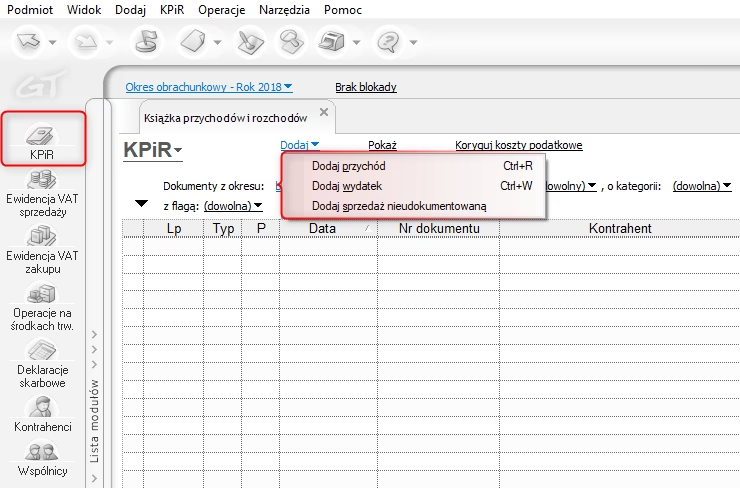
Rejestrowanie przychodów
Przychody rejestrujemy na podstawie faktur sprzedaży, paragonów fiskalnych lub innych dokumentów potwierdzających sprzedaż. W KPiR przychody ewidencjonujemy w kolumnach:
- Kolumna 7: Przychody ze sprzedaży wyrobów, towarów i usług - Tutaj wpisujemy wartość sprzedaży netto towarów, wyrobów gotowych i usług.
- Kolumna 8: Pozostałe przychody - W tej kolumnie rejestrujemy przychody, które nie są bezpośrednio związane z podstawową działalnością gospodarczą, np. odsetki bankowe, dotacje, przychody z najmu (jeśli nie jest to główna działalność).
Aby zarejestrować przychód w Rachmistrzu:
- Otwórz KPiR: Upewnij się, że masz otwartą odpowiednią KPiR (za właściwy okres).
- Dodaj nowy wpis: Kliknij przycisk "Dodaj", "Nowy wpis" lub podobny, aby rozpocząć wprowadzanie nowego rekordu.
- Wprowadź datę: Wprowadź datę wystawienia dokumentu sprzedaży (faktury, paragonu itp.).
- Numer dokumentu: Wpisz numer dokumentu sprzedaży.
- Opis zdarzenia gospodarczego: Krótko opisz, czego dotyczy przychód (np. "Sprzedaż towarów handlowych", "Usługa programistyczna").
- Kwota przychodu: Wprowadź kwotę przychodu netto w odpowiedniej kolumnie (kolumna 7 lub 8). Program może automatycznie obliczyć kwotę netto na podstawie kwoty brutto i stawki VAT, jeśli masz skonfigurowane stawki VAT w programie.
- Zatwierdź wpis: Po wprowadzeniu wszystkich danych, zatwierdź wpis. Program automatycznie zapisze rekord w KPiR.
Rejestrowanie kosztów
Koszty rejestrujemy na podstawie faktur zakupu, rachunków, umów i innych dokumentów potwierdzających poniesienie kosztów związanych z działalnością gospodarczą. W KPiR koszty ewidencjonujemy w kolumnach:
- Kolumna 10: Zakup towarów handlowych i materiałów - Wpisujemy wartość zakupu towarów handlowych, materiałów podstawowych i pomocniczych, które są bezpośrednio związane z produkcją lub sprzedażą.
- Kolumna 11: Koszty uboczne zakupu - Rejestrujemy koszty związane z zakupem towarów i materiałów, np. koszty transportu, załadunku, rozładunku, ubezpieczenia w drodze.
- Kolumna 12: Wynagrodzenia brutto - Wpisujemy wynagrodzenia brutto pracowników (wraz ze składkami na ubezpieczenia społeczne finansowanymi przez pracownika).
- Kolumna 13: Pozostałe wydatki - Rejestrujemy pozostałe koszty działalności, np. czynsz za lokal, opłaty za energię, usługi telekomunikacyjne, koszty reklamy, amortyzację (jeśli dotyczy).
Proces rejestrowania kosztów w Rachmistrzu jest analogiczny do rejestrowania przychodów:
- Otwórz KPiR: Upewnij się, że masz otwartą odpowiednią KPiR.
- Dodaj nowy wpis: Kliknij przycisk "Dodaj" lub "Nowy wpis".
- Wprowadź datę: Wprowadź datę wystawienia dokumentu kosztowego.
- Numer dokumentu: Wpisz numer dokumentu kosztowego.
- Opis zdarzenia gospodarczego: Opisz, czego dotyczy koszt (np. "Faktura za czynsz", "Zakup materiałów biurowych").
- Kwota kosztu: Wprowadź kwotę kosztu w odpowiedniej kolumnie (kolumna 10, 11, 12 lub 13). Podobnie jak przy przychodach, program może automatycznie obliczyć kwotę netto z brutto, jeśli dotyczy VAT.
- Zatwierdź wpis: Zatwierdź wpis, aby zapisać rekord kosztu w KPiR.
Funkcje ułatwiające pracę z KPiR w Rachmistrzu
Rachmistrz oferuje szereg funkcji, które ułatwiają prowadzenie KPiR i minimalizują ryzyko błędów:
- Automatyczne numerowanie wpisów: Program automatycznie numeruje kolejne wpisy w KPiR, zachowując ciągłość numeracji.
- Słowniki kontrahentów i towarów: Możesz tworzyć słowniki kontrahentów i towarów, co przyspiesza wprowadzanie danych i minimalizuje ryzyko pomyłek.
- Import danych: Rachmistrz umożliwia import danych z innych programów lub plików, co może być przydatne przy przenoszeniu danych z poprzednich systemów.
- Generowanie raportów: Program umożliwia generowanie różnorodnych raportów z KPiR, np. miesięcznych, kwartalnych, rocznych, zestawień przychodów i kosztów, co ułatwia analizę finansową i przygotowanie deklaracji podatkowych.
- Archiwizacja danych: Regularnie archiwizuj dane KPiR, aby zabezpieczyć się przed utratą danych w przypadku awarii komputera lub innego zdarzenia losowego.
Zamknięcie Księgi Przychodów i Rozchodów
Po zakończeniu okresu rozliczeniowego (zazwyczaj miesiąca lub roku) należy zamknąć KPiR. Proces zamknięcia w Rachmistrzu zazwyczaj polega na:
- Sprawdzeniu poprawności danych: Przed zamknięciem KPiR dokładnie sprawdź poprawność wprowadzonych danych. Upewnij się, że wszystkie dokumenty zostały zarejestrowane, a kwoty są poprawne.
- Wygenerowaniu raportów podsumowujących: Wygeneruj raporty podsumowujące za dany okres. Te raporty będą podstawą do rozliczeń podatkowych.
- Zablokowaniu okresu: W Rachmistrzu zazwyczaj istnieje opcja zablokowania okresu rozliczeniowego. Zablokowanie okresu uniemożliwia dokonywanie zmian w KPiR za ten okres, co chroni przed przypadkowymi modyfikacjami.
Najczęstsze pytania (FAQ)
- Czy Rachmistrz automatycznie oblicza podatek dochodowy na podstawie KPiR?
- Rachmistrz ułatwia prowadzenie KPiR i generuje raporty, które są podstawą do obliczenia podatku dochodowego. Jednak samo obliczenie podatku i wypełnienie deklaracji podatkowej zazwyczaj wymaga dodatkowych kroków i może być realizowane w dedykowanych modułach programu lub osobno.
- Czy mogę edytować wpisy w KPiR po ich zatwierdzeniu?
- Tak, w Rachmistrzu zazwyczaj można edytować wpisy w KPiR, chyba że okres rozliczeniowy został zablokowany. Jednak każda edycja powinna być dokładnie przemyślana i udokumentowana, aby zachować prawidłowość księgi.
- Gdzie znajdę kolumny KPiR w Rachmistrzu?
- Kolumny KPiR są standardowo ułożone w arkuszu księgi w module KPiR w Rachmistrzu. Nazwy kolumn odpowiadają oficjalnym nazwom kolumn w Księdze Przychodów i Rozchodów, np. "Przychody ze sprzedaży", "Zakup towarów handlowych", "Wynagrodzenia".
- Czy muszę znać przepisy księgowe, aby prowadzić KPiR w Rachmistrzu?
- Podstawowa wiedza z zakresu księgowości i przepisów dotyczących KPiR jest bardzo pomocna. Rachmistrz ułatwia techniczną stronę prowadzenia księgi, ale odpowiedzialność za prawidłowość wprowadzanych danych i zgodność z przepisami leży po stronie przedsiębiorcy. W razie wątpliwości warto skonsultować się z księgowym.
Prowadzenie Księgi Przychodów i Rozchodów w programie Rachmistrz, choć na początku może wydawać się skomplikowane, z czasem staje się rutynową czynnością. Systematyczne wprowadzanie danych, korzystanie z funkcji programu i dbałość o poprawność dokumentów to klucz do sprawnego i zgodnego z przepisami prowadzenia KPiR. Pamiętaj, że ten artykuł ma charakter informacyjny i nie zastępuje profesjonalnej porady księgowej. W razie wątpliwości zawsze warto skonsultować się z ekspertem.
Jeśli chcesz poznać inne artykuły podobne do KPiR w Rachmistrzu: Krok po Kroku, możesz odwiedzić kategorię Księgowość.