
21/08/2023
Prowadzenie dokładnej ewidencji środków trwałych jest kluczowym elementem zarządzania finansami każdej firmy. W programie Rachmistrz nexo proces ten został zaprojektowany tak, aby był intuicyjny i efektywny. Środki trwałe, czyli składniki majątku firmy o przewidywanym okresie użytkowania dłuższym niż rok, wymagają szczególnej uwagi ze względu na ich wpływ na amortyzację i wynik finansowy przedsiębiorstwa. Prawidłowe wprowadzenie i ewidencja środków trwałych w systemie księgowym, takim jak Rachmistrz nexo, jest fundamentalne dla zachowania porządku w dokumentacji i rzetelności sprawozdań finansowych. Ten artykuł przeprowadzi Cię krok po kroku przez proces dodawania środków trwałych w programie Rachmistrz nexo, pomagając Ci zrozumieć wszystkie istotne aspekty tego zagadnienia.
Jak dodać środek trwały w Rachmistrz nexo?
Proces dodawania nowego środka trwałego w Rachmistrz nexo jest prosty i składa się z kilku kluczowych kroków. Wykonując je zgodnie z poniższą instrukcją, zapewnisz prawidłową ewidencję majątku Twojej firmy.
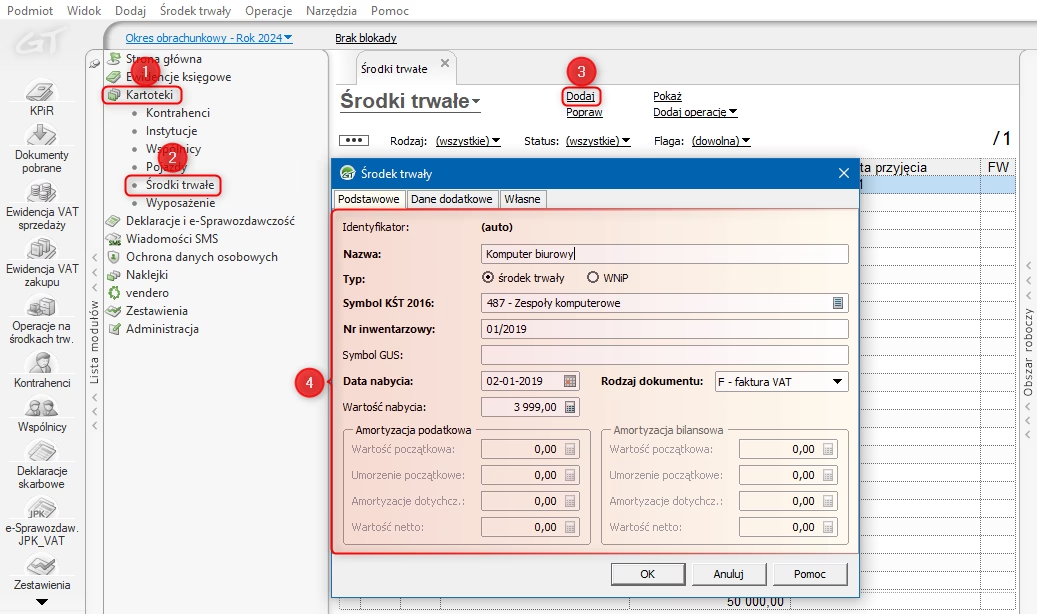
- Krok 1: Przejdź do modułu Środki trwałe.
Rozpocznij od otwarcia programu Rachmistrz nexo. Następnie w głównym menu programu odszukaj i wybierz moduł o nazwie Środki trwałe. Moduł ten jest centralnym miejscem, w którym zarządzasz całym majątkiem trwałym Twojej firmy. - Krok 2: Wybierz opcję Dodaj – Środek trwały.
Po przejściu do modułu Środki trwałe, spójrz na górne menu. Powinna tam znajdować się opcja Dodaj. Kliknij na nią, a następnie z rozwijanej listy wybierz Środek trwały. Spowoduje to otwarcie formularza, w którym będziesz mógł wprowadzić dane dotyczące nowego środka trwałego. - Krok 3: Uzupełnij dane podstawowe i Szczegóły.
Formularz dodawania środka trwałego składa się z kilku sekcji. Najważniejsze z nich to Dane podstawowe i Szczegóły. W sekcji Dane podstawowe wprowadź informacje identyfikujące środek trwały, takie jak nazwa, numer inwentarzowy (jeśli jest nadawany), datę nabycia oraz wartość początkową. W sekcji Szczegóły możesz dodać bardziej precyzyjne informacje, jak na przykład opis środka trwałego, jego lokalizację, odpowiedzialność za niego, oraz grupę KŚT (Klasyfikacja Środków Trwałych), choć od 1 stycznia 2018 roku Grupa KŚT 2010 nie jest już wymagana. Pamiętaj o dokładnym i kompletnym wypełnieniu wszystkich pól, szczególnie tych oznaczonych jako obowiązkowe. - Krok 4: Zatwierdź przyciskiem Zapisz.
Po wprowadzeniu wszystkich niezbędnych danych i upewnieniu się, że są one poprawne, znajdź na dole formularza przycisk Zapisz i kliknij go. Spowoduje to zapisanie nowego środka trwałego w systemie. Od tego momentu środek trwały będzie widoczny w ewidencji i gotowy do dalszych operacji, takich jak amortyzacja.
Miejsca użytkowania środków trwałych
Po dodaniu środka trwałego do ewidencji, warto zadbać o prawidłowe określenie miejsc użytkowania. Słownik Miejsca użytkowania w Rachmistrz nexo pozwala na precyzyjne określenie lokalizacji każdego środka trwałego w firmie. Jest to szczególnie przydatne w większych przedsiębiorstwach z rozbudowaną strukturą organizacyjną lub wieloma lokalizacjami. Określenie miejsca użytkowania ułatwia inwentaryzację, zarządzanie majątkiem oraz przypisywanie odpowiedzialności za poszczególne składniki majątku.
Jak dodać miejsce użytkowania?
- Krok 1: Wyszukaj moduł Miejsca użytkowania.
W Rachmistrz nexo, najszybszym sposobem na znalezienie modułu Miejsca użytkowania jest skorzystanie z wyszukiwarki programu. Wpisz w polu wyszukiwania frazę „Miejsca użytkowania” i z wyników wyszukiwania wybierz odpowiedni moduł. - Krok 2: Kliknij Dodaj w module Miejsca użytkowania.
Po otwarciu modułu Miejsca użytkowania, znajdź i kliknij przycisk Dodaj. Spowoduje to otwarcie formularza dodawania nowego miejsca użytkowania. - Krok 3: Wprowadź Symbol i Nazwę miejsca użytkowania.
W formularzu wprowadź Symbol i Nazwę nowego miejsca użytkowania. Symbol może być krótkim, unikalnym identyfikatorem miejsca, na przykład skrótem nazwy działu lub lokalizacji. Nazwa powinna być pełną, czytelną nazwą miejsca użytkowania, na przykład „Dział Księgowości” lub „Magazyn Główny”. - Krok 4: Określ status Aktywny i zatwierdź Zapisz.
Zaznacz opcję Aktywny, jeśli miejsce użytkowania jest aktualnie wykorzystywane. Jeśli miejsce użytkowania jest nieaktywne (np. przestało być używane), możesz odznaczyć tę opcję. Na koniec kliknij przycisk Zapisz, aby zapisać nowe miejsce użytkowania.
Ważne! Miejsce użytkowania można również dodać bezpośrednio z poziomu dokumentu OT – Przyjęcie do użytkowania, co jest wygodne, gdy dodajesz nowe środki trwałe i od razu chcesz przypisać im miejsce użytkowania.
Dokument OT – Przyjęcie do użytkowania
Dokument OT – Przyjęcie do użytkowania jest kluczowym dokumentem w ewidencji środków trwałych. Potwierdza on formalne przyjęcie środka trwałego do użytkowania w firmie i jest podstawą do rozpoczęcia naliczania amortyzacji. W Rachmistrz nexo, wystawienie dokumentu OT jest prostym procesem, który można wykonać po dodaniu środka trwałego i zdefiniowaniu miejsc użytkowania.
Jak wystawić dokument OT?
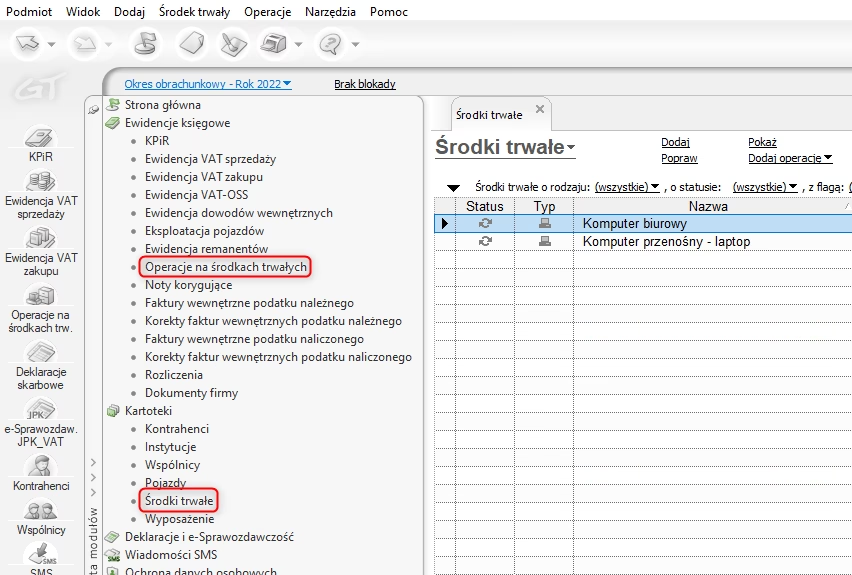
- Krok 1: Przejdź do widoku Operacje na środkach trwałych.
W module Środki trwałe, wybierz widok Operacje na środkach trwałych. Zazwyczaj znajduje się on w bocznym menu lub górnym pasku narzędzi modułu. - Krok 2: Wybierz opcję Dodaj – Przyjęcie do użytkowania.
W widoku Operacje na środkach trwałych, kliknij górne menu Dodaj i wybierz opcję Przyjęcie do użytkowania. Otworzy się formularz dokumentu OT. - Krok 3: Wypełnij dane dokumentu OT.
W formularzu dokumentu OT, wybierz z listy Środek trwały, który ma zostać przyjęty do użytkowania. Możesz opcjonalnie zaznaczyć opcję Umarzany i określić parametry umarzania, wybrać, czy Środek trwały został przyjęty wcześniej, zatwierdzić Wzorzec planu amortyzacji, określić, czy ma się generować OT dla typu amortyzacji: Bilansowy i zaznaczyć, czy ma się stworzyć Plan amortyzacji. Dokładne ustawienia zależą od specyfiki danego środka trwałego i polityki amortyzacji firmy. - Krok 4: Zatwierdź przyciskiem Zapisz.
Po wprowadzeniu wszystkich danych i ustawień, kliknij przycisk Zapisz, aby zatwierdzić dokument OT. Od tego momentu środek trwały jest formalnie przyjęty do użytkowania i rozpoczyna się proces amortyzacji.
Historia amortyzacji i Wzorzec planu amortyzacji
Dokument Przyjęcia do użytkowania OT oferuje dodatkowe opcje, które pozwalają na precyzyjne skonfigurowanie amortyzacjiśrodka trwałego. Dwie szczególnie istotne opcje to Historia amortyzacji i Wzorzec planu amortyzacji.
Historia amortyzacji
Opcja Historia amortyzacji jest wykorzystywana w sytuacjach, gdy środek trwały był użytkowany i amortyzowany przed wprowadzeniem go do programu Rachmistrz nexo. Pozwala ona na wprowadzenie dotychczasowej amortyzacji, aby program mógł prawidłowo kontynuować naliczanie amortyzacji od momentu wprowadzenia środka trwałego do systemu.
Po kliknięciu opcji Historia amortyzacji, wyświetli się okno, w którym należy określić Miesiąc pierwszej amortyzacji w programie. Następnie w tabeli bilans otwarcia należy wpisać sumę amortyzacji, która została naliczona od momentu przyjęcia środka trwałego do użytkowania do daty pierwszej amortyzacji w programie. Po wprowadzeniu wartości, okno należy zatwierdzić przyciskiem Zamknij.
Wzorzec planu amortyzacji
Wzorzec planu amortyzacji pozwala na ustalenie reguły podziału planu amortyzacji w roku obrotowym. Można wybrać różne reguły, w zależności od potrzeb firmy i specyfiki środka trwałego. Najczęściej stosowane reguły to równomierny podział na miesiące lub podział proporcjonalny do liczby dni użytkowania w poszczególnych miesiącach.
Po wybraniu odpowiedniej reguły podziału, należy zatwierdzić zmianę przyciskiem Zamknij. Wybrany wzorzec planu amortyzacji będzie domyślnie stosowany przy generowaniu planu amortyzacji dla danego środka trwałego w roku obrotowym.
Pozostałe operacje na środkach trwałych
Oprócz dodawania i przyjmowania do użytkowania, Rachmistrz nexo oferuje szereg innych operacji na środkach trwałych, które pozwalają na kompleksowe zarządzanie majątkiem trwałym firmy. Do najważniejszych operacji należą:
- Modernizacja: Operacja Modernizacja pozwala na zwiększenie wartości początkowej środka trwałego w wyniku jego ulepszenia lub rozbudowy. Zwiększenie wartości początkowej wpływa na wysokość naliczanych rat amortyzacyjnych.
- Odłączenie części składowej: Umożliwia odłączenie peryferyjnej części środka trwałego, na przykład drukarki od zestawu komputerowego. Operacja ta jest przydatna, gdy część środka trwałego jest likwidowana, sprzedawana lub przenoszona do innego środka trwałego.
- Przesunięcie: Operacja Przesunięcie pozwala na zmianę miejsca użytkowania danego środka trwałego. Jest to przydatne w przypadku zmiany organizacji pracy w firmie lub przeniesienia środka trwałego do innej lokalizacji.
- Zmiana sposobu amortyzacji: Pozwala na zmianę metody umorzenia w ramach danego typu amortyzacji. Na przykład, możliwa jest zmiana metody liniowej na degresywną lub odwrotnie. Zmiana metody amortyzacji może być uzasadniona zmianą sposobu użytkowania środka trwałego lub zmianami w przepisach podatkowych.
- Likwidacja: Operacja Likwidacja służy do wycofania środka trwałego z ewidencji w związku z jego zużyciem, zniszczeniem, lub inną przyczyną. Likwidacja środka trwałego wiąże się z wyksięgowaniem go z ewidencji i zaprzestaniem naliczania amortyzacji.
- Nieodpłatne przekazanie: Operacja Nieodpłatne przekazanie wylicza wartości dotychczasowego i pozostałego umorzenia środka trwałego w przypadku jego nieodpłatnego przekazania innemu podmiotowi. Użytkownik może wprowadzić numer dokumentu przekazania (NP).
- Sprzedaż: Operacja Sprzedaż wylicza wartości dotychczasowego i pozostałego umorzenia środka trwałego w przypadku jego sprzedaży. Użytkownik może wprowadzić numer dokumentu sprzedaży.
- Naliczenie amortyzacji: Operacja Naliczenie amortyzacji służy do naliczenia raty umorzenia za wskazany miesiąc. Amortyzacja jest naliczana automatycznie przez program, ale w razie potrzeby, można również ręcznie naliczyć amortyzację za dany okres.
Prawidłowe dodawanie i ewidencja środków trwałych w programie Rachmistrz nexo jest kluczowe dla rzetelności ksiąg rachunkowych i sprawozdań finansowych firmy. Mam nadzieję, że ten artykuł pomógł Ci zrozumieć proces dodawania środków trwałych i operacji na nich. Pamiętaj, że w razie wątpliwości zawsze możesz skorzystać z pomocy technicznej producenta programu lub skonsultować się z księgowym.
Jeśli chcesz poznać inne artykuły podobne do Dodawanie Środków Trwałych w Rachmistrz nexo, możesz odwiedzić kategorię Księgowość.