
05/12/2022
W VBA (Visual Basic for Applications), zarówno metoda Paste jak i PasteSpecial służą do wstawiania zawartości schowka do dokumentu, arkusza kalkulacyjnego lub innego obiektu. Chociaż obie metody na pierwszy rzut oka wydają się realizować podobne zadanie, w rzeczywistości oferują znacząco różny poziom kontroli i funkcjonalności. Zrozumienie tych różnic jest kluczowe dla efektywnego programowania w VBA, pozwalając na precyzyjne manipulowanie danymi i formatowaniem.

Paste - Proste Wklejanie Zawartości Schowka
Metoda Paste jest podstawową i najprostszą formą wklejania w VBA. Jej działanie jest intuicyjne i przypomina standardową operację wklejania, jaką znamy z interfejsów graficznych. Kiedy używamy metody Paste, VBA wstawia do aktywnego dokumentu lub obiektu zawartość schowka w domyślnym formacie. Ten format jest zazwyczaj formatem, w którym dane zostały skopiowane do schowka.
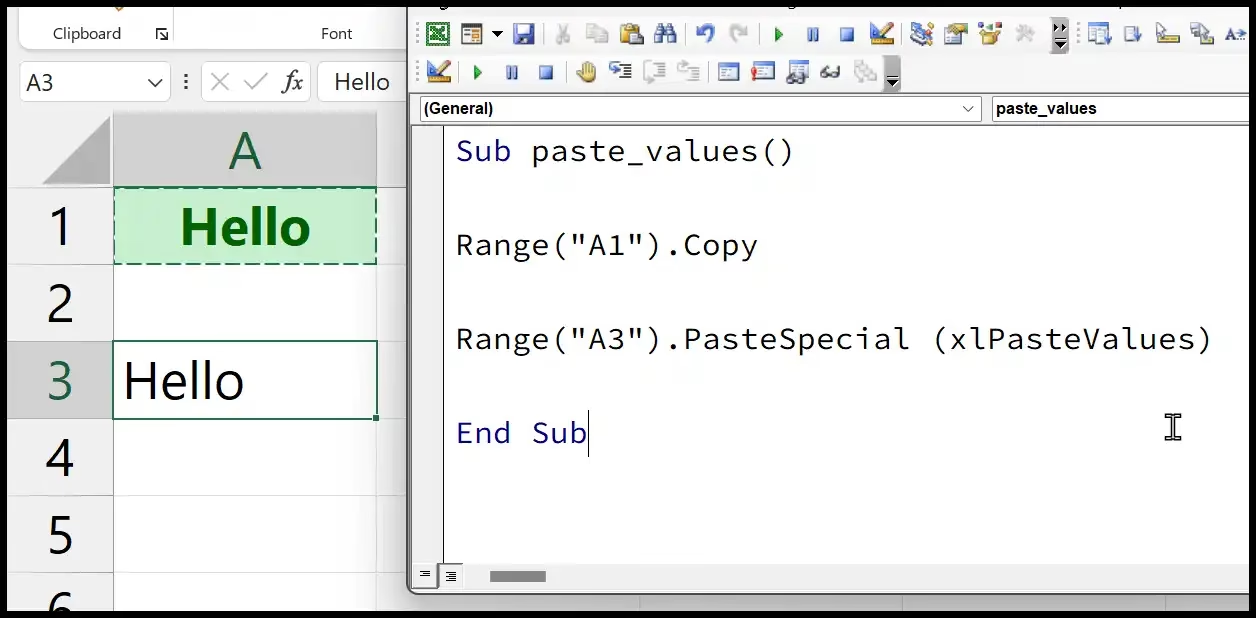
Prostota metody Paste jest zarówno jej zaletą, jak i ograniczeniem. Zaletą jest łatwość użycia - wystarczy jedno polecenie, aby wstawić zawartość schowka. Ograniczeniem jest brak kontroli nad formatem wklejanych danych. Nie możemy wybrać, czy wkleić tekst sformatowany, niesformatowany, obrazek, czy inny typ danych. Decyzja o formacie należy do aplikacji, z której dane zostały skopiowane i domyślnego zachowania aplikacji, do której dane są wklejane.
Przykładowo, jeśli skopiujemy sformatowany tekst z Worda i użyjemy metody Paste w Excelu, Excel spróbuje wkleić tekst wraz z formatowaniem. Czasami może to być pożądane, ale w wielu przypadkach chcielibyśmy mieć większą kontrolę nad tym, co i jak jest wklejane.
PasteSpecial - Wklejanie Specjalne z Pełną Kontrolą
Metoda PasteSpecial, jak sama nazwa wskazuje, oferuje specjalne, zaawansowane opcje wklejania. W przeciwieństwie do prostego Paste, PasteSpecial pozwala programiście na precyzyjne określenie formatu wklejanych danych, a także na dodatkowe opcje, takie jak tworzenie łącza do źródła danych czy wyświetlanie zawartości jako ikonę.
PasteSpecial jest znacznie bardziej elastyczna i potężna niż Paste. Umożliwia kontrolę nad następującymi aspektami:
- Format danych (DataType): Możemy wybrać format danych, w jakim chcemy wkleić zawartość schowka. Dostępne opcje obejmują tekst sformatowany (RTF), tekst niesformatowany, bitmapę, obiekt osadzony OLE i wiele innych.
- Łącze do źródła (Link): Możemy utworzyć łącze do pliku źródłowego zawartości schowka. Jeśli źródło danych zostanie zmienione, wklejone dane również zostaną zaktualizowane (jeśli aplikacja to wspiera). Jest to szczególnie przydatne przy wklejaniu danych z Excela do Worda, gdzie chcemy, aby tabela w Wordzie automatycznie aktualizowała się wraz ze zmianami w arkuszu Excela.
- Wyświetlanie jako ikona (DisplayAsIcon): Możemy wkleić zawartość jako ikonę reprezentującą plik źródłowy. Kliknięcie ikony otworzy plik źródłowy.
- Indeks ikony (IconIndex): Jeśli wyświetlamy jako ikonę, możemy wybrać, która ikona z pliku ikony ma być użyta.
- Nazwa pliku ikony (IconFileName): Jeśli wyświetlamy jako ikonę, możemy określić plik, z którego ma być pobrana ikona.
- Etykieta ikony (IconLabel): Jeśli wyświetlamy jako ikonę, możemy ustawić tekst wyświetlany pod ikoną.
- Umiejscowienie (Placement): (W Wordzie) Możemy określić sposób umiejscowienia wklejanej zawartości w stosunku do zaznaczenia.
Parametry Metody PasteSpecial (Word)
Dokumentacja, którą dostarczyłeś, dotyczy metody PasteSpecial obiektu Selection w Wordzie. Przyjrzyjmy się bliżej parametrom tej metody:
| Parametr | Typ danych | Opis |
|---|---|---|
| IconIndex | Variant (Opcjonalny) | Jeśli DisplayAsIcon jest True, numer ikony do użycia z pliku określonego w IconFileName. Domyślnie używana jest pierwsza ikona. |
| Link | Variant (Opcjonalny) | True, aby utworzyć łącze do pliku źródłowego. Domyślnie False. |
| Placement | Variant (Opcjonalny) | Stała WdOLEPlacement określająca umiejscowienie (w kontekście Worda). |
| DisplayAsIcon | Variant (Opcjonalny) | True, aby wyświetlić łącze jako ikonę. Domyślnie False. |
| DataType | Variant (Opcjonalny) | Format danych do wklejenia. Stała WdPasteDataType. |
| IconFileName | Variant (Opcjonalny) | Jeśli DisplayAsIcon jest True, ścieżka i nazwa pliku zawierającego ikonę. |
| IconLabel | Variant (Opcjonalny) | Jeśli DisplayAsIcon jest True, tekst wyświetlany pod ikoną. |
Parametr DataType jest szczególnie ważny. Stała WdPasteDataType (w Wordzie) lub odpowiednia stała w innej aplikacji Office, pozwala na wybór formatu wklejania. Przykładowe wartości WdPasteDataType to:
- wdPasteText: Tekst niesformatowany.
- wdPasteRTF: Tekst sformatowany (RTF).
- wdPasteHTML: HTML.
- wdPasteBitmap: Bitmapa.
- wdPasteOLEObject: Obiekt OLE.
Dostępne opcje DataType zależą od aplikacji i rodzaju danych w schowku.
Kiedy Używać Paste, a Kiedy PasteSpecial?
Wybór między Paste a PasteSpecial zależy od Twoich potrzeb i poziomu kontroli, jaki chcesz mieć nad procesem wklejania.
- Użyj Paste, gdy:
- Chcesz szybko i prosto wkleić zawartość schowka w domyślnym formacie.
- Format wklejanych danych nie jest krytyczny, lub domyślny format jest akceptowalny.
- Nie potrzebujesz zaawansowanych opcji, takich jak łączenie do źródła czy wyświetlanie jako ikona.
- Zależy Ci na prostocie i szybkości implementacji kodu.
- Użyj PasteSpecial, gdy:
- Potrzebujesz precyzyjnie kontrolować format wklejanych danych (np. wkleić tylko tekst niesformatowany, nawet jeśli w schowku jest tekst sformatowany).
- Chcesz utworzyć łącze do pliku źródłowego danych, aby wklejone dane były automatycznie aktualizowane.
- Chcesz wyświetlić zawartość schowka jako ikonę.
- Potrzebujesz większej elastyczności i zaawansowanych opcji wklejania.
- Masz do czynienia z sytuacjami, gdzie domyślne zachowanie metody Paste nie jest odpowiednie.
Przykład Użycia PasteSpecial
Przykład z dokumentacji, który podałeś, ilustruje użycie PasteSpecial do wklejenia zawartości schowka jako tekstu niesformatowanego:
Selection.Collapse Direction:=wdCollapseStart Selection.PasteSpecial DataType:=wdPasteTextW tym przykładzie, najpierw Selection.Collapse Direction:=wdCollapseStart zwija zaznaczenie do punktu wstawienia na początku zaznaczenia. Następnie, Selection.PasteSpecial DataType:=wdPasteText wkleja zawartość schowka w formacie tekstu niesformatowanego (wdPasteText). Nawet jeśli w schowku znajduje się tekst sformatowany, obrazek lub inny typ danych, wklejony zostanie tylko tekst niesformatowany.
Inny przykład: załóżmy, że chcesz wkleić zakres komórek z Excela do Worda, tworząc łącze do arkusza Excela. Możesz użyć czegoś takiego (upraszczając, kod może wymagać dostosowania w zależności od kontekstu):
Selection.PasteSpecial Link:=True, DataType:=wdPasteOLEObjectW tym przypadku, Link:=True powoduje utworzenie łącza do arkusza Excela, a DataType:=wdPasteOLEObject wkleja dane jako obiekt OLE (Object Linking and Embedding), co jest odpowiednie dla wklejania danych z Excela z zachowaniem formatowania i możliwością aktualizacji.
Tabela Porównawcza Paste vs PasteSpecial
| Cecha | Paste | PasteSpecial |
|---|---|---|
| Kontrola formatu | Brak | Pełna kontrola poprzez parametr DataType |
| Łączenie do źródła | Brak | Możliwość utworzenia łącza (parametr Link) |
| Wyświetlanie jako ikona | Brak | Możliwość wyświetlania jako ikona (parametr DisplayAsIcon) |
| Złożoność | Prosta | Bardziej złożona, więcej parametrów |
| Elastyczność | Niska | Wysoka |
| Użycie | Proste, szybkie wklejanie | Zaawansowane wklejanie z kontrolą formatu i dodatkowymi opcjami |
Często Zadawane Pytania (FAQ)
- Czy mogę wkleić obrazek używając PasteSpecial?
Tak, możesz wkleić obrazek używając PasteSpecial. Musisz wybrać odpowiedni DataType, na przykład wdPasteBitmap dla bitmapy, jeśli jest dostępny dla danych w schowku. - Jak utworzyć łącze do danych z Excela w Wordzie za pomocą PasteSpecial?
Użyj parametru Link:=True i odpowiedniego DataType, takiego jak wdPasteOLEObject, w zależności od formatu danych Excela, które chcesz wkleić. - Co się stanie, jeśli nie określim parametru DataType w PasteSpecial?
Jeśli parametr DataType zostanie pominięty, metoda PasteSpecial może zachować się różnie w zależności od aplikacji i kontekstu. Zazwyczaj aplikacja spróbuje wkleić dane w domyślnym formacie lub może wyświetlić okno dialogowe z opcjami wklejania specjalnego (jeśli interfejs aplikacji to wspiera). Jednak dla pewności i kontroli, zawsze zaleca się jawne określenie DataType. - Czy PasteSpecial jest dostępne tylko w Wordzie?
Nie, metoda PasteSpecial jest dostępna w wielu aplikacjach pakietu Microsoft Office, takich jak Excel, PowerPoint i Outlook, a także w innych aplikacjach wspierających VBA. Nazwa metody i dostępne parametry mogą się nieznacznie różnić w zależności od aplikacji, ale ogólna koncepcja wklejania specjalnego z kontrolą formatu pozostaje podobna.
Podsumowanie
Podsumowując, zarówno Paste jak i PasteSpecial są użytecznymi metodami w VBA do wklejania danych ze schowka. Paste oferuje prostotę i szybkość, idealne do podstawowych operacji wklejania. PasteSpecial natomiast zapewnia zaawansowaną kontrolę i elastyczność, umożliwiając precyzyjne określenie formatu, tworzenie łączy i wykorzystanie dodatkowych opcji. Wybór między nimi zależy od konkretnych wymagań zadania i poziomu kontroli, jakiego potrzebujesz. W sytuacjach, gdzie format i sposób wklejania danych ma znaczenie, PasteSpecial staje się nieocenionym narzędziem.
Jeśli chcesz poznać inne artykuły podobne do Paste vs PasteSpecial w VBA: Kluczowe Różnice, możesz odwiedzić kategorię Rachunkowość.