
24/12/2022
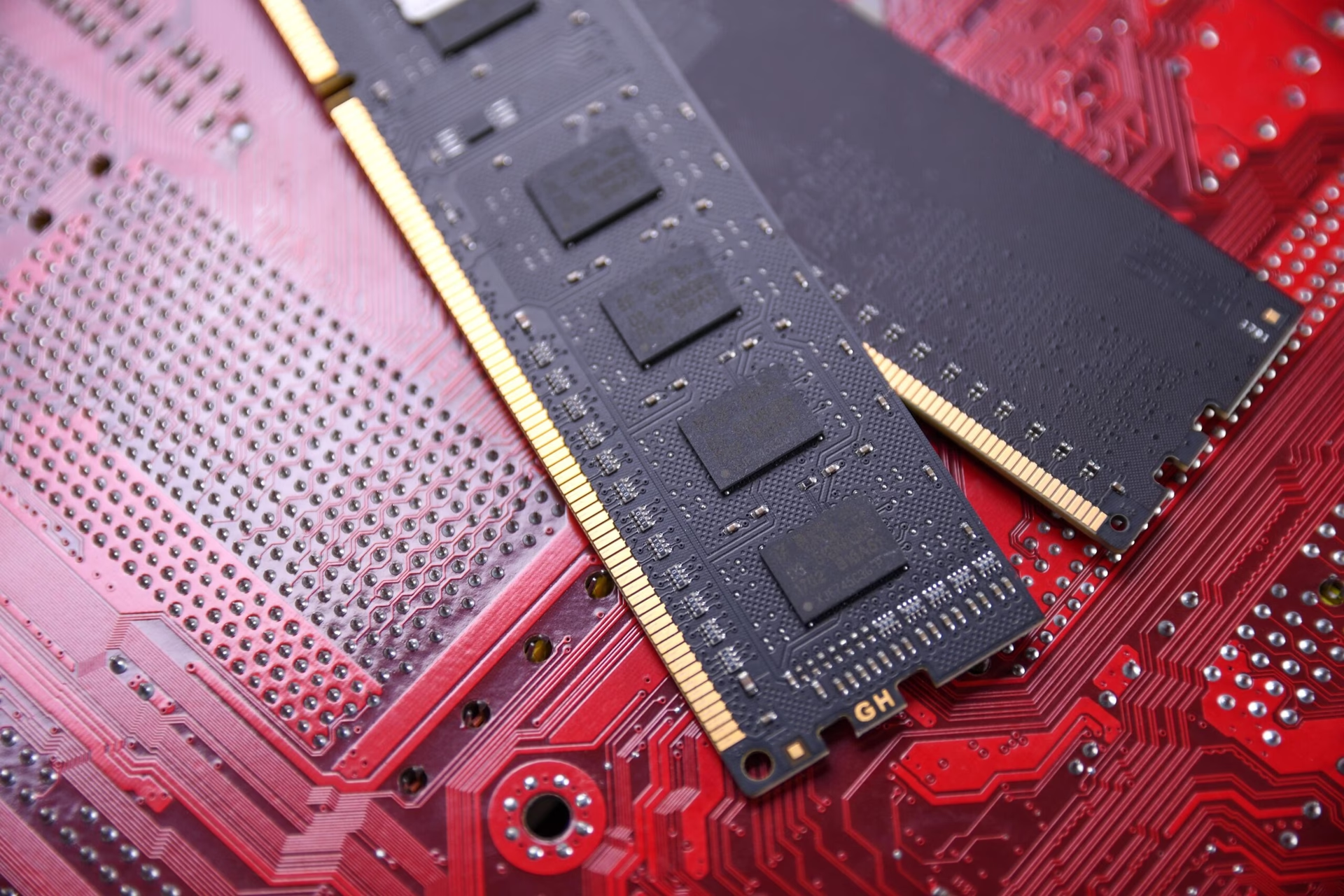
Pamięć RAM, czyli Random Access Memory, to kluczowy element każdego komputera. Działa jak tymczasowy magazyn danych, do którego procesor ma błyskawiczny dostęp. Wyobraź sobie biurko – to właśnie pamięć RAM. Im większe biurko, tym więcej dokumentów i narzędzi możesz mieć pod ręką, co przyspiesza pracę. W komputerze działa to analogicznie – większa i szybsza pamięć RAM pozwala na płynniejsze działanie programów i gier, a także na jednoczesne wykonywanie wielu zadań bez spowolnień.
- Co to jest Pamięć RAM i dlaczego jest tak ważna?
- Jak sprawdzić pamięć RAM w komputerze? Proste metody
- Audyt Pamięci RAM – dlaczego jest ważny w środowisku akademickim?
- Testowanie Pamięci RAM – kiedy i jak przeprowadzać?
- Najważniejsze parametry pamięci RAM – na co zwrócić uwagę?
- Ile Pamięci RAM potrzebujesz? Dobór odpowiedniej pojemności
- Podsumowanie
Co to jest Pamięć RAM i dlaczego jest tak ważna?
Pamięć RAM różni się od dysku twardego (HDD) lub SSD. Dysk służy do długotrwałego przechowywania danych, nawet gdy komputer jest wyłączony. Pamięć RAM natomiast jest ulotna – dane w niej przechowywane znikają po wyłączeniu zasilania. Jej szybkość jest jednak nieporównywalnie wyższa niż dysków, co czyni ją idealną do przechowywania aktualnie używanych danych i instrukcji programów.
Bez wystarczającej ilości pamięci RAM komputer zaczyna zwalniać. Dzieje się tak, ponieważ system operacyjny musi wtedy korzystać z wolniejszego dysku twardego jako „pamięci wirtualnej”, co znacząco obniża wydajność. Dlatego regularne sprawdzanie i dbanie o pamięć RAM jest kluczowe dla płynnej pracy komputera.
Jak sprawdzić pamięć RAM w komputerze? Proste metody
Istnieje kilka prostych sposobów na sprawdzenie, jaką pamięć RAM posiada Twój komputer. Nie musisz być ekspertem, aby to zrobić! Oto najpopularniejsze metody:
Menedżer Zadań – szybki i wygodny sposób
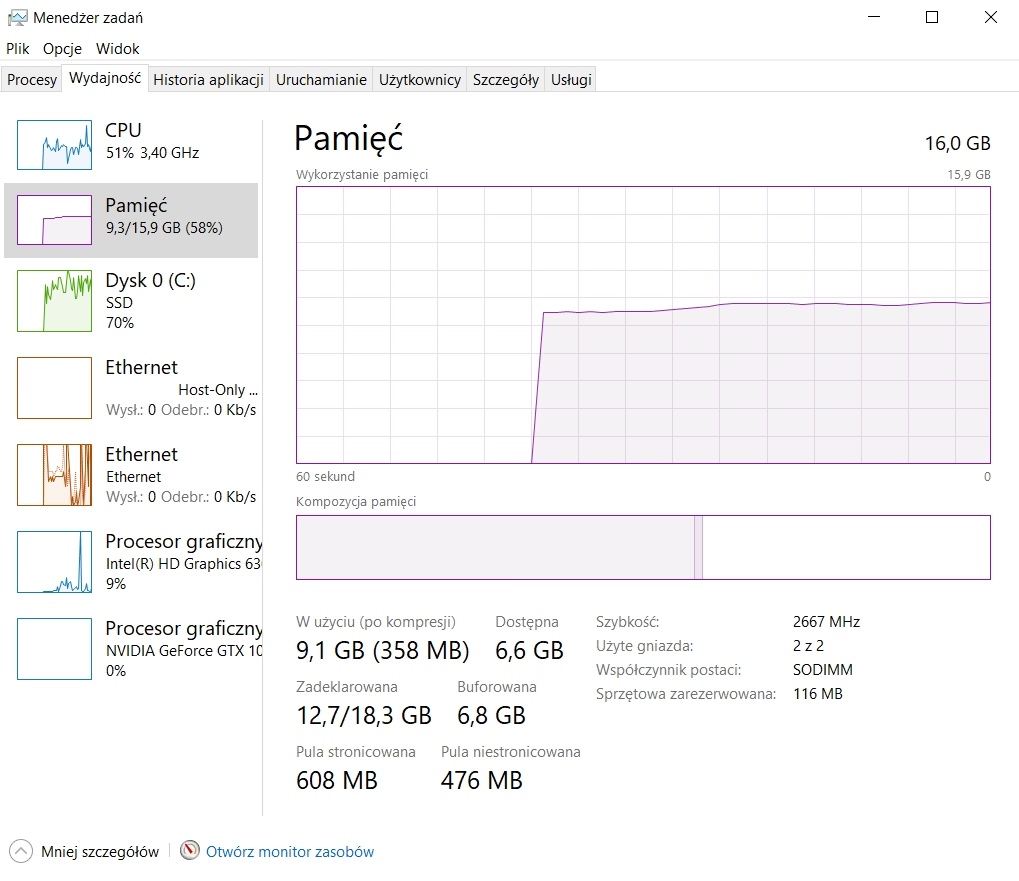
Menedżer Zadań to wbudowane narzędzie systemu Windows, które pozwala monitorować działanie komputera, w tym zużycie pamięci RAM. Aby go uruchomić, naciśnij kombinację klawiszy Ctrl + Shift + Esc lub Ctrl + Alt + Delete i wybierz „Menedżer zadań”.
W Menedżerze Zadań przejdź do zakładki „Wydajność”, a następnie wybierz „Pamięć”. Znajdziesz tam szczegółowe informacje, takie jak:
- Całkowita pojemność pamięci RAM: Wyświetlana jako „Pamięć” w gigabajtach (GB).
- Użycie pamięci RAM: Pokazuje, ile pamięci RAM jest aktualnie zajęte przez uruchomione programy i procesy.
- Dostępna pamięć RAM: Informuje, ile pamięci RAM jest jeszcze wolne.
- Szybkość (częstotliwość) pamięci RAM: Podawana w megahercach (MHz).
- Typ pamięci RAM: Na przykład DDR4, DDR5.
- Gniazda: Informacja o liczbie użytych i dostępnych gniazd pamięci RAM na płycie głównej.
Menedżer Zadań to szybki i łatwy sposób na podstawowe sprawdzenie pamięci RAM bez instalowania dodatkowego oprogramowania.
Narzędzie diagnostyki pamięci systemu Windows – dokładne testowanie
System Windows posiada wbudowane narzędzie do diagnostyki pamięci RAM, które pozwala wykryć potencjalne problemy. Aby je uruchomić, wpisz w pasku wyszukiwania systemu Windows „Diagnostyka pamięci systemu Windows” i wybierz odpowiednią aplikację.
Po uruchomieniu narzędzia zostaniesz zapytany o wybór jednej z dwóch opcji:
- Uruchom ponownie i sprawdź problemy (zalecane): Komputer zostanie uruchomiony ponownie i automatycznie rozpocznie się test pamięci RAM.
- Sprawdź problemy przy następnym uruchomieniu komputera: Test pamięci RAM zostanie przeprowadzony przy kolejnym uruchomieniu systemu.
Wybierz preferowaną opcję. Narzędzie diagnostyki pamięci systemu Windows przeprowadzi szereg testów, aby sprawdzić, czy pamięć RAM działa poprawnie. Jeśli zostaną wykryte błędy, narzędzie wyświetli odpowiedni komunikat. Ten test jest bardziej szczegółowy niż informacje z Menedżera Zadań i pozwala na wykrycie potencjalnych problemów z pamięcią RAM.
Speccy – szczegółowe informacje o podzespołach komputera
Speccy to darmowy program firmy Piriform (twórców CCleaner), który dostarcza szczegółowych informacji o wszystkich podzespołach komputera, w tym o pamięci RAM. Możesz go pobrać ze strony producenta.
Po zainstalowaniu i uruchomieniu Speccy, program automatycznie przeskanuje Twój komputer i wyświetli szczegółowe dane. Aby sprawdzić informacje o pamięci RAM, wybierz z menu po lewej stronie zakładkę „RAM”. Speccy pokaże:
- Pojemność pamięci RAM
- Typ pamięci RAM (np. DDR4)
- Szybkość (częstotliwość) pamięci RAM
- Opóźnienia CAS Latency i inne timingi pamięci
- Producenta modułów RAM
- Numer seryjny
- Informacje o gniazdach pamięci RAM i ich zapełnieniu
Speccy jest bardzo przydatnym narzędziem, jeśli chcesz uzyskać kompleksowe informacje o pamięci RAM i innych podzespołach komputera. Jest szczególnie przydatny, gdy planujesz rozbudowę komputera lub diagnozowanie problemów.
Audyt Pamięci RAM – dlaczego jest ważny w środowisku akademickim?
Chociaż termin „audyt pamięci RAM” może brzmieć technicznie, w kontekście akademickim odnosi się do regularnej oceny i przeglądu infrastruktury badawczej, w tym zasobów komputerowych i ich wykorzystania. W tym kontekście, audyt ma na celu zapewnienie jakości, zgodności z przepisami i optymalizacji zasobów.
Regularne audyty badawcze, w tym aspekty związane z infrastrukturą IT, odgrywają kluczową rolę w budowaniu kultury jakości i odpowiedzialności w środowisku akademickim. Pomagają instytucjom:
- Zapewnić zgodność: Dostosowanie działalności badawczej do krajowych i międzynarodowych przepisów, polityk i standardów etycznych. W kontekście pamięci RAM, może to dotyczyć zapewnienia odpowiednich zasobów obliczeniowych dla projektów badawczych, które spełniają wymagania regulacyjne dotyczące przechowywania i przetwarzania danych.
- Poprawić jakość: Identyfikacja mocnych stron i obszarów do poprawy, co prowadzi do lepszych wyników badań. Audyt może ujawnić, czy zasoby pamięci RAM są wystarczające i efektywnie wykorzystywane, czy też niedobory lub nieefektywne wykorzystanie ograniczają postęp badań.
- Zwiększyć wiarygodność: Budowanie zaufania wśród interesariuszy, w tym środowiska akademickiego, agencji finansujących i społeczeństwa. Przejrzysty audyt infrastruktury badawczej, w tym zasobów komputerowych, wzmacnia reputację instytucji jako wiarygodnego partnera badawczego.
- Ułatwić rozwój: Zachęcanie do współpracy i innowacji poprzez tworzenie środowiska ciągłego uczenia się i doskonalenia. Audyt może wskazać obszary, w których lepsze zarządzanie zasobami pamięci RAM (np. poprzez centralizację, optymalizację konfiguracji) może wspierać bardziej efektywną współpracę i innowacje badawcze.
- Wzmocnić globalny wpływ: Pozycjonowanie instytucji jako liderów w prowadzeniu badań, które wpływają na politykę i napędzają zmiany społeczne na poziomie lokalnym i globalnym. Dostęp do odpowiednich zasobów obliczeniowych, w tym pamięci RAM, jest często kluczowy dla prowadzenia badań o dużym wpływie i skali.
W kontekście osobistym, regularny „audyt” pamięci RAM w swoim komputerze, czyli po prostu jej sprawdzenie i ewentualna aktualizacja, również przynosi korzyści w postaci poprawy wydajności i stabilności systemu.
Testowanie Pamięci RAM – kiedy i jak przeprowadzać?
Testowanie pamięci RAM jest zalecane w kilku sytuacjach:
- Po zakupie nowego komputera lub modułów RAM: Aby upewnić się, że nowa pamięć RAM działa poprawnie od samego początku.
- W przypadku występowania problemów z komputerem: Takich jak częste zawieszanie się, błędy BSOD (Blue Screen of Death), niestabilność systemu, czy losowe restarty. Problemy z pamięcią RAM mogą być przyczyną tych objawów.
- Okresowo, jako część konserwacji komputera: Nawet jeśli nie występują żadne problemy, warto raz na jakiś czas przetestować pamięć RAM, aby upewnić się, że działa prawidłowo i zapobiec potencjalnym awariom w przyszłości.
Oprócz wbudowanego narzędzia diagnostyki pamięci systemu Windows, dostępne są również bardziej zaawansowane programy do testowania pamięci RAM, takie jak MemTest86. MemTest86 jest bootowalnym programem, który uruchamia się przed systemem operacyjnym i przeprowadza kompleksowe testy pamięci RAM. Jest szczególnie polecany, jeśli podejrzewasz poważne problemy z pamięcią RAM lub chcesz przeprowadzić bardzo dokładny test.
Najważniejsze parametry pamięci RAM – na co zwrócić uwagę?
Wybierając pamięć RAM do komputera lub sprawdzając parametry zainstalowanej pamięci, warto zwrócić uwagę na kilka kluczowych parametrów:
Pojemność
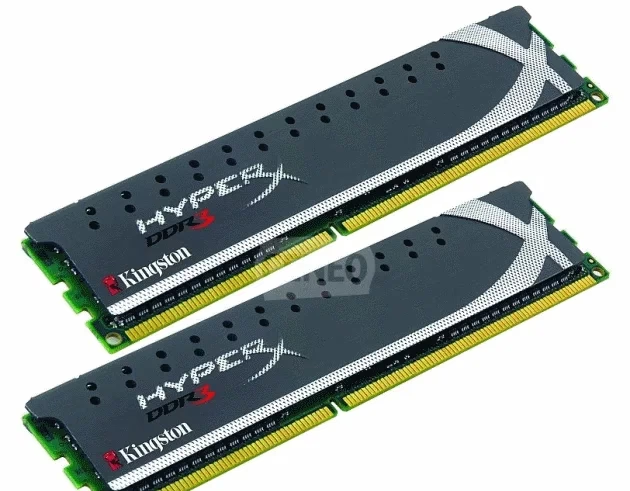
Pojemność pamięci RAM to całkowita ilość danych, jaką może przechowywać. Mierzona jest w gigabajtach (GB). Im większa pojemność, tym więcej programów i danych komputer może przechowywać w pamięci RAM jednocześnie. Obecnie standardem jest 8GB lub 16GB RAM, a dla bardziej wymagających zadań, takich jak gry czy edycja wideo, zalecane jest 32GB lub więcej.
Częstotliwość Taktowania
Częstotliwość taktowania pamięci RAM określa szybkość przesyłania danych. Mierzona jest w megahercach (MHz) lub gigahercach (GHz). Wyższa częstotliwość oznacza szybszą pamięć RAM, co przekłada się na lepszą wydajność. Ważne jest, aby częstotliwość pamięci RAM była kompatybilna z płytą główną i procesorem.
Opóźnienia (CAS Latency)
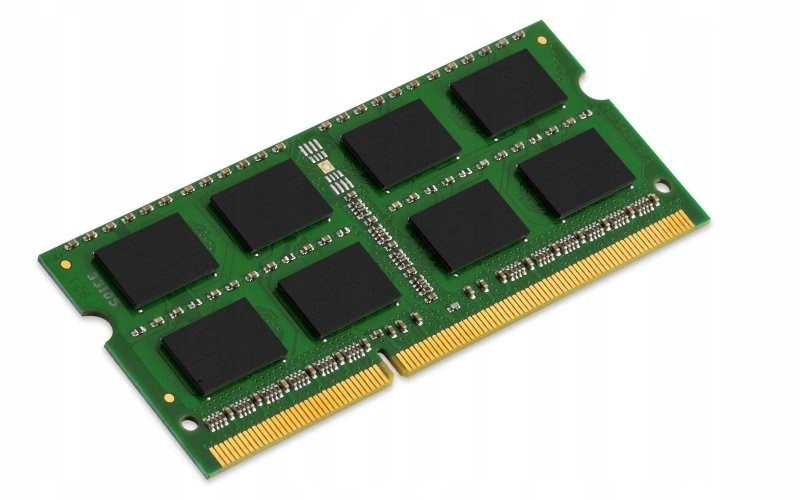
Opóźnienia, zwane również timingami, to czas reakcji pamięci RAM na żądanie procesora. Najczęściej spotykanym parametrem opóźnień jest CAS Latency (CL). Wyrażane jest liczbą cykli zegara. Im niższe opóźnienia, tym szybsza pamięć RAM. Na przykład pamięć RAM CL16 jest szybsza niż CL18 przy tej samej częstotliwości.
Typ Pamięci RAM (DDR4, DDR5)
Typ pamięci RAM określa generację technologii. Obecnie najpopularniejsze typy to DDR4 i nowszy DDR5. DDR5 oferuje wyższą przepustowość i wydajność, ale wymaga kompatybilnej płyty głównej i procesora. Przy wyborze pamięci RAM należy upewnić się, że typ jest kompatybilny z płytą główną.
Ile Pamięci RAM potrzebujesz? Dobór odpowiedniej pojemności
Odpowiednia ilość pamięci RAM zależy od sposobu, w jaki korzystasz z komputera. Oto ogólne wytyczne:
- 4GB RAM: Minimum dla podstawowych zadań, takich jak przeglądanie internetu, praca biurowa, odtwarzanie multimediów. Może być niewystarczające dla bardziej wymagających programów i wielozadaniowości.
- 8GB RAM: Zalecane dla większości użytkowników. Wystarczające do codziennego użytku, pracy biurowej, przeglądania internetu, oglądania filmów, grania w mniej wymagające gry i korzystania z podstawowych programów graficznych.
- 16GB RAM: Optymalne dla graczy, osób pracujących z grafiką, edycją wideo, programowaniem i innymi wymagającymi zadaniami. Pozwala na płynne działanie wielu programów jednocześnie i komfortową pracę z dużymi plikami.
- 32GB RAM i więcej: Dla profesjonalistów zajmujących się edycją wideo w wysokiej rozdzielczości, zaawansowanym modelowaniem 3D, wirtualizacją, analizą danych i innymi bardzo wymagającymi zadaniami.
Jeśli Twój komputer działa wolno, a w Menedżerze Zadań widzisz, że zużycie pamięci RAM jest stale wysokie (powyżej 80-90%), rozważ rozbudowę pamięci RAM. Dodanie więcej pamięci RAM to jeden z najprostszych i najskuteczniejszych sposobów na poprawę wydajności komputera.
Podsumowanie
Pamięć RAM to niezbędny element każdego komputera, wpływający na jego wydajność i płynność działania. Regularne sprawdzanie i dbanie o pamięć RAM, a także dobór odpowiedniej pojemności i parametrów, jest kluczowe dla komfortowej pracy i zabawy. Dzięki prostym metodom, takim jak Menedżer Zadań czy Narzędzie diagnostyki pamięci systemu Windows, możesz łatwo monitorować i testować swoją pamięć RAM. Pamiętaj, że odpowiednia ilość i jakość pamięci RAM to inwestycja w szybkość i stabilność Twojego komputera.
Jeśli chcesz poznać inne artykuły podobne do Jak sprawdzić i zoptymalizować pamięć RAM w komputerze?, możesz odwiedzić kategorię Rachunkowość.