
15/09/2025
System Comarch ERP Optima to potężne narzędzie wspierające zarządzanie finansami i księgowością w firmach. Jednym z kluczowych elementów tego systemu są rejestry VAT, które umożliwiają ewidencjonowanie transakcji podlegających podatkowi od towarów i usług. Prawidłowe prowadzenie rejestrów VAT jest niezbędne dla zachowania zgodności z przepisami prawa podatkowego i uniknięcia potencjalnych problemów z kontrolami skarbowymi.
https://www.youtube.com/watch?v=0gcJCfcAhR29_xXO
- Jak dodać nowy rejestr VAT w Optimie?
- Jak dodać nowy zapis do rejestru VAT?
- Usuwanie dokumentu z rejestru VAT
- Księgowanie dokumentów z rejestru VAT do księgowości
- Zmiana zapisu w rejestrze VAT
- Przenumerowanie zapisów w rejestrze VAT
- Wyszukiwanie dokumentów w rejestrach VAT
- Generowanie dokumentów wewnętrznych
- Generowanie rozliczenia faktury VAT marża
- Podsumowanie
- Najczęściej zadawane pytania (FAQ)
Jak dodać nowy rejestr VAT w Optimie?
Dodawanie nowego rejestru VAT jest możliwe tylko w konfiguracji firmy. Poniżej przedstawiamy szczegółową instrukcję:
- Otwórz konfigurację firmy. Możesz to zrobić wybierając opcję System lub klikając przycisk w menu Nawigacji Comarch ERP Optima: Ogólne.
- Wybierz gałąź Konfiguracja firmy/ Księgowość/ Rejestr zakupów VAT lub Rejestr sprzedaży VAT.
- W prawym panelu okna zobaczysz listę aktualnie zdefiniowanych rejestrów. Kliknij przycisk Dodaj lub naciśnij klawisz <INSERT>.
- W nowym wierszu na liście wprowadź Nazwę i Opis rejestru.
- Zatwierdź formularz, klikając przycisk Zapisz zmiany lub naciskając klawisz <ENTER>.
Uwaga: W przypadku księgowości kontowej zaleca się unikanie dodawania dzienników księgowych i rejestrów VAT o tych samych symbolach, aby uniknąć problemów z księgowaniem dokumentów.
Jak dodać nowy zapis do rejestru VAT?
Aby wprowadzić nowy dokument do rejestru VAT, wykonaj następujące kroki:
- Otwórz rejestry VAT. Możesz to zrobić, klikając przycisk Rejestry VAT w menu Nawigacji Comarch ERP Optima: Rejestry VAT lub wybierając Rejestry VAT/ Rejestry VAT.
- Wybierz rodzaj rejestru, klikając odpowiednią zakładkę pionową: [Rejestr Sprzedaży] lub [Rejestr Zakupu].
- Wybierz zakładkę poziomą: [Rejestr VAT], a następnie wybierz podrejestr i okres (dzień, miesiąc lub rok).
- Kliknij przycisk Dodaj lub naciśnij klawisz <INSERT>.
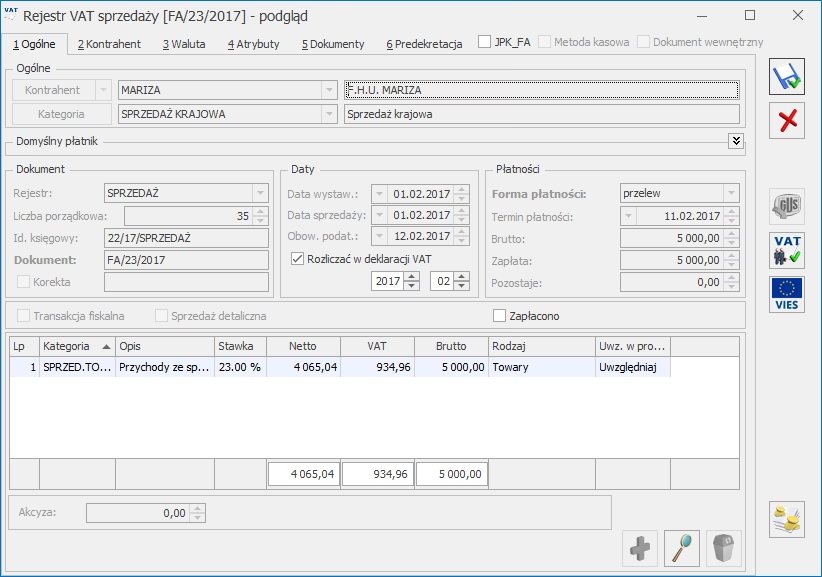
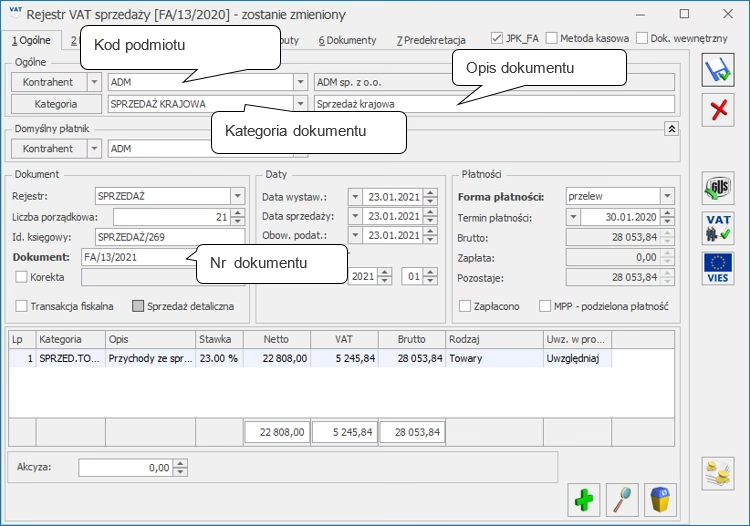
- Wypełnij formatkę dodawania nowego zapisu i zatwierdź, klikając Zapisz zmiany lub <ENTER>.
Usuwanie dokumentu z rejestru VAT
Usunięcie dokumentu z rejestru VAT jest proste. Postępuj zgodnie z instrukcją:
- Otwórz rejestry VAT (Rejestry VAT/ Rejestry VAT).
- Wybierz rodzaj rejestru ([Rejestr Sprzedaży] lub [Rejestr Zakupu]).
- Znajdź dokument, który chcesz usunąć na liście.
- Ustaw kursor na dokumencie i naciśnij przycisk Usuń lub klawisz <DELETE>.
- Potwierdź usunięcie zapisu, klikając OK.
Ważne: Jeśli dokument jest już rozliczony, upewnij się, że parametr Kasowanie rozliczeń przy kasowaniu i anulowaniu dokumentów jest zaznaczony w Konfiguracja firmy/ Kasa/Bank/ Parametry, aby rozliczenia zostały automatycznie skasowane.
Księgowanie dokumentów z rejestru VAT do księgowości
Księgowanie do księgowości kontowej
Aby zaksięgować dokumenty z rejestru VAT do księgi handlowej:
- Otwórz rejestry VAT (Rejestry VAT/ Rejestry VAT).
- Wybierz rodzaj rejestru ([Rejestr Sprzedaży] lub [Rejestr Zakupu]) i zakładkę [Rejestr VAT].
- Wybierz okres, za który chcesz wyświetlić dokumenty.
- Zaznacz dokumenty do zaksięgowania (spacja, kliknięcie w kolumnie Lp lub <CTRL>+<A>).
- Kliknij przycisk Księgowanie do księgi handlowej (ikona ).
- Wybierz odpowiedni schemat księgowy.
- Potwierdź księgowanie, klikając TAK.
Dokumenty zostaną zaksięgowane z datą wystawienia, datą operacji gospodarczej, datą bieżącą lub datą zapisu, w zależności od ustawień w konfiguracji firmy lub schemacie księgowym. Mogą być księgowane do bufora lub bezpośrednio do księgi, w zależności od schematu księgowego.
Księgowanie do KPiR (Księgi Przychodów i Rozchodów)
Księgowanie dokumentów z rejestru VAT do KPiR jest równie proste:
- Otwórz rejestry VAT (Rejestry VAT/ Rejestry VAT).
- Wybierz rodzaj rejestru ([Rejestr Sprzedaży] lub [Rejestr Zakupu]) i zakładkę [Rejestr VAT].
- Wybierz okres.
- Zaznacz dokumenty do zaksięgowania (spacja, kliknięcie w kolumnie Lp lub <CTRL>+<A>).
- Kliknij przycisk Księgowanie do KPiR (ikona ).
- Potwierdź księgowanie, klikając TAK.
Dokumenty zostaną zaksięgowane do KPiR z datą określoną w konfiguracji firmy. Podobnie jak w przypadku księgowości kontowej, księgowanie może odbywać się przez bufor lub bezpośrednio do księgi, zależnie od ustawień operatora.
Zbiorcze księgowanie dokumentów sprzedaży do KPiR
Optima umożliwia również zbiorcze księgowanie dokumentów sprzedaży VAT do KPiR, co znacznie przyspiesza proces księgowania większej ilości dokumentów.
- Włącz zbiorcze księgowanie dokumentów sprzedaży VAT w Konfiguracja firmy/ Księgowość/ Parametry.
- Otwórz rejestry VAT (Rejestry VAT/ Rejestry VAT), wybierz [Rejestr sprzedaży] i zakładkę [Rejestr VAT].
- Wybierz okres (dzień, miesiąc, rok). Wybór dnia lub miesiąca jest istotny dla księgowania zbiorczego.
- Zaznacz dokumenty do zaksięgowania (spacja, kliknięcie w kolumnie Lp lub <CTRL>+<A>).
- Wykonaj księgowanie tak samo, jak w przypadku księgowań pojedynczych (przycisk Księgowanie do KPiR).
Program wygeneruje jeden zbiorczy zapis w KPiR, sumujący zaznaczone dokumenty. Zestawienia zbiorcze dzienne lub miesięczne są numerowane automatycznie.
Zmiana zapisu w rejestrze VAT
Potrzebujesz zmienić zapis w rejestrze VAT? Oto jak to zrobić:
- Otwórz rejestry VAT (Rejestry VAT/ Rejestry VAT).
- Wybierz rodzaj rejestru ([Rejestr Sprzedaży] lub [Rejestr Zakupu]) i odpowiednią zakładkę.
- Znajdź dokument do zmiany i ustaw na nim kursor.
- Kliknij przycisk Zmień (ikona ).
- Wprowadź zmiany w formularzu zapisu i zatwierdź, klikając Zapisz zmiany lub <ENTER>.
Przenumerowanie zapisów w rejestrze VAT
Funkcja przenumerowania zapisów jest przydatna w utrzymaniu porządku w rejestrach VAT:
- Otwórz rejestry VAT (Rejestry VAT/ Rejestry VAT).
- Wybierz rodzaj rejestru ([Rejestr Sprzedaży] lub [Rejestr Zakupu]) i zakładkę [Rejestr VAT] lub Do deklaracji VAT-7.
- Wybierz podrejestr i okres (miesiąc lub rok).
- Naciśnij przycisk Przenumeruj zapisy (ikona ) lub klawisz <F8>.
Program automatycznie przenumeruje zapisy i wyświetli podsumowanie operacji.
Wyszukiwanie dokumentów w rejestrach VAT
Optima oferuje kilka metod wyszukiwania dokumentów w rejestrach VAT:
Filtr uproszczony
Idealny, gdy znasz Nazwę kontrahenta, Numer dokumentu lub Opis zdarzenia.
- Otwórz listę faktur w rejestrze (zakładka [Rejestr VAT] lub [Wg atrybutów]).
- Ogranicz listę do odpowiedniego rejestru i okresu.
- Ustaw kursor w polu Filtr i wpisz fragment poszukiwanej frazy.
- W zależności od ustawienia pinezki (obok ikony filtrowania), zmiany zostaną wyświetlone od razu lub po kliknięciu przycisku .
Konstruktor filtra
Użyj konstruktora filtra, gdy znasz więcej szczegółowych danych faktury. Szczegółowy opis działania filtra znajdziesz w podręczniku Comarch ERP Optima – Ogólne i Konfiguracja.
Generowanie dokumentów wewnętrznych
Dokumenty Wewnętrzne (FWZ i FWS) służą do generowania kwot VAT należnego i naliczonego, np. z tytułu wewnątrzwspólnotowego nabycia towarów. Mogą być generowane dla różnych transakcji i stawek VAT.
Generowanie pojedynczych dokumentów wewnętrznych
Dla transakcji wewnątrzunijnych, krajowych (podatnikiem jest nabywca) i pozaunijnych (podatnikiem jest nabywca) dokumenty wewnętrzne mogą generować się automatycznie po zapisaniu faktury w rejestrze VAT, jeśli w konfiguracji firmy zaznaczono odpowiedni parametr.
Dla pozostałych transakcji generowanie dokumentów wewnętrznych odbywa się z poziomu Rejestru Zakupów lub Sprzedaży. Można wygenerować jednocześnie Dokument Wewnętrzny Sprzedaży i Zakupu z Rejestru Zakupów lub osobno – najpierw FWS z Zakupów, a potem FWZ ze Sprzedaży.
Uwaga: Dokumenty wewnętrzne FWZ domyślnie mają ustawione Odliczenie na TAK, a FWS – Uwzględniać w proporcji: Nie uwzględniać.
Generowanie zbiorczych dokumentów wewnętrznych
Optima umożliwia generowanie zbiorczego dokumentu wewnętrznego do zaznaczonych faktur, pod warunkiem, że wszystkie faktury dotyczą tego samego podmiotu i miesiąca rozliczenia VAT-7. Zbiorcze dokumenty generowane są osobno dla każdego rodzaju transakcji.
Ważne: Przy wysyłaniu plików JPK_VAT zaleca się tworzenie oddzielnych dokumentów wewnętrznych dla każdej faktury, unikając dokumentów zbiorczych.
Generowanie rozliczenia faktury VAT marża
Dla podatników stosujących metodę opodatkowania marży, Optima umożliwia generowanie Rozliczenia faktury VAT marża. Dokument ten wylicza podatek należny od marży w usługach turystyki.
- Wprowadź Fakturę Sprzedaży w Rejestrze Sprzedaży ze stawką NP (za usługi nabyte dla bezpośredniej korzyści turysty) i ewentualnie stawkami opodatkowanymi (za usługi własne).
- Zapisz fakturę w rejestrze VAT sprzedaży.
- Na liście Faktur Sprzedaży wybierz opcję Generowanie rozliczenia marży (ikona ).
- Wprowadź Numer dokumentu i ewentualnie zmodyfikuj Kwotę marży (domyślnie podpowiada się kwota z faktury sprzedaży w stawce NP).
- Zatwierdź i zapisz dokument.
Faktura VAT marża, do której wygenerowano rozliczenie, będzie oznaczona znacznikiem M w kolumnie Status.
Podsumowanie
Rejestry VAT w Comarch ERP Optima to kluczowy element systemu, umożliwiający prawidłową ewidencję i rozliczanie podatku VAT. Dzięki opisanym funkcjom, zarządzanie rejestrami VAT staje się efektywne i zgodne z obowiązującymi przepisami. System Optima oferuje szeroki zakres możliwości, od dodawania i edycji zapisów, poprzez księgowanie i wyszukiwanie dokumentów, aż po generowanie dokumentów wewnętrznych i rozliczeń VAT marża. Pamiętaj o regularnym aktualizowaniu swojej wiedzy o funkcjonalnościach systemu Optima, aby w pełni wykorzystać jego potencjał w swojej codziennej pracy księgowej.
Najczęściej zadawane pytania (FAQ)
- Czy mogę usunąć zaksięgowany dokument z rejestru VAT?
Tak, ale najpierw należy cofnąć księgowanie dokumentu. W przypadku dokumentów rozliczonych, należy również upewnić się, że parametr Kasowanie rozliczeń jest włączony w konfiguracji firmy. - Czy mogę księgować dokumenty z rejestru VAT zbiorczo do księgowości kontowej?
Nie, zbiorcze księgowanie do księgowości kontowej nie jest bezpośrednio dostępne. Zbiorcze księgowanie dotyczy rejestrów sprzedaży VAT do KPiR. - Jakie daty są używane przy księgowaniu dokumentów z rejestru VAT?
Daty księgowania zależą od ustawień w konfiguracji firmy i schematu księgowego. Dokumenty mogą być księgowane z datą wystawienia, datą operacji gospodarczej, datą bieżącą lub datą zapisu. - Czy mogę wygenerować dokument wewnętrzny do faktury krajowej?
Tak, dokumenty wewnętrzne można generować dla różnych rodzajów transakcji, w tym krajowych, w zależności od potrzeb i specyfiki transakcji VAT. - Co oznacza litera 'W' przy fakturze w rejestrze zakupów VAT?
Litera 'W' oznacza, że do danej Faktury Zakupu zostały wygenerowane Dokumenty Wewnętrzne.
Jeśli chcesz poznać inne artykuły podobne do Rejestry VAT w Comarch ERP Optima: Praktyczny Przewodnik, możesz odwiedzić kategorię Księgowość.