

01/01/2022
Czy kiedykolwiek zastanawiałeś się, jak uruchomić programy MS-DOS w nowoczesnym systemie Windows 10? Być może masz starsze aplikacje lub gry, które chcesz uruchomić, a nie jesteś pewien, czy jest to możliwe. W tym artykule przeprowadzimy Cię krok po kroku przez proces uruchamiania programów DOS w systemie Windows 10, niezależnie od tego, czy korzystasz z wersji 32-bitowej, czy 64-bitowej. Zanurzmy się w świat wiersza poleceń i odkryjmy, jak cieszyć się retro oprogramowaniem na najnowszym systemie operacyjnym Microsoftu.
Czy Windows 10 Umożliwia Uruchomienie Programów DOS?
Odpowiedź brzmi: tak, ale z pewnymi zastrzeżeniami. Kluczową kwestią nie jest wersja Windows (7, 8, czy 10), ale architektura systemu – 32-bitowa czy 64-bitowa. To właśnie ta różnica determinuje sposób uruchamiania programów DOS.
Sprawdzanie Wersji Systemu Windows
Zanim przejdziemy dalej, sprawdźmy, jaką wersję systemu Windows 10 posiadasz. Jest bardzo prawdopodobne, że korzystasz z wersji 64-bitowej, ale upewnijmy się:
- Kliknij prawym przyciskiem myszy przycisk Start.
- Wybierz opcję System.
- W oknie Panelu Sterowania, które się pojawi, poszukaj sekcji Typ systemu. Znajdziesz tam informację, czy Twój system jest 32-bitowy, czy 64-bitowy.
Uruchamianie Programów DOS w Windows 10 32-bitowym
Jeśli masz szczęście i korzystasz z 32-bitowej wersji Windows 10, uruchamianie programów DOS jest stosunkowo proste. System 32-bitowy natywnie obsługuje większość programów DOS. Oto co musisz zrobić:
- Znajdź plik programu DOS, który chcesz uruchomić. Zazwyczaj ma on rozszerzenie .EXE lub .COM.
- Uruchom plik programu tak, jak uruchamiasz każdy inny plik w Windows.
- Przy pierwszym uruchomieniu może pojawić się okno informujące o konieczności instalacji funkcji NTDVM (NT DOS Virtual Machine).
- Kliknij Zainstaluj tę funkcję. Windows pobierze i zainstaluje potrzebne komponenty.
Po jednorazowej instalacji funkcji NTDVM, programy DOS powinny działać bezproblemowo w systemie Windows 32-bitowym. Nie będziesz musiał powtarzać tego procesu przy kolejnych uruchomieniach programów DOS.
Uruchamianie Programów DOS w Windows 10 64-bitowym
W przypadku 64-bitowej wersji Windows 10 sytuacja jest nieco bardziej skomplikowana, ponieważ system 64-bitowy nie obsługuje natywnie 16-bitowych programów DOS. Aby uruchomić programy DOS w systemie 64-bitowym, potrzebujesz programu, który emuluje środowisko DOS wewnątrz Windows, czyli maszyny wirtualnej.
vDos: Proste Rozwiązanie dla Windows 64-bitowego
Jednym z najprostszych i najpopularniejszych rozwiązań jest program vDos. Jest to darmowy emulator DOS, który działa w systemie Windows. Oto jak go zainstalować i używać:
- Pobierz vDos. Możesz znaleźć go w Internecie, wyszukując frazę "vDos download".
- Zainstaluj vDos. Domyślnie program instaluje się w folderze
C:\vDos, ale zaleca się zainstalowanie go w nowym folderze w folderze Dokumenty. Na przykład, możesz utworzyć folderDOSw Dokumentach i tam zainstalować vDos.
Dlaczego to jest ważne? vDos traktuje folder, w którym jest zainstalowany, jako wirtualny dysk C:. Wszystkie pliki, do których uzyskujesz dostęp, tworzysz lub modyfikujesz w środowisku DOS, pozostaną w tym folderze. Dzięki temu, umieszczając folder vDos w Dokumentach, Twoje dane DOS będą automatycznie zabezpieczone, jeśli robisz kopie zapasowe folderu Dokumenty (co jest wysoce zalecane!).
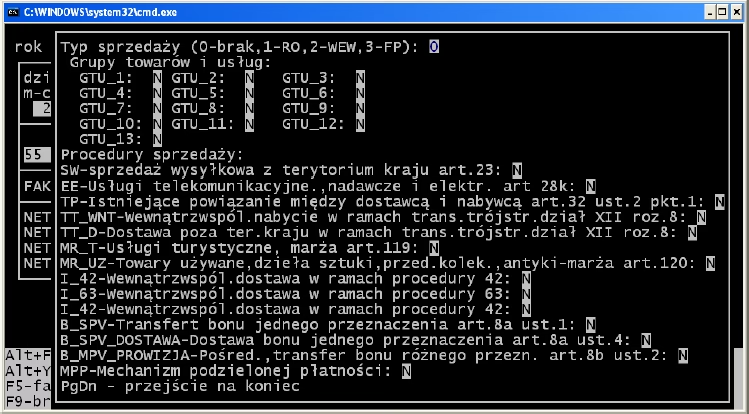
- Uruchom vDos. Po uruchomieniu zobaczysz okno z emulowanym środowiskiem DOS.
- Może pojawić się program bazy danych. Naciśnij dowolny klawisz, aby go uruchomić, lub naciśnij 0, aby wyjść i przejść do klasycznej linii poleceń DOS.
- W linii poleceń DOS możesz wpisywać polecenia DOS i uruchamiać programy DOS.
Okno vDos może być początkowo dość duże. Możesz je zmniejszyć, naciskając kombinację klawiszy Win + F11. Jeśli zmniejszysz je za bardzo, naciśnij Win + F12, aby je powiększyć.
MS-DOS a Wiersz Poleceń Windows
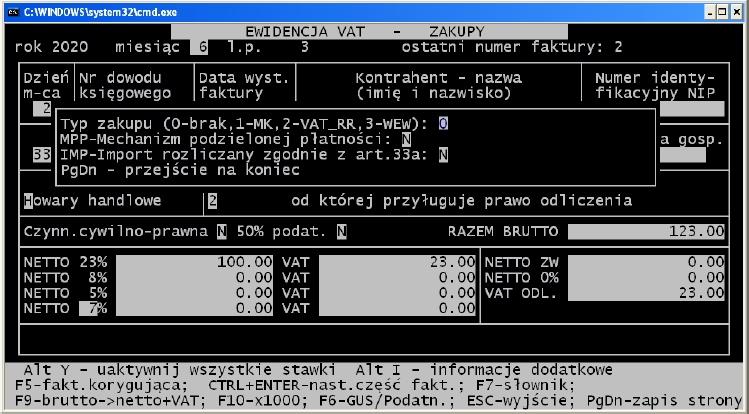
Warto rozróżnić środowisko MS-DOS od Wiersza Poleceń Windows. Chociaż Wiersz Poleceń Windows (cmd.exe) przypomina interfejs DOS, nie jest to to samo.
Tryb DOS
Tryb DOS odnosi się do stanu, w którym komputer działa pod kontrolą systemu operacyjnego MS-DOS. Jest to interfejs tekstowy, który pozwala użytkownikom na bezpośrednią interakcję z systemem operacyjnym za pomocą linii poleceń, a nie graficznego interfejsu użytkownika (GUI). W trybie DOS możesz wykonywać polecenia, uruchamiać programy i wykonywać różne zadania, wpisując określone polecenia w wierszu poleceń.
Wiersz Poleceń Windows
Wiersz Poleceń Windows jest emulatorem linii poleceń działającym w środowisku Windows. Umożliwia on wykonywanie wielu poleceń podobnych do tych z DOS, ale jest to nadal środowisko Windows, z dostępem do funkcji i możliwości systemu Windows. Wiersz poleceń Windows oferuje rozszerzoną funkcjonalność i polecenia specyficzne dla systemu Windows, podczas gdy tryb DOS jest ograniczony do poleceń dostępnych w MS-DOS.

Nawigacja w Trybie DOS
Nawigacja w trybie DOS odbywa się za pomocą poleceń tekstowych. Oto kilka podstawowych poleceń nawigacyjnych:
- CD [nazwa_katalogu] - zmiana katalogu na wskazany. Na przykład
CD Dokumentyprzeniesie Cię do katalogu "Dokumenty". - CD .. - przejście do katalogu nadrzędnego.
- DIR - wyświetlenie zawartości bieżącego katalogu, czyli listy plików i podkatalogów.
Możliwości i Ograniczenia Trybu DOS w Dzisiejszych Czasach
Chociaż tryb DOS może wydawać się reliktem przeszłości, nadal ma pewne praktyczne zastosowania. Warto jednak być świadomym jego ograniczeń.
Praktyczne Zastosowania Trybu DOS
- Uruchamianie starszych programów i gier: Głównym zastosowaniem jest uruchamianie starszych aplikacji i gier z epoki DOS, które nie działają natywnie w nowoczesnych systemach operacyjnych.
- Diagnostyka i naprawa systemów: Niektórzy technicy komputerowi i specjaliści IT wykorzystują tryb DOS do rozwiązywania problemów i naprawy systemów, które mogą nie mieć funkcjonalnego graficznego interfejsu użytkownika.
- Dostęp niskiego poziomu do systemu: Tryb DOS może być przydatny do wykonywania określonych zadań, które wymagają dostępu niskiego poziomu do systemu.
- Nauka programowania: Może być używany do nauki programowania w starszych językach, takich jak C, Pascal czy asembler, które były popularne w erze MS-DOS.
Ograniczenia Trybu DOS
- Brak graficznego interfejsu: Tryb DOS jest interfejsem tekstowym, co może być mniej intuicyjne dla użytkowników przyzwyczajonych do GUI.
- Brak obsługi nowoczesnych aplikacji: Nowoczesne aplikacje, które wymagają graficznego interfejsu użytkownika i zaawansowanych możliwości sprzętowych, nie mogą być uruchamiane bezpośrednio w trybie DOS.
- Ograniczone możliwości internetowe: Dostęp do internetu w trybie DOS jest utrudniony ze względu na brak wbudowanych funkcji sieciowych. Istnieją jednak programy, które umożliwiają połączenie z internetem, ale przeglądanie stron internetowych ogranicza się do aplikacji tekstowych.
- Brak wsparcia dla nowoczesnego sprzętu: Sterowniki dla nowoczesnego sprzętu komputerowego mogą nie być dostępne dla trybu DOS, co może ograniczać funkcjonalność.
Często Zadawane Pytania (FAQ)
- Czy mogę uruchamiać nowoczesne aplikacje w trybie DOS?
- Nie, tryb DOS jest przeznaczony głównie do uruchamiania starszych aplikacji i gier z epoki DOS. Nowoczesne aplikacje wymagają graficznego interfejsu i zaawansowanych funkcji, które nie są dostępne w trybie DOS.
- Czy mogę korzystać z internetu w trybie DOS?
- Dostęp do internetu w trybie DOS jest ograniczony. Możliwe jest połączenie za pomocą specjalistycznego oprogramowania, ale przeglądanie stron internetowych będzie ograniczone do tekstowych przeglądarek.
- Czy mogę odzyskać utracone dane w trybie DOS?
- Sam tryb DOS nie ma wbudowanych narzędzi do odzyskiwania danych. Można jednak użyć programów do odzyskiwania danych, które działają w trybie DOS, aby spróbować odzyskać utracone pliki.
- Czy mogę drukować dokumenty w trybie DOS?
- Tak, można drukować dokumenty w trybie DOS za pomocą polecenia
PRINT, podając nazwę pliku lub wyjście innego polecenia. Wymaga to jednak skonfigurowania drukarki w środowisku DOS. - Czy istnieją graficzne interfejsy dla trybu DOS?
- Tak, istniały aplikacje firm trzecich, takie jak Norton Commander, które oferowały graficzny interfejs zarządzania plikami w DOS.
- Jaka jest różnica między trybem rzeczywistym a trybem chronionym w DOS?
- W trybie rzeczywistym procesor działa z ograniczonym adresowaniem pamięci i brakiem ochrony pamięci. Tryb chroniony umożliwia korzystanie z 32-bitowego adresowania pamięci i zapewnia ochronę pamięci, umożliwiając wielozadaniowość i bardziej zaawansowane funkcje.
Podsumowując, uruchamianie programów MS-DOS w Windows 10 jest możliwe, choć wymaga nieco innego podejścia w zależności od wersji systemu. Dla systemów 32-bitowych jest to proces prosty i natywny, a dla 64-bitowych – z pomocą emulatora vDos. Mimo swoich ograniczeń, tryb DOS nadal może być przydatny w pewnych sytuacjach, pozwalając nam powrócić do korzeni informatyki i uruchomić klasyczne programy i gry.
Jeśli chcesz poznać inne artykuły podobne do Uruchamianie MS-DOS w Windows 10: Przewodnik, możesz odwiedzić kategorię Rachunkowość.