
06/10/2024
Adobe Audition to potężne narzędzie do miksowania i edycji dźwięku, używane przez profesjonalistów i amatorów do tworzenia muzyki, podcastów i wielu innych projektów audio. Czasami jednak, nawet tak zaawansowane oprogramowanie może sprawiać problemy. Jednym z frustrujących problemów jest sytuacja, gdy Audition nie nagrywa dźwięku. Może się to objawiać na różne sposoby: pomijaniem ścieżek audio, brakiem odtwarzania, pustymi plikami nagrań lub po prostu brakiem reakcji na sygnał wejściowy mikrofonu. Na szczęście, w większości przypadków, te problemy można rozwiązać samodzielnie, poprzez odpowiednią diagnostykę i konfigurację ustawień programu Adobe Audition oraz systemu Windows. Ten artykuł poprowadzi Cię krok po kroku przez proces rozwiązywania problemów z nagrywaniem w Adobe Audition, pomagając Ci szybko wrócić do pracy nad Twoimi projektami audio.
- Sprawdź minimalne wymagania systemowe
- Wyłącz programy konfliktujące
- Sprawdź ustawienia wejść i wyjść audio w Audition
- Sprawdź mapowanie kanałów audio
- Przywróć domyślne ustawienia Audition
- Inne ustawienia Adobe Audition do sprawdzenia
- Sprawdź ustawienia systemu Windows
- Zaktualizuj lub przeinstaluj sterowniki karty dźwiękowej
- Podsumowanie i dodatkowe wskazówki
- Najczęściej zadawane pytania (FAQ)
Sprawdź minimalne wymagania systemowe
Pierwszym krokiem w rozwiązywaniu problemów z Adobe Audition jest upewnienie się, że Twój komputer spełnia minimalne wymagania systemowe programu. Niedostateczna moc obliczeniowa lub niekompatybilny system operacyjny mogą być przyczyną nieprawidłowego działania aplikacji, w tym problemów z nagrywaniem. Adobe Audition występuje w różnych wersjach: Audition CC, Audition CS6 i Audition CS5.5. Poniżej przedstawiamy minimalne wymagania dla wszystkich trzech wersji:
| Wymaganie | Minimalna specyfikacja |
|---|---|
| Procesor | Procesor wielordzeniowy 64-bitowy |
| Pamięć RAM | 4 GB |
| System operacyjny | 64-bitowa wersja Microsoft Windows 10 (wersja 1703 lub nowsza) |
| Rozdzielczość monitora | 1080×1920 lub większa |
| Wolne miejsce na dysku twardym | Minimum 4 GB na instalację |
| Obsługa powierzchni sterujących | Interfejsy USB i MIDI (w zależności od sprzętu) |
| OpenGL | OpenGL 2.0 |
| Karta dźwiękowa | Protokół Microsoft WDM/MME, WASAPI i ASIO |
| Internet | Wymagany do aktywacji, walidacji i usług online |
Jeśli Twój komputer nie spełnia tych wymagań, rozważ aktualizację sprzętu lub systemu operacyjnego. W przeciwnym razie, przejdź do kolejnych kroków diagnostycznych.
Wyłącz programy konfliktujące
Jeżeli Twój komputer spełnia minimalne wymagania, kolejnym krokiem jest sprawdzenie, czy inne programy nie konfliktują z Adobe Audition. Audition, jak wspomniano, potrzebuje znacznych zasobów, w tym co najmniej 4 GB pamięci RAM. Uruchomienie wielu programów w tle może szybko wyczerpać dostępne zasoby, co negatywnie wpłynie na działanie Audition, powodując zawieszanie się, problemy z dźwiękiem, a także brak możliwości nagrywania. Aby temu zapobiec, wyłącz niepotrzebne programy uruchamiane przy starcie systemu:
- Otwórz Menedżer zadań. Możesz to zrobić, wyszukując „Menedżer zadań” w menu Start lub naciskając kombinację klawiszy Ctrl+Shift+Esc.
- Przejdź do zakładki Uruchamianie.
- Na liście programów uruchamianych przy starcie systemu, wyłącz wszystkie niepotrzebne aplikacje. Jeśli nie jesteś pewien, czy dany program jest potrzebny, lepiej go wyłączyć – zawsze możesz go później ponownie włączyć.
- Uruchom ponownie komputer.
- Po ponownym uruchomieniu systemu, otwórz Adobe Audition i sprawdź, czy problem z nagrywaniem nadal występuje.
Jeśli po wykonaniu tych kroków Audition działa płynnie i nagrywa dźwięk, problem prawdopodobnie był spowodowany konfliktem z innym oprogramowaniem. Możesz stopniowo ponownie włączać wyłączone programy uruchamiane przy starcie, aż znajdziesz ten, który powoduje konflikt. Jeśli problem nadal występuje, przejdź do kolejnej sekcji.
Sprawdź ustawienia wejść i wyjść audio w Audition
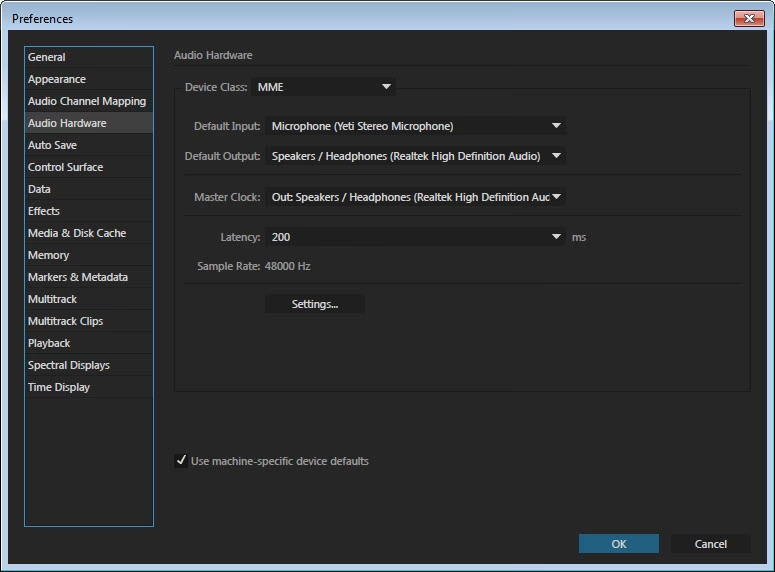
Nieprawidłowo skonfigurowane wejścia i wyjścia audio mogą uniemożliwić Adobe Audition nagrywanie dźwięku. Upewnij się, że program korzysta z właściwego mikrofonu jako wejścia i głośników/słuchawek jako wyjścia. Aby to sprawdzić i skonfigurować:
- W menu Adobe Audition wybierz Edycja (Edit).
- Przewiń w dół do opcji Preferencje (Preferences) i wybierz Ogólne (General).
- W menu po lewej stronie wybierz Sprzęt audio (Audio Hardware).
- W sekcji „Domyślne wejście” (Default Input) i „Domyślne wyjście” (Default Output) wybierz odpowiednie urządzenia. Powinien to być Twój mikrofon (jako wejście) i głośniki lub słuchawki (jako wyjście).
- Upewnij się, że „Zegar główny” (Master Clock) jest ustawiony na to samo urządzenie co wybrane wejście i wyjście.
Po zmianie ustawień, spróbuj ponownie nagrać dźwięk, aby sprawdzić, czy problem został rozwiązany.
Sprawdź mapowanie kanałów audio
Nawet jeśli wejścia i wyjścia audio są poprawnie ustawione, problem może leżeć w nieprawidłowym mapowaniu kanałów audio. Mapowanie kanałów decyduje o tym, które kanały wejściowe i wyjściowe są przypisane do poszczególnych urządzeń. Nieprawidłowe mapowanie może powodować, że sygnał z mikrofonu nie dociera do programu Audition lub dźwięk nie jest odtwarzany na właściwych głośnikach. Aby sprawdzić i zmienić mapowanie kanałów:
- W menu Adobe Audition wybierz Edycja (Edit).
- Przewiń w dół do opcji Preferencje (Preferences) i wybierz Ogólne (General).
- W menu po lewej stronie wybierz Mapowanie kanałów audio (Audio Channel Mapping).
- W sekcji „Kanał pliku” (File Channel) znajdziesz ustawienia dla lewego i prawego kanału wejściowego mikrofonu oraz lewego i prawego kanału wyjściowego głośników. Upewnij się, że są one poprawnie przypisane do Twoich urządzeń. Zazwyczaj kanał lewy mikrofonu powinien być przypisany do lewego kanału wejściowego, a prawy do prawego. Podobnie dla głośników.
Skoryguj mapowanie kanałów, jeśli jest nieprawidłowe, i ponownie przetestuj nagrywanie.
Przywróć domyślne ustawienia Audition
Jeśli problem z dźwiękiem pojawił się nagle, a wcześniej wszystko działało poprawnie, przywrócenie domyślnych ustawień Adobe Audition może być skutecznym rozwiązaniem. Pamiętaj jednak, że przywrócenie ustawień domyślnych usunie wszystkie Twoje własne ustawienia, presety, skróty klawiaturowe i preferencje. Aby przywrócić ustawienia domyślne, wykonaj następujące kroki:
- Zamknij Adobe Audition, jeśli jest uruchomiony.
- Uruchom ponownie Adobe Audition, trzymając jednocześnie wciśnięty klawisz Shift.
- Trzymaj klawisz Shift wciśnięty, aż program się uruchomi. Powinieneś zobaczyć komunikat z pytaniem, czy chcesz przywrócić domyślne ustawienia. Potwierdź tę operację.
Po przywróceniu ustawień domyślnych, sprawdź, czy problem z nagrywaniem został rozwiązany.
Inne ustawienia Adobe Audition do sprawdzenia
Jeśli problem nadal występuje, warto sprawdzić kilka innych ustawień w Adobe Audition, które mogą mieć wpływ na nagrywanie dźwięku:
Częstotliwość próbkowania (Sample Rate)
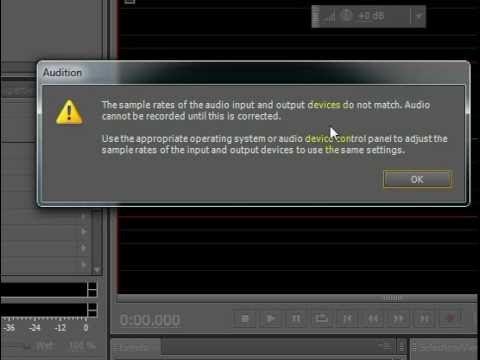
Niska częstotliwość próbkowania może powodować problemy z odtwarzaniem i nagrywaniem dźwięku. Jeśli częstotliwość próbkowania pliku audio jest wyższa niż ustawiona w programie, plik może być odtwarzany nieprawidłowo lub wcale. Częstotliwość próbkowania sprzętu musi być równa lub wyższa niż częstotliwość próbkowania odtwarzanego lub nagrywanego dźwięku. Aby sprawdzić i dostosować częstotliwość próbkowania:
- W menu Adobe Audition wybierz Edycja (Edit).
- Przewiń w dół do opcji Preferencje (Preferences) i wybierz Ogólne (General).
- W menu po lewej stronie wybierz Sprzęt audio (Audio Hardware).
- Upewnij się, że opcja „Przejmij wyłączną kontrolę nad urządzeniami” (Take exclusive control of devices) jest zaznaczona. Jeśli nie jest, zaznacz ją.
- W sekcji „Sprzęt audio” (Audio Hardware) znajdziesz opcję „Częstotliwość próbkowania” (Sample Rate). Dostosuj ją do odpowiedniej wartości. Standardowe wartości to 44100 Hz (CD audio) i 48000 Hz (audio wideo).
Uwaga: możliwości Twojej karty dźwiękowej mogą ograniczać dostępne częstotliwości próbkowania. Wybierz najwyższą dostępną częstotliwość, która jest obsługiwana przez Twoją kartę.
Ustawienia latencji i bufora
Latencja audio to opóźnienie między momentem, w którym dźwięk jest generowany (np. przez mikrofon), a momentem, w którym jest on odtwarzany przez system. Latencja jest mierzona w milisekundach (ms) i zależy od czasu potrzebnego na przetworzenie sygnału przez kartę dźwiękową, konwersję analogowo-cyfrową i routing przez program Adobe Audition. Nieprawidłowe ustawienia latencji mogą powodować problemy z jakością dźwięku, opóźnienia w nagrywaniu i monitorowaniu dźwięku w czasie rzeczywistym. Ogólne wytyczne dotyczące latencji:
- Poniżej 10 ms: idealne do pracy z dźwiękiem w czasie rzeczywistym (np. monitoring podczas nagrywania).
- 10-20 ms: monitoring dźwięku może być akceptowalny, ale mogą wystąpić drobne opóźnienia.
- 20-30 ms: opóźnienie dźwięku może być już wyraźnie odczuwalne i utrudniać pracę.
Latencję można dostosować w ustawieniach programu Audition. Niższe ustawienia latencji poprawiają wydajność nagrywania w czasie rzeczywistym, ale mogą zwiększyć obciążenie procesora i powodować trzaski lub zniekształcenia dźwięku. Wyższe ustawienia latencji zmniejszają obciążenie procesora, ale mogą wprowadzać opóźnienia. Aby dostosować ustawienia latencji:
- W menu Adobe Audition wybierz Edycja (Edit).
- Przewiń w dół do opcji Preferencje (Preferences) i wybierz Ogólne (General).
- W menu po lewej stronie wybierz Sprzęt audio (Audio Hardware).
- W sekcji „Buforowanie” (Buffering) znajdziesz ustawienie „Latencja” (Latency) lub „Rozmiar bufora” (Buffer Size). Dostosuj te ustawienia. Zmniejszenie rozmiaru bufora zazwyczaj skutkuje niższą latencją, ale może zwiększyć ryzyko problemów z dźwiękiem przy dużym obciążeniu procesora. Eksperymentuj z różnymi ustawieniami, aby znaleźć optymalne dla Twojego systemu.
Sprawdź ustawienia systemu Windows
Jeśli problemy z nagrywaniem nadal występują po dostosowaniu ustawień Adobe Audition, warto sprawdzić ustawienia dźwięku w systemie Windows. Zacznij od prostego restartu komputera. Często ponowne uruchomienie systemu może rozwiązać tymczasowe problemy.
Wyłącz wyciszenie dźwięku systemowego
Upewnij się, że dźwięk systemowy nie jest przypadkowo wyciszony. Sprawdź również, czy głośniki lub słuchawki nie są wyciszone. Aby to sprawdzić:
- Kliknij prawym przyciskiem myszy ikonę głośnika w zasobniku systemowym (zazwyczaj w prawym dolnym rogu ekranu).
- Wybierz opcję Otwórz mikser głośności (Open Volume mixer).
- Upewnij się, że suwaki głośności dla „Urządzenia” (Devices) (głośniki/słuchawki) i „Aplikacje” (Applications) (Adobe Audition) nie są wyciszone i są ustawione na odpowiednim poziomie głośności.
Sprawdź ustawienia wejść i wyjść audio w Windows
Podobnie jak w Adobe Audition, w systemie Windows również musisz upewnić się, że wybrane są prawidłowe urządzenia wejściowe i wyjściowe. Aby to sprawdzić:
- Kliknij prawym przyciskiem myszy ikonę głośnika w zasobniku systemowym i wybierz Otwórz ustawienia dźwięku (Open Sound settings). Możesz też wyszukać „Ustawienia dźwięku” w menu Start.
- W sekcji „Wybierz urządzenie wyjściowe” (Choose your output device) i „Wybierz urządzenie wejściowe” (Choose your input device) wybierz odpowiednio głośniki/słuchawki i mikrofon.
- Możesz również dostosować głośność wejścia i wyjścia za pomocą suwaków poniżej.
Zaktualizuj lub przeinstaluj sterowniki karty dźwiękowej
Przestarzałe lub uszkodzone sterowniki karty dźwiękowej mogą być przyczyną wielu problemów z dźwiękiem, w tym problemów z nagrywaniem w Adobe Audition. Zaleca się regularne aktualizowanie sterowników karty dźwiękowej do najnowszej wersji. Możesz to zrobić automatycznie za pomocą Menedżera urządzeń Windows lub ręcznie, pobierając sterowniki ze strony internetowej producenta karty dźwiękowej. W przypadku problemów, czasami pomocna jest ponowna instalacja sterowników:
- Otwórz Menedżer urządzeń. Możesz to zrobić, wyszukując „Menedżer urządzeń” w menu Start.
- Rozwiń kategorię Kontrolery dźwięku, wideo i gier (Sound, video and game controllers).
- Kliknij prawym przyciskiem myszy nazwę swojej karty dźwiękowej i wybierz opcję Odinstaluj urządzenie (Uninstall device).
- W oknie dialogowym potwierdź odinstalowanie.
- Uruchom ponownie komputer. System Windows powinien automatycznie ponownie zainstalować sterowniki karty dźwiękowej po ponownym uruchomieniu.
Po ponownej instalacji sterowników, sprawdź, czy problem z nagrywaniem w Audition został rozwiązany.
Podsumowanie i dodatkowe wskazówki
Problemy z nagrywaniem dźwięku w Adobe Audition mogą być frustrujące, ale w większości przypadków można je rozwiązać, stosując się do powyższych wskazówek. Pamiętaj, że kluczem do sukcesu jest systematyczne krok po kroku sprawdzanie i eliminowanie potencjalnych przyczyn problemu. Zacznij od sprawdzenia minimalnych wymagań systemowych, przez ustawienia programu i systemu Windows, aż po sterowniki karty dźwiękowej. Regularne aktualizowanie sterowników i oprogramowania, a także dbanie o porządek w systemie (wyłączanie niepotrzebnych programów) może pomóc uniknąć wielu problemów z dźwiękiem w przyszłości. Jeśli Audition nadal nie nagrywa, spróbuj przeszukać fora internetowe i strony pomocy technicznej Adobe Audition – być może inni użytkownicy mieli podobne problemy i znaleźli rozwiązania, które mogą pomóc również Tobie.
Najczęściej zadawane pytania (FAQ)
Czy Adobe Audition jest darmowy?
Nie, Adobe Audition nie jest darmowy. Jest to profesjonalne oprogramowanie audio, dostępne w ramach subskrypcji Adobe Creative Cloud. Możesz wykupić subskrypcję na sam program Audition lub na cały pakiet Creative Cloud, który zawiera również inne popularne aplikacje Adobe, takie jak Photoshop, Premiere Pro i After Effects. Adobe oferuje zazwyczaj 7-dniowy darmowy okres próbny, aby przetestować program przed zakupem subskrypcji.
Co zrobić, gdy Audition nadal nie nagrywa dźwięku po wykonaniu wszystkich kroków?
Jeśli po wykonaniu wszystkich opisanych kroków problem nadal występuje, spróbuj skontaktować się z pomocą techniczną Adobe. Możliwe, że problem jest bardziej złożony i wymaga pomocy specjalisty. Możesz również spróbować poszukać rozwiązania na forach internetowych poświęconych Adobe Audition, gdzie inni użytkownicy mogą dzielić się swoimi doświadczeniami i rozwiązaniami.
Czy ponowna instalacja Adobe Audition może pomóc?
Tak, w niektórych przypadkach ponowna instalacja Adobe Audition może pomóc rozwiązać problemy z nagrywaniem. Odinstaluj program, a następnie pobierz najnowszą wersję instalacyjną ze strony Adobe Creative Cloud i zainstaluj program ponownie. Upewnij się, że podczas instalacji masz połączenie z internetem, aby program mógł zostać poprawnie aktywowany.
Jeśli chcesz poznać inne artykuły podobne do Audition nie nagrywa? Sprawdź, jak to naprawić!, możesz odwiedzić kategorię Rachunkowość.