
05/01/2023
W dzisiejszych czasach, sprawne zarządzanie finansami firmy jest kluczowe do sukcesu. Jednym z fundamentów tego zarządzania jest efektywne fakturowanie. Dla przedsiębiorców korzystających z usług mBanku, bank ten oferuje wygodne narzędzia do wystawiania faktur bezpośrednio z poziomu bankowości internetowej. Proces ten jest intuicyjny i pozwala na szybkie generowanie dokumentów sprzedażowych, oszczędzając cenny czas i redukując formalności. W tym artykule przyjrzymy się bliżej, jak wystawiać faktury w mBanku oraz jak dostosować ich wygląd, aby były spójne z identyfikacją wizualną Twojej firmy.
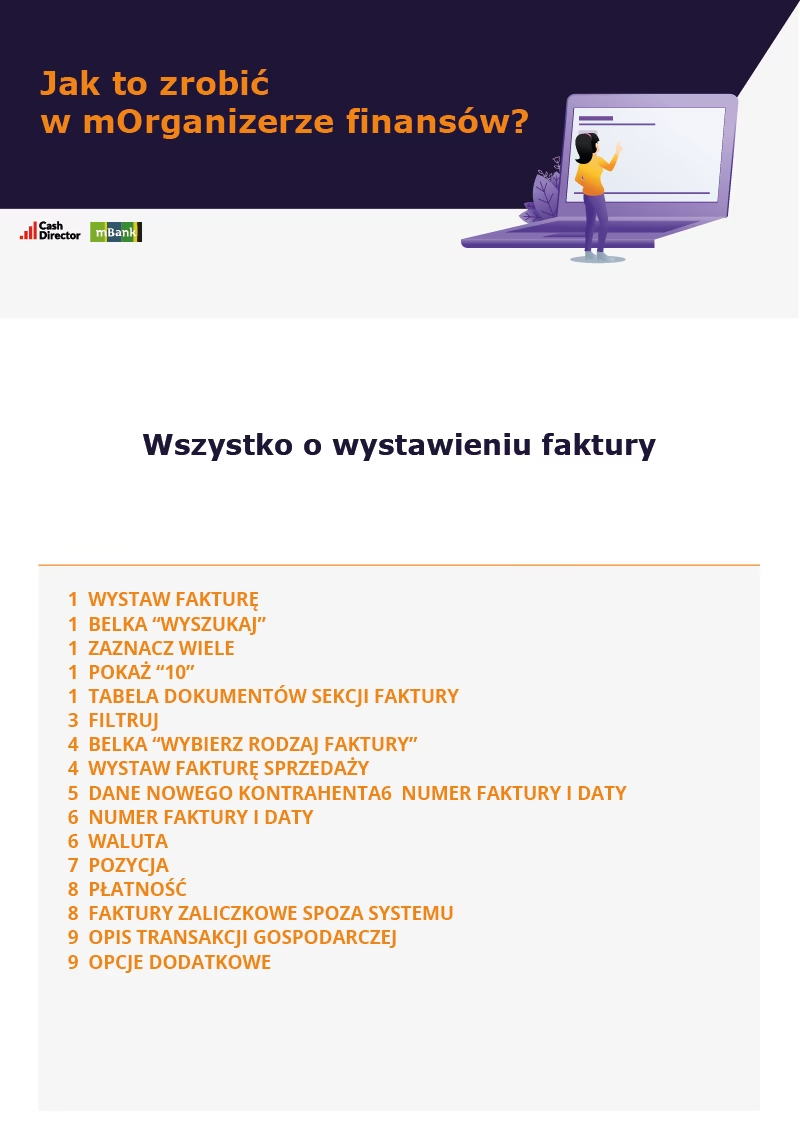
Jak Wystawić Fakturę w mBanku Krok po Kroku?
Wystawianie faktur w mBanku jest procesem prostym i zautomatyzowanym. Poniżej przedstawiamy szczegółowy przewodnik, który przeprowadzi Cię przez każdy etap:
- Zaloguj się do bankowości internetowej mBanku. Pierwszym krokiem jest zalogowanie się na swoje konto firmowe w mBanku. Użyj swojego loginu i hasła, aby uzyskać dostęp do panelu klienta.
- Przejdź do sekcji „Faktury”. Po zalogowaniu, znajdź w menu głównym lub bocznym sekcję poświęconą fakturom. Zazwyczaj jest ona oznaczona jako „Faktury”, „Fakturowanie” lub podobnie. Kliknij na tę zakładkę, aby przejść do modułu fakturowania.
- Wybierz opcję „Wystaw nową fakturę”. W sekcji faktur, poszukaj przycisku lub linku umożliwiającego wystawienie nowej faktury. Może to być przycisk „+ Nowa faktura”, „Wystaw fakturę” lub podobny. Kliknij na niego, aby rozpocząć proces tworzenia dokumentu.
- Uzupełnij dane nabywcy. W formularzu nowej faktury, zacznij od wprowadzenia danych nabywcy, czyli Twojego klienta. Wymagane informacje to zazwyczaj:
- Nazwa firmy/Imię i nazwisko nabywcy.
- Adres nabywcy (ulica, numer domu/mieszkania, kod pocztowy, miejscowość).
- Numer NIP nabywcy (jeśli dotyczy).
System mBanku często oferuje możliwość zapisywania danych nabywców, co ułatwia wystawianie kolejnych faktur dla tego samego klienta. Jeśli klient jest już zapisany w Twojej bazie, możesz go wybrać z listy, co przyspieszy proces.
- Wprowadź dane sprzedawcy (Twojej firmy). Dane sprzedawcy, czyli Twojej firmy, powinny być zazwyczaj uzupełnione automatycznie na podstawie danych Twojego konta firmowego w mBanku. Sprawdź jednak, czy wszystkie informacje są poprawne, takie jak:
- Nazwa firmy.
- Adres firmy.
- Numer NIP firmy.
- Numer konta bankowego.
- Wprowadź dane dotyczące sprzedawanych produktów lub usług. Jest to kluczowa część faktury. W tej sekcji musisz szczegółowo opisać, co sprzedajesz. Dla każdego produktu lub usługi wprowadź:
- Nazwę produktu/usługi. Opisz dokładnie, co sprzedajesz.
- Jednostkę miary (np. szt., usługa, godz.). Wybierz odpowiednią jednostkę miary dla sprzedawanego produktu lub usługi.
- Ilość. Określ ilość sprzedawanych produktów lub usług.
- Cenę jednostkową netto. Wprowadź cenę netto za jednostkę produktu lub usługi.
- Stawkę VAT. Wybierz odpowiednią stawkę podatku VAT. System automatycznie obliczy kwotę VAT i cenę brutto.
Jeśli sprzedajesz wiele pozycji na fakturze, powtórz ten krok dla każdego produktu lub usługi. System mBanku zazwyczaj sumuje wartości poszczególnych pozycji i oblicza sumę netto, VAT i brutto faktury.
- Ustal daty faktury i termin płatności. W formularzu faktury, określ:
- Datę wystawienia faktury. Jest to data, w której faktura jest wystawiana. Zazwyczaj system automatycznie ustawia aktualną datę, ale możesz ją zmienić.
- Datę sprzedaży (jeśli różni się od daty wystawienia). Jeśli data sprzedaży jest inna niż data wystawienia faktury, wprowadź datę sprzedaży.
- Termin płatności. Określ, w jakim terminie nabywca ma dokonać płatności za fakturę. Możesz wybrać standardowe terminy, takie jak „płatne w ciągu 7 dni”, „płatne w ciągu 14 dni”, „płatne w ciągu 30 dni” lub wprowadzić indywidualny termin.
- Wybierz numerację faktury. System mBanku zazwyczaj automatycznie numeruje faktury, zachowując ciągłość numeracji. Możesz sprawdzić i ewentualnie dostosować format numeracji, jeśli masz specyficzne wymagania.
- Dodaj dodatkowe informacje (opcjonalnie). W sekcji „Uwagi” lub „Dodatkowe informacje” możesz dodać dodatkowe informacje na fakturze, takie jak numer zamówienia klienta, numer umowy, czy specjalne warunki sprzedaży. Te informacje są opcjonalne, ale mogą być przydatne w zależności od potrzeb.
- Sprawdź i zatwierdź fakturę. Przed wystawieniem faktury, dokładnie sprawdź wszystkie wprowadzone dane. Upewnij się, że dane nabywcy, dane sprzedawcy, pozycje faktury, kwoty i daty są poprawne. Po sprawdzeniu, zatwierdź fakturę. W zależności od systemu, może to wymagać kliknięcia przycisku „Zatwierdź”, „Wystaw fakturę” lub podobnego.
- Wyślij lub pobierz fakturę. Po zatwierdzeniu faktury, masz zazwyczaj dwie opcje:
- Wyślij fakturę do nabywcy bezpośrednio z systemu mBanku. System może oferować opcję wysyłki faktury e-mailem do nabywcy. Wybierz tę opcję, jeśli chcesz wysłać fakturę elektronicznie.
- Pobierz fakturę w formacie PDF. Możesz pobrać fakturę na swój komputer w formacie PDF, a następnie wysłać ją do nabywcy w inny sposób (np. e-mailem, pocztą tradycyjną, lub przekazać osobiście). Format PDF jest standardowym formatem faktur elektronicznych.
- Zapisz fakturę (opcjonalnie). System mBanku zazwyczaj automatycznie zapisuje wystawione faktury w historii faktur. Możesz również mieć opcję dodatkowego zapisania faktury na swoim komputerze lub w chmurze, dla celów archiwizacji.
Jak Zmienić Wygląd Faktury w mBanku? Personalizacja Faktur
Wygląd faktury jest ważny, ponieważ wpływa na profesjonalny wizerunek Twojej firmy. mBank, w ramach swoich usług fakturowania, zazwyczaj oferuje pewne opcje personalizacji wyglądu faktur. Chociaż zakres personalizacji może być różny w zależności od konkretnej oferty mBanku, najczęściej dostępne opcje obejmują:
- Dodanie logo firmy. Najbardziej podstawową i istotną opcją personalizacji jest możliwość dodania logo Twojej firmy do faktury. Logo firmy umieszczone na fakturze wzmacnia identyfikację wizualną i profesjonalizm dokumentu. Zazwyczaj w ustawieniach fakturowania znajdziesz opcję „Dodaj logo” lub „Wgraj logo”. Logo powinno być w odpowiednim formacie (np. JPG, PNG) i rozmiarze, zgodnie z zaleceniami systemu.
- Wybór kolorystyki. Niektóre systemy fakturowania w mBanku pozwalają na wybór kolorystyki faktury. Możesz mieć do wyboru predefiniowane schematy kolorystyczne lub możliwość wyboru własnych kolorów, które pasują do identyfikacji wizualnej Twojej marki.
- Konfiguracja pól faktury. Możliwość konfiguracji pól faktury pozwala na dostosowanie, jakie informacje mają być widoczne na fakturze. Możesz mieć opcję wyboru, które pola mają być domyślnie wyświetlane, a które ukryte. Na przykład, możesz chcieć wyświetlać numer zamówienia klienta na fakturze, a ukryć pole „kod kreskowy”, jeśli nie jest Ci potrzebne.
- Dodanie stopki i nagłówka. Personalizacja stopki i nagłówka faktury pozwala na dodanie dodatkowych informacji, takich jak dane kontaktowe firmy, adres strony internetowej, czy informacje o warunkach płatności. Możesz mieć możliwość edycji tekstu stopki i nagłówka, a także ich formatowania (np. zmiana czcionki, rozmiaru, koloru).
- Wybór szablonu faktury. mBank może oferować różne szablony faktur do wyboru. Szablony te różnią się układem pól, rozmieszczeniem logo i ogólnym wyglądem. Wybór szablonu pozwala na szybkie dostosowanie wyglądu faktury do preferowanego stylu.
Jak zmienić wygląd faktury w mBanku? Proces zmiany wyglądu faktury zazwyczaj odbywa się w ustawieniach fakturowania. Po zalogowaniu do bankowości internetowej mBanku i przejściu do sekcji „Faktury”, poszukaj opcji „Ustawienia fakturowania”, „Konfiguracja faktur” lub podobnej. W tych ustawieniach powinieneś znaleźć opcje personalizacji wyglądu faktur, takie jak wymienione powyżej (dodawanie logo, wybór kolorystyki, konfiguracja pól, stopka, nagłówek, szablony). Postępuj zgodnie z instrukcjami systemu, aby wprowadzić zmiany i zapisać je. Po zapisaniu ustawień, nowe faktury będą wystawiane z uwzględnieniem dokonanych zmian w wyglądzie. Ważne: Dostępność opcji personalizacji wyglądu faktur może się różnić w zależności od konkretnej oferty mBanku i rodzaju konta firmowego, które posiadasz. Jeśli nie możesz znaleźć opcji personalizacji w ustawieniach fakturowania, skontaktuj się z obsługą klienta mBanku, aby uzyskać szczegółowe informacje na temat dostępnych możliwości i ewentualnej pomocy w konfiguracji wyglądu faktur.
Podsumowanie
Wystawianie faktur w mBanku to proste i wygodne rozwiązanie dla przedsiębiorców. Dzięki intuicyjnemu interfejsowi bankowości internetowej, proces ten jest szybki i efektywny. Dodatkowo, możliwość personalizacji wyglądu faktur pozwala na zachowanie spójności wizualnej firmy i budowanie profesjonalnego wizerunku. Pamiętaj, aby regularnie korzystać z funkcji fakturowania w mBanku i dostosowywać wygląd faktur do aktualnych potrzeb Twojej firmy. Sprawne fakturowanie to kluczowy element zarządzania finansami i utrzymania dobrych relacji z klientami. Wykorzystaj potencjał mBanku, aby fakturowanie stało się prostsze i bardziej efektywne.
Jeśli chcesz poznać inne artykuły podobne do Fakturowanie w mBanku: Poradnik Krok po Kroku, możesz odwiedzić kategorię Rachunkowość.