
09/06/2023
W dzisiejszym dynamicznym świecie biznesu, wizualizacja procesów jest kluczowa dla zrozumienia, optymalizacji i usprawnienia operacji. Mapy procesów, zwane również diagramami przepływu, stanowią potężne narzędzie do przedstawiania sekwencji działań w sposób przejrzysty i zrozumiały. Chociaż specjalistyczne oprogramowanie do mapowania procesów jest dostępne, zaskakująco efektywne mapy procesów można tworzyć za pomocą powszechnie dostępnego programu Excel. W tym artykule pokażemy, jak krok po kroku stworzyć mapę procesu w Excelu, omówimy korzyści z tego płynące i przedstawimy praktyczne wskazówki, które pomogą Ci w pełni wykorzystać potencjał tego narzędzia.

Co to jest mapa procesu i dlaczego jest ważna?
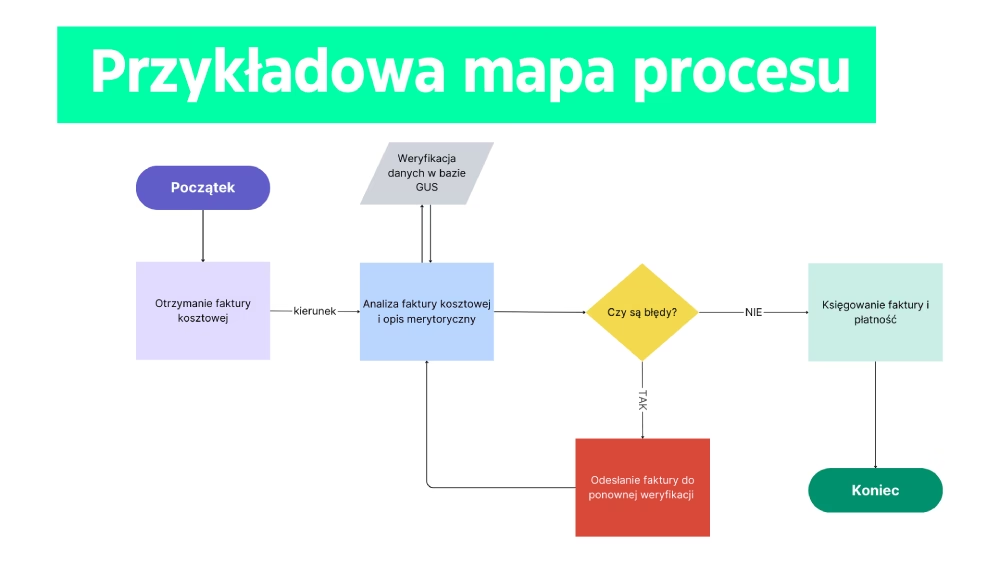
Mapa procesu to graficzne przedstawienie kroków składających się na dany proces. Wykorzystuje symbole graficzne, takie jak prostokąty, romby i owale, połączone strzałkami, aby zilustrować przepływ pracy, decyzje i punkty wejścia/wyjścia procesu. Mapy procesów są niezwykle cenne z wielu powodów:
- Wizualizacja procesów: Ułatwiają zrozumienie złożonych procesów, czyniąc je bardziej przystępnymi dla wszystkich członków zespołu.
- Identyfikacja usprawnień: Pomagają w identyfikacji wąskich gardeł, redundancji i obszarów do optymalizacji w procesach.
- Komunikacja i współpraca: Stanowią wspólny punkt odniesienia dla zespołów, ułatwiając komunikację i współpracę w celu ulepszenia procesów.
- Dokumentacja procesów: Służą jako dokumentacja procesów, która może być wykorzystywana do szkolenia nowych pracowników, audytów i standaryzacji procedur.
- Optymalizacja procesów biznesowych: Umożliwiają analizę procesów, identyfikację obszarów nieefektywności i wdrażanie zmian w celu zwiększenia wydajności i redukcji kosztów.
Tworzenie mapy procesu w Excelu – Krok po kroku
Chociaż Excel jest przede wszystkim arkuszem kalkulacyjnym, oferuje funkcje, które umożliwiają tworzenie prostych i efektywnych map procesów. Wykorzystanie wbudowanych narzędzi, takich jak kształty i SmartArt, sprawia, że proces ten jest dostępny nawet dla osób bez specjalistycznej wiedzy.
Krok 1: Przygotowanie arkusza Excel
Otwórz nowy arkusz kalkulacyjny Excel. Dla lepszej organizacji, możesz zmienić nazwę arkusza na „Mapa Procesu” lub inną, adekwatną nazwę.
Krok 2: Wykorzystanie kształtów do reprezentacji kroków procesu
Excel oferuje szeroki wybór kształtów, które można wykorzystać do reprezentacji różnych elementów mapy procesu. Aby wstawić kształt, przejdź do zakładki „Wstawianie” na wstążce, a następnie kliknij „Kształty”. Wybierz odpowiednie kształty z dostępnej biblioteki. Najczęściej używane kształty w mapach procesów to:
- Prostokąt: Reprezentuje etap procesu lub działanie.
- Owal: Oznacza początek lub koniec procesu.
- Romb: Symbolizuje punkt decyzyjny, gdzie proces rozgałęzia się w zależności od warunków.
- Strzałka: Wskazuje kierunek przepływu procesu, łącząc poszczególne kształty.
Rozpocznij od umieszczenia kształtu oznaczającego początek procesu (np. owal). Następnie dodawaj kolejne kształty reprezentujące poszczególne etapy procesu, opisując je wewnątrz kształtów. Użyj strzałek, aby połączyć kształty i wskazać kolejność działań.
Krok 3: Dodawanie tekstu i formatowanie
Kliknij prawym przyciskiem myszy na kształt i wybierz „Edytuj tekst”, aby dodać opis etapu procesu. Użyj zwięzłych i jasnych sformułowań. Excel oferuje szerokie możliwości formatowania kształtów, linii i tekstu. Możesz zmieniać kolory, style linii, czcionki, aby mapa procesu była czytelna i estetyczna. Wykorzystaj opcje formatowania dostępne w zakładce „Formatowanie kształtu” (dostępnej po zaznaczeniu kształtu) aby dostosować wygląd mapy do swoich preferencji.
Krok 4: Użycie SmartArt (opcjonalne)
Excel oferuje również narzędzie SmartArt, które zawiera predefiniowane diagramy, w tym diagramy przepływu. Choć SmartArt może być szybsze w tworzeniu podstawowych map, oferuje mniejszą elastyczność w dostosowaniu do specyficznych potrzeb w porównaniu do ręcznego tworzenia mapy z kształtów. Aby użyć SmartArt, przejdź do zakładki „Wstawianie”, kliknij „SmartArt” i wybierz kategorię „Proces”. Wybierz odpowiedni układ diagramu przepływu i dostosuj go, dodając tekst i zmieniając kształty.
Przykłady map procesów w Excelu
Mapy procesów w Excelu mogą być wykorzystywane do wizualizacji różnorodnych procesów biznesowych. Oto kilka przykładów:
- Proces obsługi zamówienia klienta: Mapa procesów może przedstawiać kolejne kroki od momentu złożenia zamówienia przez klienta, poprzez jego realizację, aż po dostawę i fakturę.
- Proces rekrutacji pracownika: Mapa może ilustrować etapy rekrutacji, od ogłoszenia oferty pracy, poprzez selekcję aplikacji, rozmowy kwalifikacyjne, aż po zatrudnienie.
- Proces fakturowania: Mapa może przedstawiać kroki związane z wystawianiem faktur, ich akceptacją, wysyłką do klienta i księgowaniem.
- Proces zatwierdzania wydatków: Mapa może pokazywać ścieżkę zatwierdzania wniosków o wydatki, od złożenia wniosku, poprzez akceptacje przez przełożonych, aż po wypłatę środków.
Przykłady map procesów w Excelu można łatwo znaleźć w Internecie, wpisując frazy takie jak „process map example excel template”. Warto poszukać inspiracji i dostosować gotowe szablony do swoich potrzeb.

Wskazówki dotyczące tworzenia efektywnych map procesów w Excelu
Aby mapa procesu była skuteczna i użyteczna, warto zastosować się do kilku kluczowych wskazówek:
- Zdefiniuj cel mapy procesu: Zanim zaczniesz tworzyć mapę, jasno określ, jaki proces chcesz zmapować i jaki cel chcesz osiągnąć (np. usprawnienie procesu, dokumentacja, szkolenie).
- Zaangażuj osoby odpowiedzialne za proces: Włącz do procesu tworzenia mapy osoby, które na co dzień pracują z danym procesem. Ich wiedza i doświadczenie są nieocenione.
- Używaj standardowych symboli: Stosuj powszechnie przyjęte symbole map procesów (prostokąty, romby, owale, strzałki) dla zachowania czytelności i spójności.
- Zachowaj zwięzłość opisów: Używaj krótkich, konkretnych i zrozumiałych opisów etapów procesu w kształtach. Unikaj długich zdań i żargonu.
- Wykorzystaj kolory i formatowanie: Użyj kolorów i formatowania, aby wyróżnić kluczowe elementy procesu, punkty decyzyjne lub obszary problemowe.
- Sprawdź i zweryfikuj mapę: Po utworzeniu mapy, przedyskutuj ją z zespołem i upewnij się, że dokładnie odzwierciedla rzeczywisty proces. W razie potrzeby wprowadź poprawki.
- Aktualizuj mapę procesu: Procesy biznesowe ulegają zmianom. Regularnie aktualizuj mapy procesów, aby odzwierciedlały aktualny stan i pozostawały użyteczne.
Alternatywne narzędzia online do mapowania procesów
Oprócz Excela, istnieje wiele dedykowanych narzędzi online do mapowania procesów, które oferują zaawansowane funkcje i szablony. Narzędzia takie jak MindOnMap (wspomniane w dostarczonym tekście) oferują intuicyjny interfejs, bogate biblioteki symboli, funkcje współpracy online i łatwe udostępnianie map procesów. Jeśli potrzebujesz bardziej zaawansowanych funkcji, rozważ skorzystanie z dedykowanych platform do mapowania procesów.
Często zadawane pytania (FAQ)
Jak zapisać mapę procesu z Excela do formatu PDF?
Aby zapisać mapę procesu z Excela do formatu PDF, przejdź do menu „Plik”, wybierz „Zapisz jako”, a następnie w rozwijanym menu „Zapisz jako typ” wybierz „PDF (*.pdf)”. Kliknij „Zapisz”, aby wyeksportować mapę procesu do pliku PDF.
Czy można stworzyć mapę procesu wielofunkcyjnego (swimlane) w Excelu?
Tak, chociaż Excel nie oferuje dedykowanej funkcji „swimlane”, można stworzyć mapę procesu wielofunkcyjnego, wykorzystując kształty i linie do wyznaczenia „pasów” odpowiedzialności dla różnych działów lub osób zaangażowanych w proces. Wymaga to nieco więcej pracy ręcznej, ale jest jak najbardziej możliwe.
Co oznacza kształt rombu na mapie procesu?
Kształt rombu na mapie procesu oznacza punkt decyzyjny. W miejscu rombu proces rozgałęzia się w zależności od spełnienia określonego warunku. Z rombu wychodzą zazwyczaj dwie strzałki, oznaczające różne ścieżki procesu w zależności od decyzji (np. „Tak”/„Nie”, „Spełnia warunki”/„Nie spełnia warunków”).
Podsumowanie
Mapy procesów są nieocenionym narzędziem dla każdej organizacji, która dąży do usprawnienia swoich operacji. Excel, pomimo swojej prostoty, okazuje się być zaskakująco skutecznym narzędziem do tworzenia map procesów. Dzięki wbudowanym kształtom i opcjom formatowania, nawet użytkownicy bez specjalistycznych umiejętności mogą tworzyć czytelne i użyteczne diagramy przepływu. Pamiętaj o kluczowych wskazówkach dotyczących tworzenia efektywnych map procesów, a Excel stanie się Twoim cennym sprzymierzeńcem w optymalizacji procesów biznesowych i osiąganiu lepszych wyników.
Jeśli chcesz poznać inne artykuły podobne do Tworzenie map procesów w Excelu: Praktyczny przewodnik, możesz odwiedzić kategorię Księgowość.