
02/10/2024
W dzisiejszych czasach, elektroniczna wymiana danych stała się standardem, również w relacjach z Zakładem Ubezpieczeń Społecznych (ZUS). Program Płatnik, udostępniany przez ZUS, jest powszechnie wykorzystywany do obsługi dokumentów ubezpieczeniowych. Jednym z kluczowych aspektów jego użytkowania jest import danych, w tym deklaracji rozliczeniowych ZUS DRA. Sprawne importowanie danych oszczędza czas, minimalizuje ryzyko błędów i usprawnia proces rozliczeń.
- Co to jest program Płatnik i dlaczego import danych jest ważny?
- Metody importu danych ZUS DRA do programu Płatnik
- Krok po kroku: Import danych ZUS DRA do programu Płatnik z pliku KEDU
- Krok 1: Eksport deklaracji ZUS DRA do pliku KEDU z systemu źródłowego
- Krok 2: Uruchomienie programu Płatnik i przejście do sekcji „Dokumenty”
- Krok 3: Wybór opcji „Importuj dokumenty”
- Krok 4: Wskazanie pliku KEDU do importu
- Krok 5: Przejście przez kolejne kroki kreatora importu i weryfikacja danych
- Krok 6: Zakończenie importu i zapisanie dokumentów
- Rozwiązywanie problemów i najczęściej zadawane pytania (FAQ)
- Podsumowanie
Co to jest program Płatnik i dlaczego import danych jest ważny?
Program Płatnik to bezpłatna aplikacja udostępniana przez ZUS, przeznaczona dla płatników składek. Umożliwia ona kompleksową obsługę dokumentów związanych z ubezpieczeniami społecznymi i zdrowotnymi. Za jego pomocą można między innymi:
- Wypełniać i wysyłać deklaracje rozliczeniowe (DRA, RCA, RZA, RSA i inne)
- Tworzyć dokumenty zgłoszeniowe i wyrejestrowujące
- Generować raporty i zestawienia
- Wymieniać dane z ZUS drogą elektroniczną
Import danych do programu Płatnik jest kluczowy z kilku powodów:
- Oszczędność czasu: Ręczne wprowadzanie danych, zwłaszcza przy dużej liczbie pracowników lub skomplikowanych deklaracjach, jest czasochłonne i podatne na błędy. Import danych z zewnętrznych systemów lub plików znacząco przyspiesza ten proces.
- Minimalizacja błędów: Automatyczny import danych eliminuje ryzyko pomyłek wynikających z ręcznego przepisywania. Zmniejsza to prawdopodobieństwo korekt deklaracji i potencjalnych problemów z ZUS.
- Integracja systemów: Import danych umożliwia integrację programu Płatnik z innymi systemami księgowymi lub kadrowo-płacowymi, co usprawnia przepływ informacji i eliminuje konieczność wielokrotnego wprowadzania tych samych danych.
- Elektroniczna wymiana danych: Import danych jest niezbędny do elektronicznej wysyłki deklaracji do ZUS, co jest preferowaną i coraz częściej wymaganą formą komunikacji z Zakładem.
Metody importu danych ZUS DRA do programu Płatnik
Istnieje kilka metod importu danych ZUS DRA do programu Płatnik. Najpopularniejsze z nich to:
- Import z pliku KEDU: Plik KEDU (Krajowa Elektroniczna Dystrybucja Urzędowa) jest standardowym formatem wymiany danych z ZUS. Wiele systemów księgowych i kadrowo-płacowych umożliwia eksport deklaracji ZUS DRA do pliku KEDU. Program Płatnik oferuje funkcję importu danych z tego typu plików.
- Import bezpośredni (API): Bardziej zaawansowane systemy mogą oferować bezpośrednią integrację z programem Płatnik poprzez API (Application Programming Interface). Pozwala to na automatyczny przesył danych bez konieczności generowania i importowania plików. Ta metoda jest zazwyczaj stosowana w większych firmach i biurach rachunkowych.
- Ręczne wprowadzanie danych: Chociaż nie jest to import danych w ścisłym tego słowa znaczeniu, program Płatnik umożliwia również ręczne wprowadzenie danych bezpośrednio do formularzy deklaracji. Ta metoda jest najmniej efektywna i zalecana jedynie w wyjątkowych sytuacjach, np. przy jednorazowych korektach lub niewielkiej liczbie danych.
W niniejszym artykule skupimy się na imporcie danych z pliku KEDU, ponieważ jest to najczęściej wykorzystywana i najbardziej uniwersalna metoda importu deklaracji ZUS DRA do programu Płatnik.
Krok po kroku: Import danych ZUS DRA do programu Płatnik z pliku KEDU
Proces importu danych ZUS DRA z pliku KEDU do programu Płatnik jest stosunkowo prosty i składa się z kilku kroków:
Krok 1: Eksport deklaracji ZUS DRA do pliku KEDU z systemu źródłowego
Pierwszym krokiem jest wygenerowanie pliku KEDU zawierającego deklarację ZUS DRA w systemie, w którym deklaracja została utworzona. Może to być system księgowy, kadrowo-płacowy lub inny program wykorzystywany w firmie. Sposób eksportu do pliku KEDU różni się w zależności od systemu. Zazwyczaj opcja eksportu znajduje się w menu związanym z deklaracjami ZUS lub rozliczeniami. Należy poszukać opcji typu „Eksport do KEDU”, „Wygeneruj plik KEDU” lub podobnej.
Po wybraniu opcji eksportu, system zazwyczaj poprosi o wskazanie lokalizacji, gdzie plik KEDU ma zostać zapisany. Warto zapamiętać tę lokalizację, ponieważ będzie ona potrzebna w kolejnych krokach.
Ważne: Upewnij się, że eksportowany plik KEDU zawiera poprawne dane deklaracji ZUS DRA, które chcesz zaimportować do programu Płatnik. Sprawdź, czy plik został wygenerowany dla właściwego okresu rozliczeniowego i zawiera wszystkie niezbędne informacje.
Krok 2: Uruchomienie programu Płatnik i przejście do sekcji „Dokumenty”
Następnie należy uruchomić program Płatnik na komputerze. Po uruchomieniu programu, w głównym menu należy odnaleźć i wybrać sekcję „Dokumenty”. Zazwyczaj znajduje się ona w górnej części okna programu lub w bocznym menu, w zależności od wersji programu Płatnik.
Krok 3: Wybór opcji „Importuj dokumenty”
W sekcji „Dokumenty” należy poszukać opcji związanej z importem. Zazwyczaj jest to przycisk lub pozycja w menu o nazwie „Importuj dokumenty”. Po kliknięciu tej opcji, program Płatnik uruchomi kreatora importu dokumentów.
Krok 4: Wskazanie pliku KEDU do importu
Kreator importu dokumentów w programie Płatnik zazwyczaj składa się z kilku kroków. W jednym z kroków (zazwyczaj jest to krok 3), kreator poprosi o wskazanie pliku KEDU, który ma zostać zaimportowany. Należy wybrać opcję „Przeglądaj” lub podobną, aby otworzyć okno eksploratora plików. W oknie eksploratora należy odnaleźć lokalizację, w której został zapisany plik KEDU w Kroku 1, zaznaczyć plik i kliknąć „Otwórz” lub „Wybierz”.
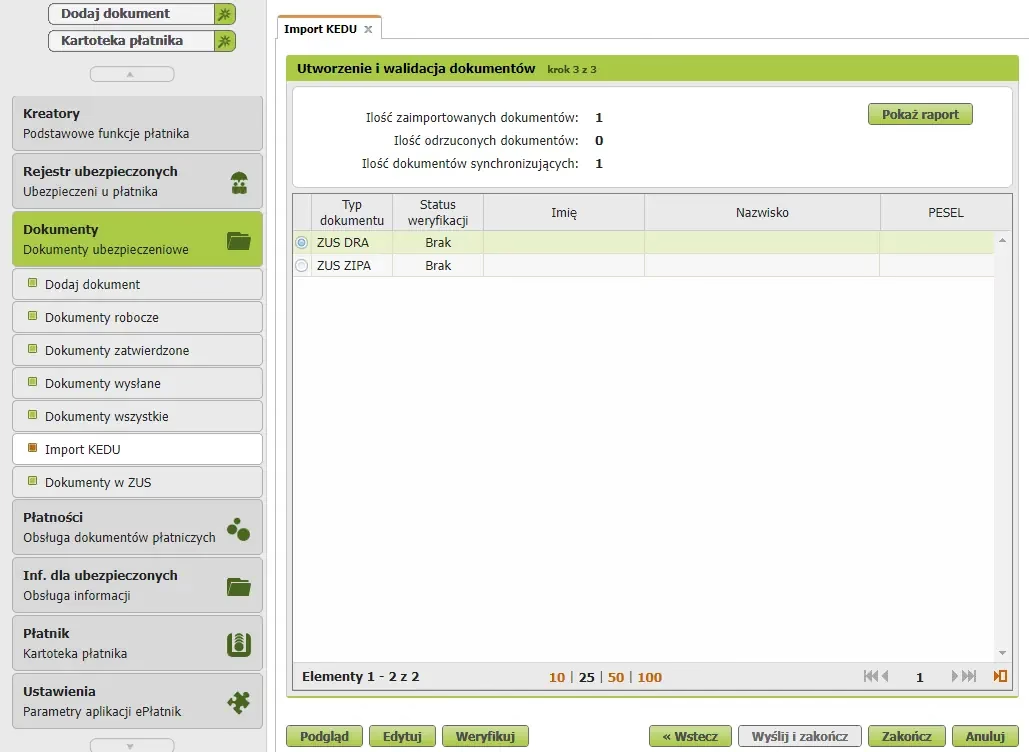
Krok 5: Przejście przez kolejne kroki kreatora importu i weryfikacja danych
Po wskazaniu pliku KEDU, należy przejść przez kolejne kroki kreatora importu dokumentów, klikając przycisk „Dalej” lub podobny. W trakcie importu, program Płatnik odczyta dane z pliku KEDU i wyświetli je do weryfikacji. Należy dokładnie sprawdzić, czy zaimportowane dane ZUS DRA są poprawne i zgodne z oczekiwaniami. Szczególną uwagę należy zwrócić na:
- Dane płatnika składek: Numer NIP, REGON, nazwa firmy.
- Okres rozliczeniowy: Miesiąc i rok, za który składana jest deklaracja.
- Dane pracowników: Numery PESEL, nazwiska, imiona.
- Podstawy wymiaru składek i kwoty składek: Sprawdź, czy kwoty składek zostały poprawnie zaimportowane.
W przypadku wykrycia nieprawidłowości, należy przerwać proces importu, zweryfikować dane w systemie źródłowym i ponownie wyeksportować plik KEDU. Jeśli dane są poprawne, można kontynuować proces importu.
Krok 6: Zakończenie importu i zapisanie dokumentów
Po weryfikacji danych i upewnieniu się, że są poprawne, należy zakończyć proces importu, klikając przycisk „Zakończ”, „Importuj” lub podobny. Program Płatnik zapisze zaimportowane dokumenty w swojej bazie danych. Po zakończeniu importu, zaimportowana deklaracja ZUS DRA powinna być widoczna w sekcji „Dokumenty wprowadzone” w programie Płatnik.
Rozwiązywanie problemów i najczęściej zadawane pytania (FAQ)
Pytanie 1: Podczas importu pliku KEDU pojawia się komunikat o błędzie. Co zrobić?
Odpowiedź: Komunikaty o błędach podczas importu mogą mieć różne przyczyny. Najczęściej spotykane to:
- Nieprawidłowy format pliku KEDU: Upewnij się, że plik został poprawnie wyeksportowany z systemu źródłowego jako plik KEDU. Sprawdź, czy rozszerzenie pliku to .kdu.
- Uszkodzony plik KEDU: Spróbuj ponownie wyeksportować plik KEDU z systemu źródłowego.
- Niekompatybilność wersji programu Płatnik: Upewnij się, że używasz aktualnej wersji programu Płatnik. ZUS regularnie aktualizuje program, a starsze wersje mogą nie obsługiwać nowszych formatów plików KEDU.
- Błędy w danych w pliku KEDU: Sprawdź, czy plik KEDU nie zawiera błędów danych, np. nieprawidłowych numerów NIP, PESEL, dat, kwot.
W przypadku trudności z rozwiązaniem problemu, warto skorzystać z pomocy technicznej programu Płatnik lub skontaktować się z dostawcą systemu, z którego eksportowany jest plik KEDU.
Pytanie 2: Czy mogę zaimportować do Płatnika deklaracje ZUS DRA z poprzednich miesięcy?
Odpowiedź: Tak, program Płatnik umożliwia import deklaracji ZUS DRA z poprzednich okresów rozliczeniowych. Należy jednak pamiętać o terminach składania deklaracji i ewentualnych konsekwencjach nieterminowego rozliczenia składek.
Pytanie 3: Czy po imporcie danych do programu Płatnik muszę jeszcze wysyłać deklaracje do ZUS?
Odpowiedź: Import danych do programu Płatnik to tylko pierwszy krok. Po imporcie, należy wysłać deklaracje do ZUS drogą elektroniczną bezpośrednio z programu Płatnik. Program Płatnik oferuje funkcję elektronicznej wysyłki dokumentów do ZUS. Do wysyłki deklaracji elektronicznych wymagany jest bezpieczny podpis elektroniczny lub certyfikat kwalifikowany.
Pytanie 4: Czy mogę zaimportować dane ZUS DRA z portalu PUE ZUS do programu Płatnik?
Odpowiedź: Portal PUE ZUS (Platforma Usług Elektronicznych ZUS) służy do komunikacji z ZUS online. Można na nim tworzyć i wysyłać deklaracje. Jednak, w standardowym trybie, nie ma bezpośredniej funkcji eksportu deklaracji ZUS DRA z PUE ZUS do pliku KEDU, który można by zaimportować do programu Płatnik. Zazwyczaj, deklaracje tworzone w PUE ZUS są wysyłane bezpośrednio z portalu. Jeśli deklaracje ZUS DRA zostały utworzone w innym systemie i wyeksportowane do pliku KEDU, to ten plik można zaimportować do programu Płatnik, niezależnie od tego, czy firma korzysta również z PUE ZUS.
Podsumowanie
Import danych ZUS DRA do programu Płatnik z pliku KEDU jest efektywnym sposobem na usprawnienie procesu rozliczeń z ZUS. Pozwala zaoszczędzić czas, zminimalizować ryzyko błędów i zintegrować program Płatnik z innymi systemami wykorzystywanymi w firmie. Kluczowe kroki to eksport deklaracji do pliku KEDU, import pliku do programu Płatnik, weryfikacja danych i elektroniczna wysyłka deklaracji do ZUS. Pamiętaj o regularnych aktualizacjach programu Płatnik i korzystaniu z pomocy technicznej w razie problemów. Sprawne wykorzystanie importu danych w programie Płatnik przyczyni się do efektywnego zarządzania dokumentacją ZUS w Twojej firmie.
Jeśli chcesz poznać inne artykuły podobne do Jak zaimportować dane ZUS DRA do programu Płatnik?, możesz odwiedzić kategorię Księgowość.