
12/01/2022
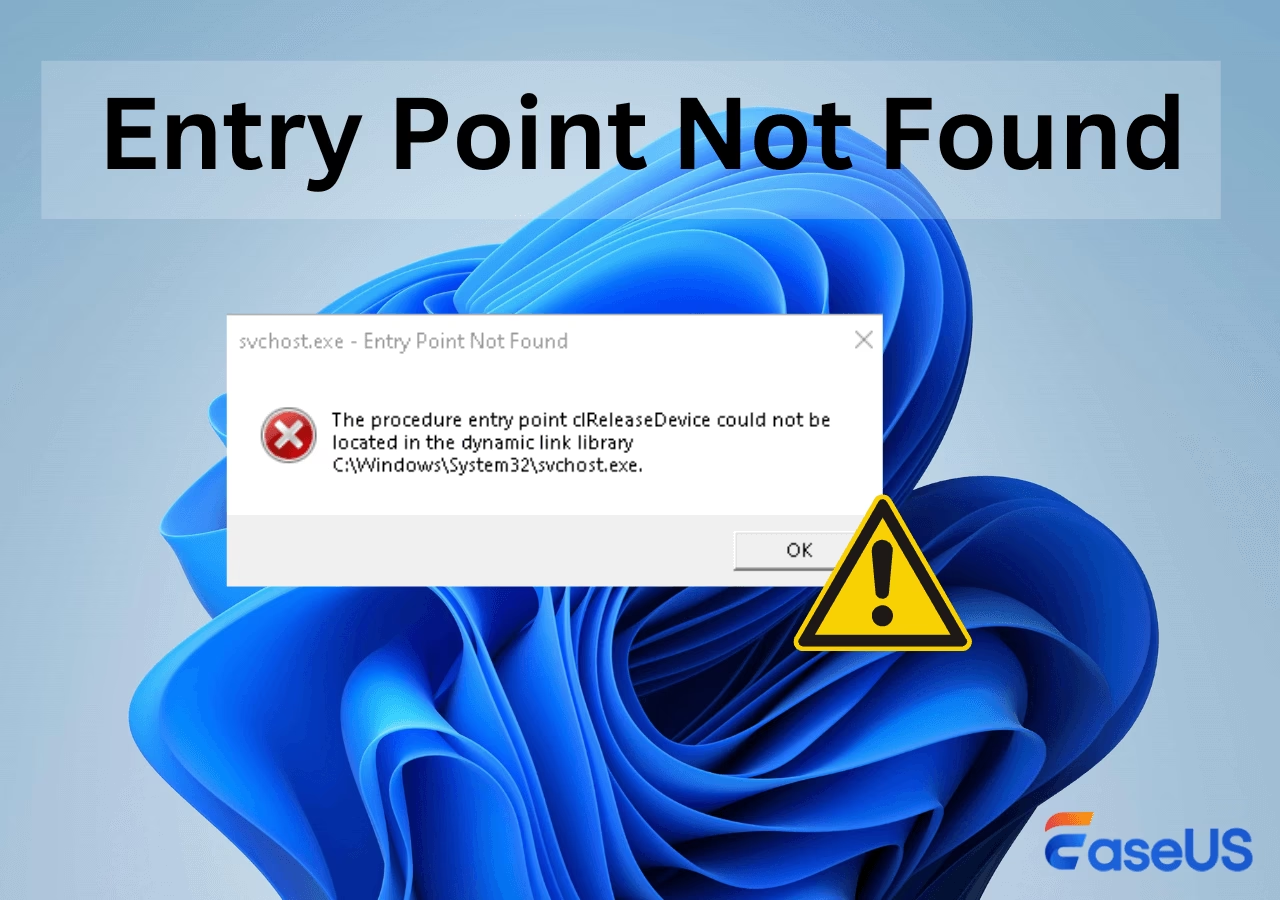
Czy kiedykolwiek spotkałeś się z frustrującym komunikatem 'Nie znaleziono punktu wejścia' lub 'Punkt wejścia procedury nie został znaleziony w bibliotece dołączanej dynamicznie'? Ten błąd, choć brzmi tajemniczo, jest stosunkowo częsty w systemie Windows i może skutecznie uniemożliwić uruchomienie programów lub gier. Na szczęście, w większości przypadków, można go naprawić samodzielnie, bez konieczności wzywania pomocy technicznej. W tym artykule przedstawimy kompleksowy przewodnik, który pomoże Ci zrozumieć przyczyny tego błędu i skutecznie go wyeliminować, krok po kroku.

Co oznacza komunikat 'Nie znaleziono punktu wejścia'?
Komunikat 'Nie znaleziono punktu wejścia' (ang. Entry Point Not Found) informuje, że system Windows nie może znaleźć konkretnej funkcji lub procedury, której program potrzebuje do prawidłowego działania. Funkcje te są zazwyczaj przechowywane w bibliotekach DLL (Dynamic Link Library), czyli dynamicznie dołączanych bibliotekach. Biblioteki DLL to zbiory kodu i danych, które mogą być współdzielone przez wiele programów, co oszczędza miejsce na dysku i ułatwia aktualizacje. Błąd pojawia się, gdy program próbuje załadować bibliotekę DLL i wywołać określoną funkcję, ale system nie może jej znaleźć.
Przyczyny błędu 'Nie znaleziono punktu wejścia'
Istnieje wiele potencjalnych przyczyn tego błędu. Najczęściej spotykane to:
- Uszkodzone lub brakujące pliki DLL: Pliki DLL mogą ulec uszkodzeniu w wyniku awarii systemu, infekcji wirusowej, nieprawidłowej instalacji lub deinstalacji oprogramowania. Czasami plik DLL może zostać przypadkowo usunięty.
- Nieaktualne sterowniki: Niektóre programy wymagają konkretnych wersji sterowników, zwłaszcza kart graficznych. Nieaktualne lub uszkodzone sterowniki mogą powodować problemy z bibliotekami DLL.
- Konflikty oprogramowania: Nowo zainstalowane oprogramowanie może powodować konflikty z istniejącymi bibliotekami DLL, prowadząc do błędów punktu wejścia.
- Problemy z rejestrem systemowym: Rejestr systemu Windows zawiera informacje o konfiguracji systemu i zainstalowanym oprogramowaniu. Uszkodzone wpisy w rejestrze mogą uniemożliwić programom prawidłowe odnalezienie bibliotek DLL.
- Infekcje malware: Złośliwe oprogramowanie może uszkadzać pliki systemowe, w tym biblioteki DLL, powodując błędy punktu wejścia.
Jak naprawić błąd 'Nie znaleziono punktu wejścia'? - Kroki naprawcze
Poniżej przedstawiamy kilka metod, które możesz zastosować, aby rozwiązać problem 'Nie znaleziono punktu wejścia' w systemie Windows 10.
Metoda 1: Ponowna instalacja problematycznej aplikacji
Najprostszym i często skutecznym rozwiązaniem jest ponowna instalacja aplikacji, która wywołuje błąd. Podczas instalacji programu, pliki DLL i inne komponenty są kopiowane i rejestrowane w systemie. Ponowna instalacja może naprawić uszkodzone lub brakujące pliki.
- Otwórz Ustawienia Windows (kliknij ikonę Windows na pasku zadań i wybierz ikonę koła zębatego).
- Przejdź do sekcji Aplikacje.
- Na liście zainstalowanych aplikacji znajdź program, który powoduje błąd.
- Kliknij nazwę programu i wybierz opcję Odinstaluj.
- Postępuj zgodnie z instrukcjami wyświetlanymi na ekranie, aby odinstalować program.
- Po zakończeniu deinstalacji, uruchom ponownie komputer.
- Pobierz najnowszą wersję programu z oficjalnej strony internetowej producenta. Unikaj pobierania oprogramowania z nieznanych źródeł, aby uniknąć ryzyka infekcji malware.
- Zainstaluj program ponownie, postępując zgodnie z instrukcjami instalatora.
- Uruchom program i sprawdź, czy błąd nadal występuje.
Metoda 2: Użycie narzędzia System File Checker (SFC)
System File Checker (SFC) to wbudowane narzędzie systemu Windows, które pozwala na skanowanie i naprawę uszkodzonych plików systemowych, w tym bibliotek DLL. Jest to przydatne narzędzie do automatycznego rozwiązywania problemów związanych z integralnością systemu.
- Otwórz Wiersz polecenia jako administrator. W tym celu wpisz 'cmd' w polu wyszukiwania na pasku zadań, kliknij prawym przyciskiem myszy Wiersz polecenia i wybierz Uruchom jako administrator.
- W oknie Wiersza polecenia wpisz komendę:
sfc /scannowi naciśnij Enter. - Poczekaj, aż narzędzie SFC przeskanuje system i spróbuje naprawić znalezione błędy. Proces ten może potrwać dłuższą chwilę.
- Po zakończeniu skanowania, zamknij Wiersz polecenia i uruchom ponownie komputer.
- Sprawdź, czy błąd 'Nie znaleziono punktu wejścia' został naprawiony.
Metoda 3: Sprawdzenie Podglądu zdarzeń w poszukiwaniu błędów
Podgląd zdarzeń to narzędzie systemu Windows, które rejestruje zdarzenia systemowe, w tym błędy aplikacji. Można go wykorzystać do zidentyfikowania przyczyn błędu 'Nie znaleziono punktu wejścia', sprawdzając logi systemu pod kątem komunikatów błędów związanych z bibliotekami DLL lub aplikacją, która powoduje problem.
- Naciśnij klawisze Windows + X na klawiaturze i wybierz z menu Podgląd zdarzeń.
- W oknie Podglądu zdarzeń, rozwiń kategorię Dzienniki systemu Windows w lewym panelu.
- Wybierz System. W środkowym panelu zobaczysz listę zdarzeń systemowych.
- Poszukaj zdarzeń oznaczonych jako Błąd lub Ostrzeżenie, które wystąpiły w czasie, gdy pojawił się błąd 'Nie znaleziono punktu wejścia'.
- Kliknij dwukrotnie na podejrzane zdarzenie, aby zobaczyć szczegóły. Sprawdź opis zdarzenia, aby uzyskać więcej informacji o przyczynie błędu, w tym nazwy bibliotek DLL lub aplikacji, które mogą być powiązane z problemem.
Metoda 4: Ponowna rejestracja pliku DLL
Jeśli komunikat o błędzie wskazuje konkretny plik DLL, możesz spróbować go ponownie zarejestrować za pomocą narzędzia Regsvr32. Czasami biblioteka DLL może być poprawna, ale jej rejestracja w systemie jest uszkodzona, co uniemożliwia programom jej odnalezienie.
- Otwórz Wiersz polecenia jako administrator (zobacz instrukcję w Metodzie 2).
- W oknie Wiersza polecenia wpisz komendę:
regsvr32 /u nazwa_pliku_dll.dlli naciśnij Enter. Zastąp nazwa_pliku_dll.dll nazwą pliku DLL wskazanego w komunikacie o błędzie. Na przykład, jeśli błąd dotyczy pliku vbscript.dll, wpisz:regsvr32 /u vbscript.dll. Ta komenda wyrejestruje bibliotekę DLL. - Następnie, wpisz komendę:
regsvr32 nazwa_pliku_dll.dlli naciśnij Enter. Ta komenda ponownie zarejestruje bibliotekę DLL. - Powinieneś zobaczyć komunikat potwierdzający pomyślną rejestrację biblioteki DLL.
- Zamknij Wiersz polecenia i uruchom ponownie komputer.
- Sprawdź, czy błąd 'Nie znaleziono punktu wejścia' został rozwiązany.
Metoda 5: Skanowanie komputera za pomocą Windows Defender
Infekcja malware może być przyczyną uszkodzenia plików systemowych, w tym bibliotek DLL. Przeprowadzenie pełnego skanowania systemu za pomocą Windows Defender lub innego programu antywirusowego jest zalecane, aby wykluczyć tę możliwość.
- Otwórz Zabezpieczenia Windows (wpisz 'zabezpieczenia windows' w polu wyszukiwania na pasku zadań i wybierz aplikację).
- Przejdź do zakładki Ochrona przed wirusami i zagrożeniami.
- Kliknij Opcje skanowania.
- Wybierz opcję Pełne skanowanie i kliknij Skanuj teraz.
- Poczekaj, aż Windows Defender przeskanuje cały system. Proces ten może potrwać dłuższy czas.
- Jeśli zostaną wykryte jakiekolwiek zagrożenia, postępuj zgodnie z instrukcjami Windows Defender, aby je usunąć lub poddać kwarantannie.
- Po zakończeniu skanowania, uruchom ponownie komputer.
- Sprawdź, czy błąd 'Nie znaleziono punktu wejścia' nadal występuje.
Dodatkowe kroki naprawcze
- Aktualizacja sterowników karty graficznej: Upewnij się, że masz zainstalowane najnowsze sterowniki karty graficznej. Możesz pobrać je z oficjalnej strony internetowej producenta karty graficznej (NVIDIA, AMD, Intel).
- Sprawdzenie aktualizacji systemu Windows: Upewnij się, że system Windows jest aktualny. Aktualizacje systemu często zawierają poprawki błędów i ulepszenia, które mogą rozwiązać problemy z bibliotekami DLL.
- Przywracanie systemu: Jeśli problem pojawił się niedawno, możesz spróbować przywrócić system do punktu przywracania sprzed wystąpienia błędu. Funkcja Przywracanie systemu pozwala cofnąć zmiany systemowe do wcześniejszego stanu.
Jak znaleźć punkt wejścia biblioteki DLL? - Informacje dodatkowe
Punkt wejścia biblioteki DLL, często nazywany DllMain, jest opcjonalną funkcją, która służy jako punkt startowy dla biblioteki DLL. System wywołuje tę funkcję, gdy proces lub wątek jest uruchamiany lub kończony, lub gdy biblioteka DLL jest ładowana lub zwalniana za pomocą funkcji LoadLibrary i FreeLibrary.
Funkcja DllMain może być używana do inicjalizacji biblioteki DLL, np. alokacji pamięci, ustawienia zmiennych globalnych lub rejestracji klas COM. Jednak należy zachować ostrożność, ponieważ istnieją ograniczenia dotyczące tego, co można bezpiecznie robić w punkcie wejścia DLL. Wywoływanie niektórych funkcji Windows API w DllMain może być niebezpieczne i prowadzić do niestabilności systemu.
Przykład struktury funkcji DllMain (C++):
BOOL WINAPI DllMain( HINSTANCE hinstDLL, // uchwyt do modułu DLL DWORD fdwReason, // powód wywołania funkcji LPVOID lpvReserved ) // zarezerwowane { switch( fdwReason ) { case DLL_PROCESS_ATTACH: // Inicjalizacja dla nowego procesu. // Zwróć FALSE, aby nie udało się załadować DLL. break; case DLL_THREAD_ATTACH: // Inicjalizacja specyficzna dla wątku. break; case DLL_THREAD_DETACH: // Czyszczenie specyficzne dla wątku. break; case DLL_PROCESS_DETACH: if (lpvReserved != nullptr) { break; // nie wykonuj czyszczenia w scenariuszu zakończenia procesu } // Wykonaj niezbędne czyszczenie. break; } return TRUE; // Pomyślne DLL_PROCESS_ATTACH. }Często zadawane pytania (FAQ)
- Co to jest biblioteka DLL?
- Biblioteka DLL (Dynamic Link Library) to plik zawierający kod i dane, które mogą być współdzielone przez wiele programów w systemie Windows. Pozwala to na oszczędność miejsca na dysku i ułatwia aktualizacje oprogramowania.
- Czy błąd 'Nie znaleziono punktu wejścia' jest poważny?
- Błąd ten może uniemożliwić uruchomienie programów, co jest frustrujące, ale w większości przypadków można go naprawić samodzielnie, stosując opisane metody. Rzadko wskazuje na poważne problemy sprzętowe.
- Czy muszę być ekspertem, aby naprawić ten błąd?
- Nie, większość metod naprawy jest stosunkowo prosta i nie wymaga zaawansowanej wiedzy technicznej. Wystarczy postępować zgodnie z instrukcjami krok po kroku.
- Kiedy powinienem skontaktować się z pomocą techniczną?
- Jeśli wypróbowałeś wszystkie opisane metody, a błąd nadal występuje, lub jeśli nie jesteś pewien, jak wykonać którykolwiek z kroków, warto skontaktować się z pomocą techniczną producenta oprogramowania lub specjalistą IT.
Podsumowanie
Błąd 'Nie znaleziono punktu wejścia', choć irytujący, jest zazwyczaj możliwy do naprawienia. Najczęściej jest on spowodowany problemami z bibliotekami DLL, które można rozwiązać poprzez ponowną instalację aplikacji, skanowanie i naprawę plików systemowych, ponowną rejestrację DLL lub skanowanie w poszukiwaniu malware. Stosując się do kroków opisanych w tym artykule, powinieneś być w stanie szybko przywrócić prawidłowe działanie systemu i cieszyć się ulubionymi programami i grami bez przeszkód. Pamiętaj o regularnych aktualizacjach systemu Windows i sterowników, aby minimalizować ryzyko wystąpienia tego i innych błędów w przyszłości.
Jeśli chcesz poznać inne artykuły podobne do Napraw błąd 'Nie znaleziono punktu wejścia' w Windows, możesz odwiedzić kategorię Rachunkowość.