

14/02/2026
Podpis kwalifikowany stał się nieodzownym narzędziem w dzisiejszym cyfrowym świecie, szczególnie w obszarze księgowości i finansów. Umożliwia on bezpieczne i prawnie wiążące podpisywanie dokumentów elektronicznych, co jest kluczowe w kontaktach z urzędami, bankami i kontrahentami. Samodzielna instalacja podpisu kwalifikowanego może wydawać się skomplikowana, ale z naszym przewodnikiem krok po kroku przekonasz się, że jest to proces prosty i intuicyjny.
Czym jest podpis kwalifikowany i dlaczego jest ważny?
Zanim przejdziemy do instalacji, warto zrozumieć, czym dokładnie jest podpis kwalifikowany. Jest to zaawansowany podpis elektroniczny, który spełnia rygorystyczne wymogi prawne Unii Europejskiej i polskiego ustawodawstwa. Posiada on moc prawną równoważną podpisowi własnoręcznemu, co oznacza, że dokumenty podpisane podpisem kwalifikowanym są prawnie wiążące. W kontekście księgowości i finansów, podpis kwalifikowany jest niezbędny do:
- Składania deklaracji podatkowych i sprawozdań finansowych online (e-Deklaracje).
- Podpisywania faktur elektronicznych (e-faktur).
- Zatwierdzania dokumentów księgowych i umów handlowych.
- Komunikacji z instytucjami publicznymi i bankami.
Korzystanie z podpisu kwalifikowanego przyspiesza procesy biznesowe, eliminuje papierową dokumentację i zwiększa bezpieczeństwo obiegu dokumentów w firmie.
Co jest potrzebne do instalacji podpisu kwalifikowanego?
Aby móc zainstalować i korzystać z podpisu kwalifikowanego, potrzebujesz kilku niezbędnych elementów:
- Zestaw do podpisu kwalifikowanego: Zwykle zawiera kartę kryptograficzną z certyfikatem kwalifikowanym oraz czytnik kart. Zestaw ten należy zakupić u certyfikowanego dostawcy usług zaufania.
- Oprogramowanie do obsługi podpisu kwalifikowanego: Dostawcy podpisów kwalifikowanych udostępniają oprogramowanie, które jest niezbędne do instalacji sterowników i obsługi karty kryptograficznej. Często jest to aplikacja instalacyjna do pobrania ze strony dostawcy.
- Komputer z systemem operacyjnym: Podpis kwalifikowany musi być zainstalowany na komputerze z kompatybilnym systemem operacyjnym (np. Windows, macOS, Linux).
- Dostęp do Internetu: Do pobrania oprogramowania i sterowników może być wymagane połączenie z Internetem.
Krok po kroku: Instalacja podpisu kwalifikowanego
Proces instalacji podpisu kwalifikowanego może się nieznacznie różnić w zależności od dostawcy, jednak ogólne kroki są zazwyczaj podobne. Poniżej przedstawiamy szczegółowy przewodnik:
Krok 1: Instalacja oprogramowania dostawcy
Pierwszym krokiem jest instalacja oprogramowania dostarczonego przez dostawcę podpisu kwalifikowanego. Zazwyczaj otrzymasz link do pobrania oprogramowania lub znajdziesz je na stronie internetowej dostawcy.
- Wejdź na stronę internetową dostawcy podpisu kwalifikowanego.
- Znajdź sekcję "Pobierz" lub "Oprogramowanie".
- Pobierz odpowiednią wersję oprogramowania dla Twojego systemu operacyjnego.
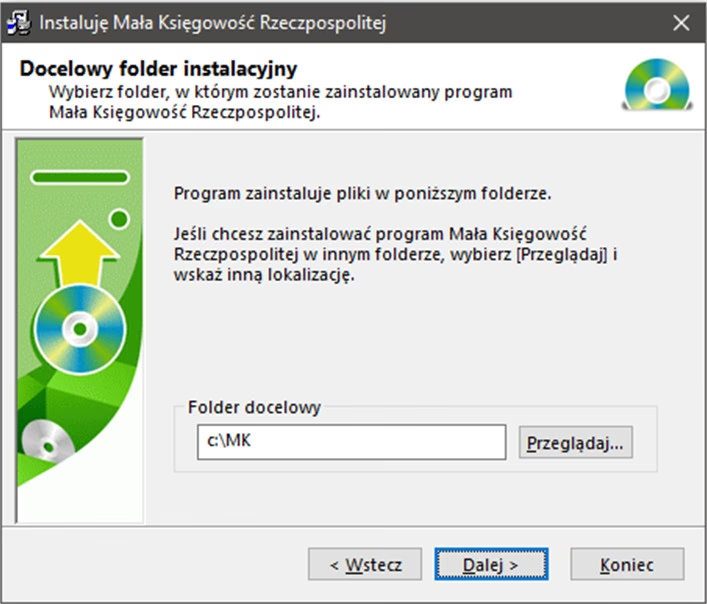
- Uruchom pobrany plik instalacyjny i postępuj zgodnie z instrukcjami wyświetlanymi na ekranie. Zazwyczaj jest to standardowy proces instalacji programu.
- Podczas instalacji, program może zapytać o zgodę na instalację sterowników. Wyraź zgodę, ponieważ sterowniki są niezbędne do prawidłowego działania karty kryptograficznej i czytnika.
- Po zakończeniu instalacji, uruchom ponownie komputer, jeśli zostaniesz o to poproszony.
Ważne: Upewnij się, że pobierasz oprogramowanie bezpośrednio ze strony internetowej dostawcy podpisu kwalifikowanego, aby uniknąć ryzyka pobrania złośliwego oprogramowania.
Krok 2: Podłączenie czytnika kart
Po zainstalowaniu oprogramowania, podłącz czytnik kart do portu USB w komputerze. System operacyjny powinien automatycznie wykryć nowe urządzenie.
- Wyjmij czytnik kart z zestawu podpisu kwalifikowanego.
- Podłącz czytnik do wolnego portu USB w komputerze.
- Poczekaj, aż system operacyjny zainstaluje sterowniki dla czytnika (jeśli nie zostały zainstalowane automatycznie podczas instalacji oprogramowania). Zazwyczaj system operacyjny wyświetli komunikat o pomyślnej instalacji urządzenia.
W niektórych przypadkach, sterowniki do czytnika mogą być dostarczone oddzielnie na płycie CD lub do pobrania ze strony internetowej dostawcy. Jeśli automatyczna instalacja sterowników się nie powiedzie, postępuj zgodnie z instrukcjami dostarczonymi przez producenta czytnika.
Krok 3: Włożenie karty kryptograficznej do czytnika
Następnym krokiem jest włożenie karty kryptograficznej z certyfikatem kwalifikowanym do czytnika.
- Wyjmij kartę kryptograficzną z zestawu podpisu kwalifikowanego.
- Włóż kartę do czytnika, upewniając się, że chip na karcie jest skierowany we właściwą stronę (zwykle do góry i do przodu czytnika).
- Upewnij się, że karta jest prawidłowo umieszczona w czytniku. Zazwyczaj czytnik sygnalizuje prawidłowe włożenie karty za pomocą diody LED.
Krok 4: Konfiguracja podpisu w aplikacji
Po prawidłowym zainstalowaniu oprogramowania, sterowników i podłączeniu czytnika z kartą, podpis kwalifikowany jest gotowy do użycia. Aby móc podpisywać dokumenty, konieczne może być skonfigurowanie podpisu w konkretnej aplikacji, z której będziesz korzystać (np. przeglądarka internetowa, program do e-Deklaracji, program księgowy).
Konfiguracja w przeglądarce internetowej:
- W ustawieniach przeglądarki internetowej (np. Chrome, Firefox, Edge) znajdź sekcję dotyczącą certyfikatów lub bezpieczeństwa.
- Importuj certyfikat kwalifikowany, jeśli jest taka opcja. W większości przypadków, certyfikat jest automatycznie wykrywany przez system po zainstalowaniu oprogramowania dostawcy.
- Upewnij się, że certyfikat jest widoczny i ważny w ustawieniach przeglądarki.
Konfiguracja w programie e-Deklaracje:
- Uruchom program e-Deklaracje.
- W ustawieniach programu, znajdź sekcję dotyczącą podpisu elektronicznego.
- Wybierz opcję konfiguracji podpisu kwalifikowanego i postępuj zgodnie z instrukcjami programu. Program powinien automatycznie wykryć zainstalowany podpis.
Konfiguracja w programie księgowym:
- Uruchom program księgowy.
- W ustawieniach programu, znajdź sekcję dotyczącą podpisu elektronicznego lub e-faktur.
- Skonfiguruj podpis kwalifikowany, wskazując na zainstalowany certyfikat. Sposób konfiguracji zależy od konkretnego programu księgowego. Skonsultuj się z dokumentacją programu lub pomocą techniczną, jeśli masz trudności.
Rozwiązywanie problemów i najczęstsze pytania (FAQ)
Podczas instalacji i użytkowania podpisu kwalifikowanego mogą wystąpić pewne problemy. Oto kilka najczęstszych pytań i rozwiązań:
- P: System nie widzi czytnika kart lub karty kryptograficznej. Co zrobić?
- O: Upewnij się, że czytnik kart jest prawidłowo podłączony do portu USB. Sprawdź, czy zainstalowane są sterowniki do czytnika. Spróbuj ponownie uruchomić komputer. Upewnij się, że karta kryptograficzna jest prawidłowo włożona do czytnika.
- P: Podczas podpisywania dokumentu pojawia się błąd. Co zrobić?
- O: Sprawdź, czy certyfikat kwalifikowany jest ważny i nie wygasł. Upewnij się, że oprogramowanie dostawcy jest aktualne. Spróbuj ponownie uruchomić komputer i program, w którym próbujesz podpisać dokument. Sprawdź, czy konfiguracja podpisu w aplikacji jest prawidłowa.
- P: Czy mogę używać podpisu kwalifikowanego na kilku komputerach?
- O: Zazwyczaj podpis kwalifikowany jest przypisany do karty kryptograficznej i czytnika. Możesz używać go na różnych komputerach, instalując oprogramowanie i sterowniki na każdym z nich. Pamiętaj jednak o bezpieczeństwie i chroń swój zestaw do podpisu przed dostępem osób niepowołanych.
- P: Czy muszę odnawiać podpis kwalifikowany?
- O: Tak, certyfikat kwalifikowany ma ograniczony okres ważności (zazwyczaj 1 lub 2 lata). Po upływie tego okresu, należy odnowić certyfikat u dostawcy usług zaufania. Proces odnowienia jest zazwyczaj prostszy niż pierwsza rejestracja.
Podsumowanie
Instalacja podpisu kwalifikowanego nie musi być skomplikowana. Postępując krok po kroku zgodnie z naszym przewodnikiem, powinieneś bez problemu zainstalować i skonfigurować swój podpis. Pamiętaj o korzystaniu z oprogramowania dostarczonego przez zaufanego dostawcę i regularnym aktualizowaniu oprogramowania oraz odnawianiu certyfikatu. Podpis kwalifikowany to kluczowe narzędzie w nowoczesnej księgowości, które ułatwia i przyspiesza wiele procesów biznesowych, zapewniając bezpieczeństwo i zgodność z przepisami prawa.
Jeśli chcesz poznać inne artykuły podobne do Instalacja podpisu kwalifikowanego krok po kroku, możesz odwiedzić kategorię Księgowość.