

19/07/2025
Personalizacja komputera to świetny sposób, aby uczynić go bardziej swoim. Jednym z najprostszych sposobów na to jest zmiana tła pulpitu. Ustawienie ulubionego zdjęcia jako tapety może znacząco wpłynąć na komfort i przyjemność z korzystania z komputera. W tym artykule krok po kroku wyjaśnimy, jak dodać własne zdjęcie na pulpit i jakie opcje dopasowania obrazu masz do dyspozycji.
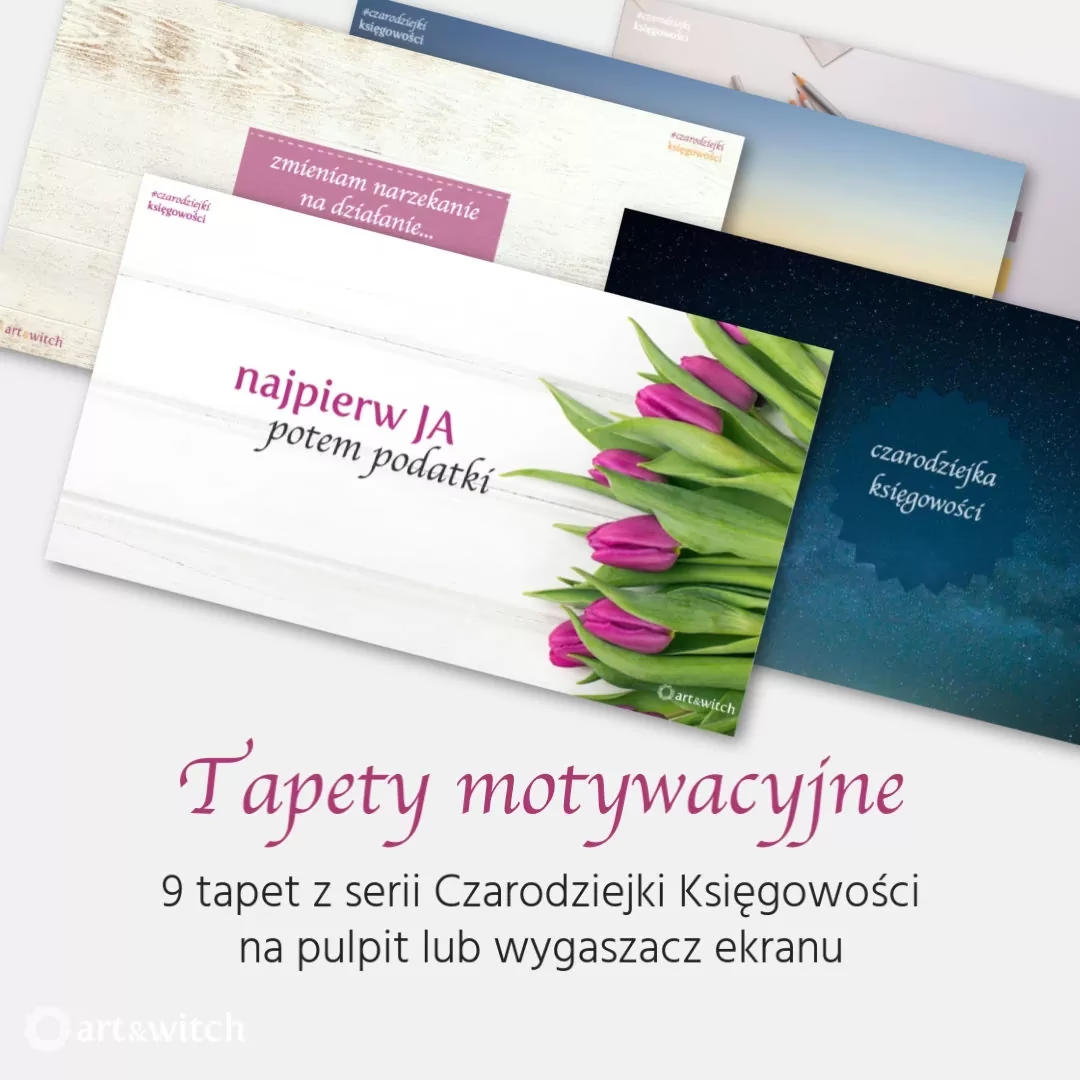
Jak wybrać zdjęcie na tło pulpitu?
Wybór odpowiedniego zdjęcia to pierwszy krok do personalizacji pulpitu. Możesz użyć dowolnego obrazu zapisanego na komputerze. System Windows oferuje wbudowane opcje, które pozwalają na wybór pojedynczego obrazu, pokazu slajdów z kilku zdjęć, a nawet kolor tła. Jeśli chcesz użyć własnego, unikalnego zdjęcia, upewnij się, że masz je zapisane w miejscu, do którego łatwo możesz się dostać.
Ustawianie zdjęcia jako tła pulpitu krok po kroku
Proces ustawiania zdjęcia jako tła pulpitu jest intuicyjny i zajmuje tylko chwilę. Oto kroki, które należy wykonać:
- Kliknij prawym przyciskiem myszy w dowolnym pustym miejscu na pulpicie.
- Z menu kontekstowego wybierz opcję „Personalizuj”. W zależności od wersji systemu Windows, może to być również „Ustawienia personalizacji” lub podobna nazwa.
- W oknie ustawień personalizacji, po lewej stronie, wybierz zakładkę „Tło” (lub „Pulpit”/”Tło pulpitu”).
- W sekcji „Tło” zobaczysz rozwijane menu „Wybierz tło”. Domyślnie ustawiona jest opcja „Obraz”. Możesz wybrać „Obraz”, „Kolor jednolity” lub „Pokaz slajdów”.
- Jeśli wybierzesz „Obraz”, kliknij przycisk „Przeglądaj” (lub „Wybierz zdjęcie”). Otworzy się okno eksploratora plików.
- Znajdź i wybierz zdjęcie, które chcesz ustawić jako tło pulpitu, a następnie kliknij „Wybierz obraz” (lub „Otwórz”).
- Po wybraniu obrazu, pojawi się on jako tło pulpitu. Możesz teraz dostosować sposób jego wyświetlania za pomocą opcji „Wybierz dopasowanie”.
Opcje dopasowania obrazu tła pulpitu
Po wybraniu zdjęcia, system Windows oferuje kilka opcji dopasowania obrazu do ekranu. Każda z tych opcji wpływa na to, jak obraz jest wyświetlany i pozwala na dostosowanie go do Twoich preferencji oraz proporcji ekranu. Poniżej szczegółowy opis dostępnych opcji:
Wypełnienie
Opcja „Wypełnienie” jest idealna, gdy chcesz, aby obraz całkowicie zakrył ekran, niezależnie od jego proporcji. System powiększy obraz tak, aby wypełnił całą dostępną przestrzeń. W efekcie, niektóre części obrazu mogą zostać przycięte, aby dopasować się do formatu ekranu. Ta opcja jest polecana, gdy chcesz maksymalnie wykorzystać powierzchnię ekranu i nie przeszkadza Ci potencjalne przycięcie krawędzi zdjęcia.
Dopasuj
Opcja „Dopasuj” ma na celu wyświetlenie całego obrazu na ekranie, zachowując jego oryginalne proporcje. Jeśli proporcje obrazu nie pasują do proporcji ekranu, po bokach lub na górze i dole mogą pojawić się czarne paski. Dzięki temu cały obraz jest widoczny, bez zniekształceń, ale z potencjalnymi pustymi przestrzeniami. Jest to dobra opcja, jeśli ważne jest dla Ciebie, aby cały obraz był widoczny, bez przycinania.
Rozciągnięcie
Opcja „Rozciągnięcie” powoduje rozciągnięcie obrazu tak, aby wypełnił cały ekran. W przeciwieństwie do opcji „Wypełnienie”, „Rozciągnięcie” nie przycina obrazu, ale może go zniekształcić, jeśli proporcje obrazu różnią się znacznie od proporcji ekranu. Obraz może wydawać się spłaszczony lub wydłużony. Zaleca się ostrożność przy korzystaniu z tej opcji, szczególnie jeśli zależy Ci na zachowaniu naturalnych proporcji obrazu.

Kafelek
Opcja „Kafelek” jest szczególnie przydatna w przypadku mniejszych obrazów lub wzorów. Powoduje ona powtórzenie obrazu na ekranie, tworząc efekt mozaiki lub tapety. Obraz jest wyświetlany wielokrotnie obok siebie i pod sobą, wypełniając całą powierzchnię pulpitu. Ta opcja dobrze sprawdza się z obrazami, które naturalnie dobrze wyglądają w powtórzeniach, np. tekstury lub proste grafiki.
Wyśrodkuj
Opcja „Wyśrodkuj” umieszcza obraz na środku ekranu, nie zmieniając jego oryginalnego rozmiaru. Jeśli obraz jest mniejszy od ekranu, wokół niego pojawi się obramowanie, zazwyczaj w kolorze tła pulpitu (który również możesz dostosować w ustawieniach personalizacji). Jest to prosta opcja, która zachowuje oryginalny wygląd obrazu i umieszcza go w centralnej pozycji.
Zdjęcia z telefonu na pulpicie – aplikacja Łącze z telefonem
System Windows oferuje również wygodny sposób na korzystanie ze zdjęć z Twojego smartfona z systemem Android jako tła pulpitu, dzięki aplikacji „Łącze z telefonem” (dawniej „Twój Telefon”). Ta aplikacja umożliwia dostęp do zdjęć z galerii telefonu bezpośrednio na komputerze.
Jak pobrać zdjęcia z telefonu na komputer za pomocą aplikacji Łącze z telefonem?
- Upewnij się, że aplikacja „Łącze z telefonem” jest zainstalowana i skonfigurowana zarówno na komputerze, jak i na urządzeniu z systemem Android.
- Otwórz aplikację „Łącze z telefonem” na komputerze.
- Przejdź do zakładki „Zdjęcia”. Powinny pojawić się zdjęcia z Twojego telefonu.
- Kliknij na zdjęcie, które chcesz zapisać na komputerze.
- Pod zdjęciem, lub w menu kontekstowym (po kliknięciu prawym przyciskiem myszy), poszukaj opcji „Zapisz jako” lub ikony pobierania.
- Wybierz lokalizację na komputerze, gdzie chcesz zapisać zdjęcie i kliknij „Zapisz”.
Po zapisaniu zdjęcia na komputerze, możesz je ustawić jako tło pulpitu, postępując zgodnie z instrukcjami opisanymi wcześniej.
Co jeszcze możesz zrobić ze zdjęciami z telefonu w aplikacji Łącze z telefonem?
Aplikacja „Łącze z telefonem” oferuje więcej niż tylko przeglądanie i zapisywanie zdjęć. Możesz również:
- Edytować zdjęcia: Otwórz zdjęcie z telefonu w aplikacji Zdjęcia Windows bezpośrednio z aplikacji „Łącze z telefonem” i edytuj je na komputerze. Zmiany zostaną zapisane jako nowy plik, a oryginał pozostanie nietknięty na telefonie.
- Usuwać zdjęcia: Możesz usuwać zdjęcia z urządzenia z systemem Android bezpośrednio z komputera za pomocą aplikacji „Łącze z telefonem”.
- Udostępniać zdjęcia: Łatwo udostępniaj zdjęcia innym osobom, korzystając z opcji udostępniania w aplikacji.
- Kopiować i wklejać zdjęcia: Możesz kopiować zdjęcia z aplikacji „Łącze z telefonem” i wklejać je bezpośrednio do dokumentów pakietu Office, wiadomości e-mail, a nawet na pulpit.
- Wstawiać zdjęcia do wiadomości SMS: Aplikacja umożliwia wstawianie obrazów do wiadomości SMS wysyłanych z komputera.
Podsumowanie
Ustawienie własnego zdjęcia jako tła pulpitu to prosty i efektywny sposób na personalizację komputera. Dzięki różnym opcjom dopasowania, możesz dostosować wygląd pulpitu do swoich preferencji. Aplikacja „Łącze z telefonem” dodatkowo ułatwia korzystanie ze zdjęć z telefonu, otwierając nowe możliwości personalizacji i zarządzania zdjęciami. Eksperymentuj z różnymi zdjęciami i opcjami dopasowania, aby znaleźć idealne tło dla swojego pulpitu!
Jeśli chcesz poznać inne artykuły podobne do Personalizacja pulpitu: Jak dodać własne zdjęcie?, możesz odwiedzić kategorię Rachunkowość.