
27/10/2021
Excel to potężne narzędzie, które doskonale sprawdza się w planowaniu i zarządzaniu finansami osobistymi oraz firmowymi. Tworzenie budżetu w Excelu to świetny sposób na zyskanie kontroli nad swoimi wydatkami, oszczędnościami i inwestycjami. W tym artykule pokażemy Ci, jak krok po kroku stworzyć efektywny budżet w Excelu, dostosowany do Twoich potrzeb.

- Dlaczego warto tworzyć budżet w Excelu?
- Krok 1: Zdefiniuj swoje cele budżetowe
- Krok 2: Zbierz dane finansowe
- Krok 3: Utwórz arkusz kalkulacyjny w Excelu
- Krok 4: Monitoruj i aktualizuj budżet
- Zaawansowane funkcje Excela w budżetowaniu
- Porady i wskazówki dotyczące efektywnego budżetowania w Excelu
- Często zadawane pytania (FAQ)
Dlaczego warto tworzyć budżet w Excelu?
Excel oferuje wiele zalet, które czynią go idealnym narzędziem do budżetowania:
- Elastyczność: Możesz dostosować arkusz kalkulacyjny do swoich specyficznych potrzeb i preferencji.
- Funkcjonalność: Excel oferuje szeroki zakres funkcji i formuł, które ułatwiają obliczenia, analizę danych i wizualizację.
- Dostępność: Excel jest powszechnie dostępny i łatwy w użyciu, nawet dla osób bez zaawansowanej wiedzy technicznej.
- Wizualizacja: Możesz tworzyć wykresy i tabele przestawne, aby łatwo analizować swoje dane budżetowe.
- Personalizacja: Możesz tworzyć szablony budżetowe od zera lub korzystać z gotowych szablonów i dostosowywać je do swoich potrzeb.
Krok 1: Zdefiniuj swoje cele budżetowe
Zanim zaczniesz tworzyć arkusz kalkulacyjny, zastanów się, co chcesz osiągnąć dzięki budżetowi. Czy chcesz:
- Śledzić swoje wydatki?
- Oszczędzać na konkretny cel (np. wakacje, samochód, mieszkanie)?
- Spłacić długi?
- Zwiększyć swoje oszczędności?
- Zarządzać finansami firmy?
Jasne określenie celów pomoże Ci skoncentrować się na najważniejszych aspektach budżetu i utrzymać motywację.
Krok 2: Zbierz dane finansowe
Aby stworzyć realistyczny budżet, musisz zebrać informacje o swoich dochodach i wydatkach. Przygotuj:
- Listę źródeł dochodu: pensja, działalność gospodarcza, dochody z inwestycji, świadczenia socjalne itp.
- Listę wydatków stałych: czynsz/kredyt hipoteczny, rachunki za media, abonamenty, raty kredytów, ubezpieczenia itp.
- Listę wydatków zmiennych: jedzenie, transport, rozrywka, ubrania, hobby, podróże itp.
Przejrzyj swoje wyciągi bankowe, paragony i faktury, aby dokładnie oszacować swoje wydatki. Możesz również skorzystać z aplikacji do śledzenia wydatków, aby ułatwić sobie to zadanie.
Krok 3: Utwórz arkusz kalkulacyjny w Excelu
Otwórz program Excel i utwórz nowy, pusty skoroszyt. Możesz nazwać arkusz np. "Budżet osobisty" lub "Budżet firmy".
Struktura arkusza budżetowego
Prosta i efektywna struktura budżetu w Excelu może wyglądać następująco:
| Kategoria | Planowany budżet | Rzeczywiste wydatki | Różnica |
|---|---|---|---|
| Dochody | |||
| Pensja | |||
| Inne dochody | |||
| Wydatki stałe | |||
| Czynsz/Kredyt | |||
| Media | |||
| Wydatki zmienne | |||
| Jedzenie | |||
| Transport | |||
| Rozrywka | |||
| Oszczędności i inwestycje | |||
| Fundusz awaryjny | |||
| Inwestycje | |||
| Suma dochodów | |||
| Suma wydatków | |||
| Saldo budżetu |
Wprowadzanie danych i formuł
- Wprowadź kategorie wydatków i dochodów w kolumnie "Kategoria". Możesz dostosować kategorie do swoich potrzeb.
- W kolumnie "Planowany budżet" wpisz kwoty, które planujesz wydać w każdej kategorii. To Twój wstępny plan budżetowy.
- W kolumnie "Rzeczywiste wydatki" będziesz regularnie (np. co tydzień lub co miesiąc) wpisywać faktyczne kwoty wydane w każdej kategorii.
- W kolumnie "Różnica" użyj formuły, aby obliczyć różnicę między planowanym budżetem a rzeczywistymi wydatkami. Formuła dla komórki D2 (pierwsza komórka w kolumnie "Różnica") mogłaby wyglądać tak:
=B2-C2. Przeciągnij tę formułę w dół, aby zastosować ją do wszystkich kategorii. - Oblicz sumy: Użyj funkcji
SUMA, aby zsumować dochody, wydatki stałe, wydatki zmienne i oszczędności. Na przykład, w komórce B15 (Suma dochodów - Planowany budżet) wpisz formułę=SUMA(B3:B4)(zakładając, że dochody są w wierszach 3 i 4). Analogicznie oblicz sumy dla wydatków i oszczędności. - Oblicz saldo budżetu: W komórce B18 (Saldo budżetu - Planowany budżet) wpisz formułę, która odejmuje sumę wydatków od sumy dochodów:
=B15-B16. Powtórz dla kolumny "Rzeczywiste wydatki" i "Różnica".
Krok 4: Monitoruj i aktualizuj budżet
Budżet to nie jednorazowe zadanie. Aby był skuteczny, musisz go regularnie monitorować i aktualizować.
- Regularnie wpisuj rzeczywiste wydatki: Staraj się robić to przynajmniej raz w tygodniu, aby mieć aktualny obraz swoich finansów.
- Analizuj różnice: Sprawdzaj kolumnę "Różnica". Duże różnice mogą wskazywać na obszary, w których przekraczasz budżet lub gdzie możesz zaoszczędzić.
- Dostosuj budżet: Jeśli zauważysz, że regularnie przekraczasz budżet w jakiejś kategorii, rozważ zmniejszenie planowanej kwoty lub poszukanie sposobów na obniżenie wydatków w tym obszarze.
- Ustalaj cele finansowe: Regularnie przeglądaj swoje cele budżetowe i dostosowuj budżet, aby pomógł Ci je osiągnąć.
Zaawansowane funkcje Excela w budżetowaniu
Excel oferuje wiele zaawansowanych funkcji, które mogą ulepszyć Twój budżet:
- Formatowanie warunkowe: Użyj formatowania warunkowego, aby automatycznie wyróżniać komórki, w których różnica między planowanym a rzeczywistym budżetem przekracza określony próg. Na przykład, możesz ustawić kolor czerwony dla różnic ujemnych większych niż 10% planowanej kwoty.
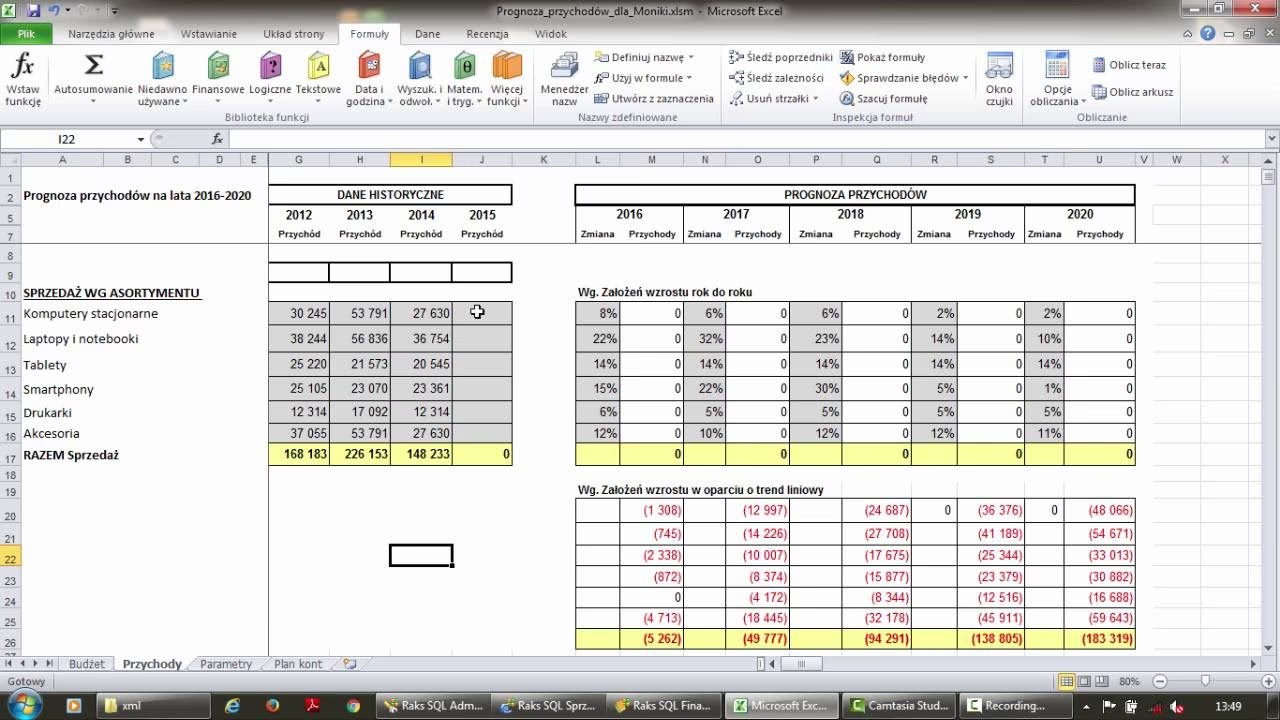
- Wykresy: Twórz wykresy, aby wizualizować swoje dane budżetowe. Wykresy kołowe mogą pokazywać strukturę Twoich wydatków, a wykresy liniowe trendy w dochodach i wydatkach w czasie.
- Tabele przestawne: Użyj tabel przestawnych, aby analizować dane budżetowe w bardziej zaawansowany sposób. Możesz grupować wydatki według kategorii, miesięcy, kwartałów i porównywać różne okresy.
- Szablony: Skorzystaj z gotowych szablonów budżetowych dostępnych w Excelu lub online. Szablony mogą zaoszczędzić czas i ułatwić rozpoczęcie pracy z budżetem.
Porady i wskazówki dotyczące efektywnego budżetowania w Excelu
- Bądź realistyczny: Tworząc budżet, bądź realistyczny co do swoich dochodów i wydatków. Nie zaniżaj wydatków, aby budżet wyglądał lepiej na papierze.
- Zacznij od prostego budżetu: Jeśli dopiero zaczynasz budżetować, zacznij od prostego arkusza kalkulacyjnego i stopniowo dodawaj bardziej zaawansowane funkcje.
- Regularność jest kluczowa: Regularnie aktualizuj i monitoruj swój budżet, aby był skuteczny.
- Nie bój się eksperymentować: Wypróbuj różne struktury budżetu i funkcje Excela, aby znaleźć to, co najlepiej działa dla Ciebie.
- Wykorzystaj szablony: Jeśli nie chcesz tworzyć budżetu od zera, skorzystaj z gotowych szablonów Excela. Wystarczy je dostosować do swoich potrzeb.
- Zabezpiecz arkusz: Jeśli udostępniasz arkusz budżetowy innym osobom, rozważ zabezpieczenie go hasłem, aby chronić poufne dane.
Często zadawane pytania (FAQ)
- Czy mogę używać Excela online do tworzenia budżetu?
- Tak, Excel Online (w przeglądarce internetowej) oferuje większość funkcji potrzebnych do tworzenia budżetu. Możesz tworzyć i edytować arkusze kalkulacyjne online, a także udostępniać je innym osobom.
- Czy istnieją gotowe szablony budżetowe w Excelu?
- Tak, Excel oferuje wiele gotowych szablonów budżetowych. Możesz je znaleźć, wybierając opcję "Plik" > "Nowy" i wyszukując "budżet" w polu wyszukiwania szablonów.
- Jak często powinienem aktualizować swój budżet?
- Najlepiej aktualizować budżet regularnie, przynajmniej raz w tygodniu, aby śledzić wydatki i monitorować postępy w realizacji celów finansowych. Większe zmiany w budżecie warto wprowadzać co miesiąc.
- Czy mogę importować dane z banku do Excela?
- Wiele banków oferuje możliwość eksportu historii transakcji do formatu CSV lub Excel. Możesz importować te dane do swojego arkusza budżetowego, co ułatwi śledzenie wydatków.
- Co zrobić, gdy regularnie przekraczam budżet w jakiejś kategorii?
- Przeanalizuj dokładnie wydatki w tej kategorii i poszukaj sposobów na ich obniżenie. Może to wymagać rezygnacji z pewnych niepotrzebnych wydatków lub poszukania tańszych alternatyw. Możesz również rozważyć przesunięcie środków z innych kategorii, w których wydajesz mniej, do kategorii, w której przekraczasz budżet.
Tworzenie budżetu w Excelu to inwestycja w Twoją finansową przyszłość. Dzięki temu przewodnikowi masz solidne podstawy, aby zacząć planować i kontrolować swoje finanse. Pamiętaj, że kluczem do sukcesu jest regularność i konsekwencja w monitorowaniu i aktualizacji budżetu. Powodzenia!
Jeśli chcesz poznać inne artykuły podobne do Budżet w Excelu: Przewodnik Krok po Kroku, możesz odwiedzić kategorię Rachunkowość.