
08/08/2023
W dzisiejszych czasach, w dobie cyfryzacji, efektywne zarządzanie dokumentacją księgową staje się kluczowe dla każdego przedsiębiorstwa. Tradycyjne, papierowe faktury zajmują miejsce, łatwo ulegają zniszczeniu i utrudniają szybkie wyszukiwanie potrzebnych informacji. Skanowanie faktur to rozwiązanie, które pozwala na transformację papierowych dokumentów w cyfrowe, łatwo dostępne i bezpieczne pliki. W tym artykule przyjrzymy się, jak w prosty sposób zeskanować fakturę za pomocą popularnego narzędzia – Dysku Google, przekształcając proces księgowania dokumentów w szybki i intuicyjny workflow.
Dlaczego warto skanować faktury?
Skanowanie faktur przynosi szereg korzyści, które doceni każdy przedsiębiorca i księgowy. Przede wszystkim, digitalizacja dokumentów znacząco usprawnia obieg dokumentów w firmie. Dostęp do faktur jest możliwy z każdego miejsca i urządzenia, co ułatwia współpracę i przyspiesza procesy decyzyjne. Ponadto, elektroniczne archiwum faktur eliminuje ryzyko zgubienia lub zniszczenia ważnych dokumentów papierowych. Warto również wspomnieć o oszczędności miejsca – cyfrowe faktury nie zajmują fizycznej przestrzeni w biurze.
Dodatkowo, skanowanie faktur ułatwia proces deklaracji podatkowych. Elektroniczne faktury są łatwe do przeszukiwania i analizy, co znacząco przyspiesza przygotowanie dokumentacji podatkowej. W dłuższej perspektywie, digitalizacja faktur przyczynia się do zmniejszenia zużycia papieru, co jest krokiem w stronę bardziej ekologicznego i zrównoważonego biznesu.
Skanowanie faktury krok po kroku za pomocą Dysku Google
Dysk Google oferuje wbudowaną funkcję skanowania dokumentów, która jest dostępna na urządzeniach mobilnych z systemem Android i iOS. Jest to proste i darmowe rozwiązanie, które sprawdzi się w wielu małych i średnich przedsiębiorstwach. Poniżej przedstawiamy instrukcję krok po kroku, jak zeskanować fakturę za pomocą Dysku Google:
Krok 1: Uruchom aplikację Dysk Google
Pierwszym krokiem jest uruchomienie aplikacji Dysk Google na swoim smartfonie lub tablecie. Upewnij się, że masz zainstalowaną najnowszą wersję aplikacji. Jeśli nie masz jej zainstalowanej, możesz pobrać ją bezpłatnie ze sklepu Google Play (dla Androida) lub App Store (dla iOS).
Krok 2: Rozpocznij skanowanie
Po uruchomieniu aplikacji, w prawym dolnym rogu ekranu znajdziesz przycisk z ikoną „+”. Kliknij go, a następnie wybierz opcję „Aparat” (ikona aparatu fotograficznego). Spowoduje to uruchomienie funkcji skanowania dokumentów.
Krok 3: Skieruj kamerę na fakturę
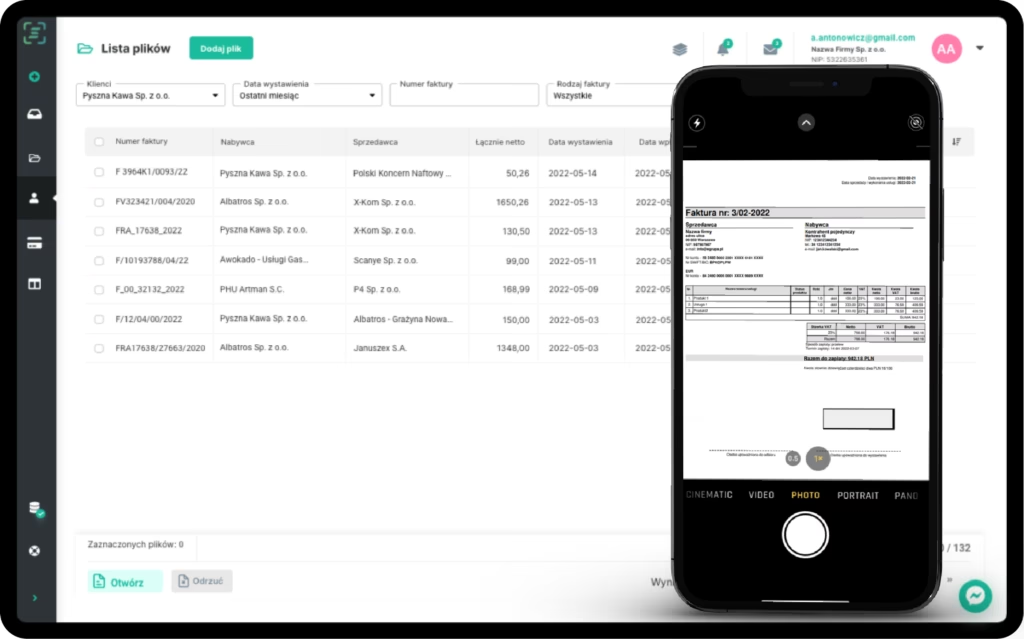
Skieruj kamerę urządzenia na fakturę, którą chcesz zeskanować. Upewnij się, że faktura jest dobrze oświetlona i umieszczona na płaskiej powierzchni. Aplikacja automatycznie wykryje krawędzie dokumentu i zaznaczy je niebieską linią. Ta linia wskazuje obszar, który zostanie przycięty po wykonaniu zdjęcia.
Krok 4: Zrób zdjęcie faktury
Zrób zdjęcie faktury, dotykając przycisku migawki na ekranie. Możesz również włączyć tryb „zdjęcia automatyczne” w ustawieniach aplikacji, co pozwoli na automatyczne wykonanie zdjęcia, gdy aplikacja wykryje stabilne ułożenie dokumentu. Tryb automatyczny jest szczególnie przydatny, gdy skanujesz wiele dokumentów.
Krok 5: Dostosuj zeskanowany obraz (opcjonalnie)
Po wykonaniu zdjęcia możesz dostosować zeskanowany obraz. Dysk Google oferuje kilka opcji edycji:
- Przytnij i obróć: Kliknij ikonę „Przytnij i obróć”, aby dostosować obszar skanowania. Możesz ręcznie przeciągnąć narożniki zaznaczenia, aby precyzyjnie określić, która część dokumentu ma zostać zachowana. Możesz także obrócić obraz, jeśli jest nieprawidłowo zorientowany.
- Filtr: Kliknij ikonę „Filtr”, aby dostosować kolory lub włączyć skalę szarości. Filtry mogą poprawić czytelność skanu, szczególnie w przypadku dokumentów o słabej jakości druku.
- Wyczyść: Kliknij ikonę „Wyczyść”, aby usunąć plamy, odciski palców i inne niepotrzebne elementy z zeskanowanego obrazu. Ta funkcja jest przydatna do poprawy jakości skanu i usunięcia drobnych niedoskonałości.
- Dodaj stronę: Jeśli faktura jest dwustronna lub chcesz zeskanować kilka powiązanych dokumentów, kliknij ikonę „Dodaj”, aby zeskanować kolejną stronę. Powtórz kroki 3-5 dla każdej kolejnej strony.
- Zrób jeszcze raz: Jeśli zdjęcie jest nieostre lub nie spełnia Twoich oczekiwań, kliknij ikonę „Zrób jeszcze raz”, aby ponownie wykonać zdjęcie bieżącej strony.
- Usuń stronę: Jeśli zeskanowałeś stronę przez pomyłkę lub chcesz usunąć stronę z wielostronicowego dokumentu, kliknij ikonę „Usuń”.
Krok 6: Zapisz zeskanowaną fakturę
Po dostosowaniu skanu kliknij przycisk „Gotowe” (zwykle oznaczony symbolem „✓”). Następnie zostaniesz poproszony o nadanie nazwy pliku. Możesz utworzyć własną nazwę pliku, która będzie łatwa do zidentyfikowania (np. „Faktura_nr_123_Klient_X”). Możesz również wybrać sugerowaną nazwę.
Wybierz format zapisu pliku. Dysk Google umożliwia zapisanie zeskanowanej faktury w formacie PDF (.pdf) lub JPG (.jpg). Format PDF jest zalecany dla dokumentów tekstowych, takich jak faktury, ponieważ zachowuje formatowanie i umożliwia przeszukiwanie tekstu (jeśli funkcja OCR jest dostępna). Format JPG jest lepszy dla obrazów i zdjęć.
Opcjonalnie, możesz wybrać folder na Dysku Google, w którym chcesz zapisać zeskanowaną fakturę, wybierając opcję „Lokalizacja”. Dzięki temu zachowasz porządek w swoim archiwum dokumentów.
Na koniec, kliknij przycisk „Zapisz”, aby zapisać zeskanowaną fakturę na Dysku Google.
Alternatywne metody skanowania faktur
Oprócz Dysku Google, istnieje wiele innych metod skanowania faktur. Możesz użyć dedykowanych skanerów dokumentów, które oferują wyższą jakość skanowania i dodatkowe funkcje, takie jak automatyczne rozpoznawanie tekstu (OCR). Skanery biurkowe są idealne do skanowania dużych ilości dokumentów. Istnieją również aplikacje mobilne do skanowania dokumentów, które oferują zaawansowane funkcje edycji i integracje z usługami chmurowymi.
Poniższa tabela przedstawia porównanie różnych metod skanowania faktur:
| Metoda skanowania | Zalety | Wady | Zastosowanie |
|---|---|---|---|
| Dysk Google (aplikacja mobilna) | Bezpłatny, łatwy w użyciu, dostępny na smartfonach, integracja z chmurą Google | Podstawowe funkcje, jakość skanowania może być niższa niż w dedykowanych skanerach | Skanowanie okazjonalne, małe firmy, użytkownicy Dysku Google |
| Dedykowane aplikacje mobilne do skanowania | Zaawansowane funkcje, wyższa jakość skanowania, OCR, integracje z chmurą | Często płatne, mogą wymagać nauki obsługi | Częste skanowanie, firmy potrzebujące zaawansowanych funkcji |
| Skanery biurkowe | Najwyższa jakość skanowania, szybkie skanowanie dużych ilości dokumentów, OCR | Wyższy koszt zakupu, zajmują miejsce na biurku, mniej mobilne | Firmy skanujące duże ilości dokumentów, biura księgowe |
Podsumowanie
Skanowanie faktur za pomocą Dysku Google to proste i efektywne rozwiązanie dla digitalizacji dokumentacji księgowej. Jest to szczególnie przydatne dla małych firm i osób prowadzących jednoosobową działalność gospodarczą, które chcą usprawnić proces księgowania i zyskać łatwy dostęp do swoich dokumentów. Chociaż Dysk Google oferuje podstawowe funkcje skanowania, dla bardziej zaawansowanych potrzeb warto rozważyć dedykowane aplikacje mobilne lub skanery biurkowe. Niezależnie od wybranej metody, digitalizacja faktur to krok w stronę nowoczesnej i efektywnej rachunkowości.
Najczęściej zadawane pytania (FAQ)
- Czy skanowanie faktur za pomocą Dysku Google jest bezpieczne?
Tak, Dysk Google jest bezpieczną platformą do przechowywania dokumentów. Google dba o prywatność użytkowników i stosuje zaawansowane środki bezpieczeństwa, aby chronić dane. - Czy zeskanowane faktury w formacie PDF są akceptowane przez urzędy skarbowe?
Tak, elektroniczne faktury w formacie PDF są zazwyczaj akceptowane przez urzędy skarbowe, pod warunkiem że spełniają wymogi prawne dotyczące dokumentacji księgowej. Warto jednak upewnić się, jakie są aktualne przepisy w danym kraju. - Czy mogę przeszukiwać tekst w zeskanowanych fakturach PDF na Dysku Google?
Dysk Google oferuje funkcję OCR (Optical Character Recognition), która pozwala na rozpoznawanie tekstu w zeskanowanych dokumentach PDF. Dzięki temu możesz przeszukiwać treść faktur, co ułatwia odnajdywanie potrzebnych informacji. - Czy mogę skanować faktury za pomocą Dysku Google na komputerze?
Funkcja skanowania dokumentów w Dysku Google jest dostępna głównie w aplikacji mobilnej. Na komputerze można przesłać zeskanowane faktury z innych urządzeń lub skanerów i przechowywać je na Dysku Google. - Jak dodać skrót do skanowania na ekranie głównym telefonu?
Informacje o dodawaniu skrótu do skanowania na ekranie głównym telefonu mogą różnić się w zależności od systemu operacyjnego i wersji aplikacji Dysk Google. Zazwyczaj można to zrobić poprzez ustawienia aplikacji lub widgety dostępne na ekranie głównym telefonu. Sprawdź instrukcję obsługi swojego urządzenia lub aplikacji Dysk Google, aby uzyskać szczegółowe informacje.
Jeśli chcesz poznać inne artykuły podobne do Skanowanie faktur za pomocą Dysku Google, możesz odwiedzić kategorię Księgowość.