
09/03/2026
Utrata danych to koszmar każdego użytkownika komputera. Wyobraź sobie, że tracisz bezpowrotnie zdjęcia z wakacji, ważne dokumenty firmowe, kolekcję muzyki, a nawet misternie skonfigurowane ustawienia systemu. Awaria dysku twardego, atak wirusa, przypadkowe usunięcie plików – przyczyn może być wiele. Na szczęście istnieje proste i skuteczne rozwiązanie, które pozwala uniknąć takich problemów: kopia zapasowa, zwana również backupem. Regularne tworzenie kopii zapasowych to fundament bezpieczeństwa Twoich cyfrowych zasobów.
https://www.youtube.com/watch?v=Uk8j_P2uU_o
Dlaczego Kopie Zapasowe Są Konieczne?
Możesz pomyśleć: "Mnie to nie dotyczy". Niestety, ryzyko utraty danych jest realne i dotyczy każdego. Dyski twarde, nawet te najnowocześniejsze, nie są wieczne. Mogą ulec awarii z powodu zużycia, przepięcia elektrycznego, uszkodzenia mechanicznego, a nawet wad fabrycznych. Ponadto, coraz częściej spotykamy się z atakami ransomware, czyli oprogramowania wymuszającego okup. Wirusy te szyfrują zawartość dysku i żądają zapłaty za odzyskanie dostępu do danych. W takich sytuacjach, posiadanie aktualnej kopii zapasowej jest jedynym sposobem na szybkie i bezbolesne przywrócenie systemu do sprawności.
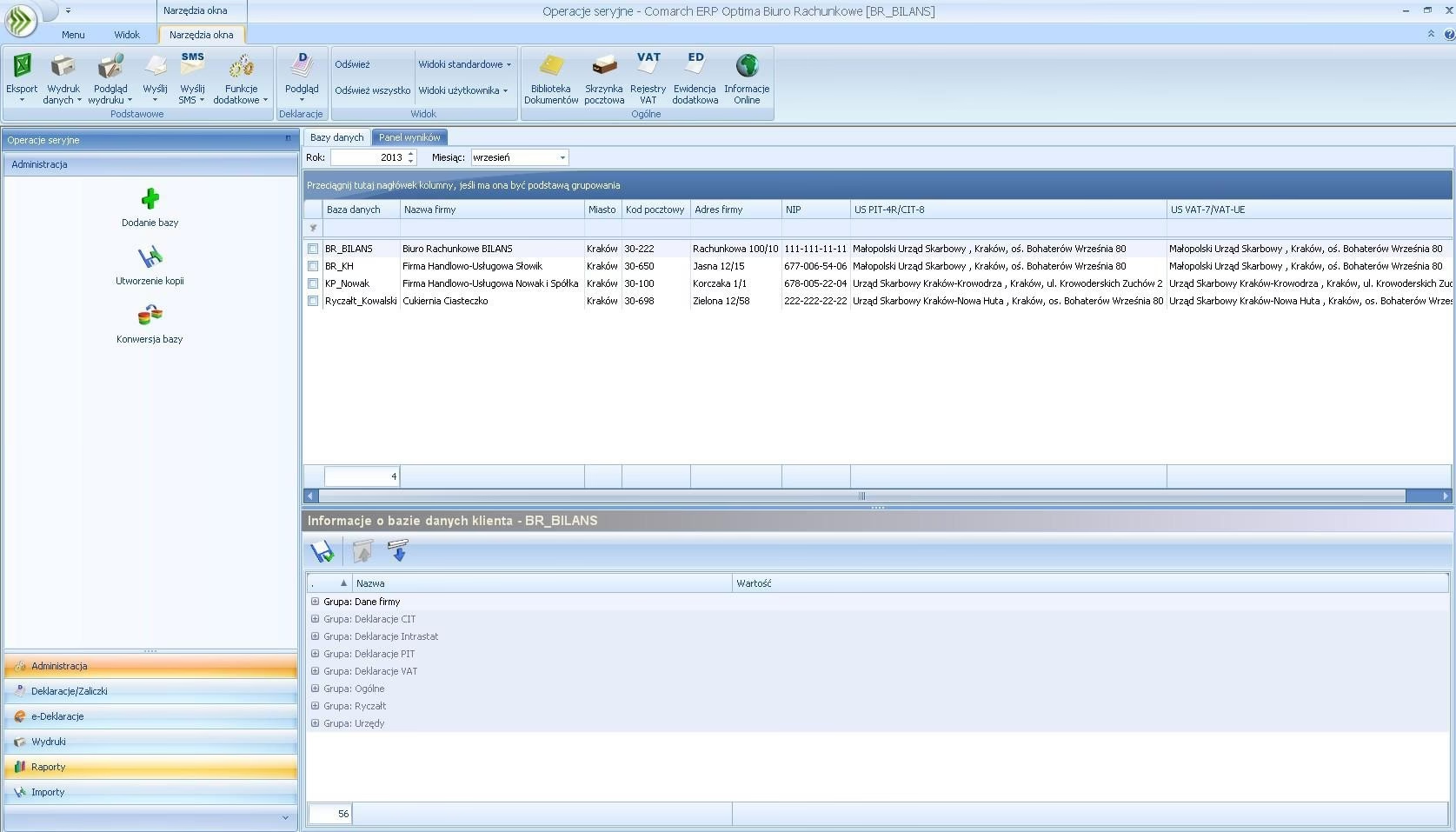
Strata programów komputerowych może wydawać się mniej dotkliwa – w końcu można je ponownie zainstalować. Jednak konfiguracja programów, indywidualne ustawienia, a przede wszystkim dane, które tworzymy i przechowujemy na komputerze – to wartość nieoceniona. Dokumenty, zdjęcia, projekty, bazy danych – ich odzyskanie może być niemożliwe lub niezwykle kosztowne i czasochłonne, nawet z pomocą specjalistycznych firm.
Potencjalne Przyczyny Utraty Danych:
- Awaria dysku twardego: Dyski twarde, zarówno HDD jak i SSD, mają ograniczoną żywotność i mogą ulec uszkodzeniu w najmniej oczekiwanym momencie.
- Wirusy i złośliwe oprogramowanie: Infekcje wirusowe, w tym ransomware, mogą usunąć, zaszyfrować lub uszkodzić pliki.
- Błędy ludzkie: Przypadkowe usunięcie plików, formatowanie dysku, nieostrożne operacje na systemie.
- Kradzież komputera: W przypadku kradzieży laptopa lub komputera stacjonarnego, tracimy nie tylko sprzęt, ale również wszystkie dane na nim zgromadzone.
- Klęski żywiołowe: Pożar, powódź, trzęsienie ziemi – ekstremalne sytuacje mogą spowodować nieodwracalną utratę danych.
Rodzaje Kopii Zapasowych
Istnieje kilka rodzajów kopii zapasowych, różniących się zakresem i sposobem ich tworzenia. Wybór odpowiedniego rodzaju zależy od Twoich potrzeb, ilości danych i częstotliwości zmian.
Kopia Pełna (Mirror)
Kopia pełna, zwana również kopią lustrzaną, to najprostszy i najbardziej kompleksowy rodzaj backupu. Polega na skopiowaniu wszystkich wybranych plików, folderów, a nawet całego dysku twardego za każdym razem, gdy wykonujesz kopię zapasową. Zaletą kopii pełnej jest szybkość przywracania danych – masz dostęp do kompletnej kopii systemu i danych z danego momentu. Wadą jest większe zużycie miejsca na nośniku kopii zapasowej i dłuższy czas tworzenia backupu, szczególnie przy dużej ilości danych.
Kopia Przyrostowa
Kopia przyrostowa jest bardziej oszczędna pod względem miejsca i czasu. Po wykonaniu pierwszej, pełnej kopii, kolejne kopie przyrostowe zawierają tylko te pliki, które zostały dodane lub zmienione od czasu ostatniej dowolnej kopii zapasowej (pełnej lub przyrostowej). Dzięki temu, kolejne backupy są znacznie mniejsze i szybsze. Jednak przywracanie danych z kopii przyrostowej może być bardziej czasochłonne, ponieważ system musi odtworzyć pełną kopię, a następnie wszystkie kopie przyrostowe, aby uzyskać aktualny stan danych.
Kopia Różnicowa
Kopia różnicowa jest kompromisem pomiędzy kopią pełną a przyrostową. Podobnie jak kopia przyrostowa, po pierwszej pełnej kopii, kolejne kopie różnicowe zawierają tylko zmienione i nowe pliki. Różnica polega na tym, że kopia różnicowa zawiera zmiany od czasu ostatniej pełnej kopii zapasowej. Oznacza to, że każda kolejna kopia różnicowa jest większa od poprzedniej, ale przywracanie danych jest szybsze niż w przypadku kopii przyrostowej – wystarczy pełna kopia i ostatnia kopia różnicowa.
Porównanie Rodzajów Kopii Zapasowych
| Rodzaj Kopii | Miejsce na Dysku | Czas Tworzenia Kopii | Czas Przywracania Danych | Zalety | Wady |
|---|---|---|---|---|---|
| Pełna | Najwięcej | Najdłuższy | Najkrótszy | Prostota, szybkość przywracania | Duże zużycie miejsca, długi czas backupu |
| Przyrostowa | Najmniej | Najkrótszy (po pierwszej pełnej) | Najdłuższy | Oszczędność miejsca i czasu backupu | Dłuższy czas przywracania, zależność od poprzednich kopii |
| Różnicowa | Średnio | Średni | Średni | Kompromis między miejscem a szybkością | Większe kopie niż przyrostowe |
Jak Backupować Dane i Jaki Sprzęt Wybrać?
Sposobów na wykonanie kopii zapasowej jest wiele. Możesz skorzystać z prostego ręcznego kopiowania plików, wbudowanych narzędzi systemu operacyjnego, dedykowanego oprogramowania, a nawet usług chmurowych. Ważne jest, aby wybrać metodę, która będzie dla Ciebie wygodna i regularnie stosowana.
Nośniki Kopii Zapasowych
- Zewnętrzny Dysk Twardy (HDD/SSD): Najpopularniejsze rozwiązanie, oferujące dużą pojemność, szybkość i stosunkowo niską cenę. Dyski zewnętrzne są łatwe w użyciu i przenoszeniu. Dyski SSD charakteryzują się większą szybkością, ale są droższe.
- Pendrive: Przydatny do backupu niewielkiej ilości danych, np. ważnych dokumentów. Mniejsza pojemność i trwałość w porównaniu do dysków twardych.
- NAS (Network Attached Storage) - Serwer Plików: Idealny do backupu danych z wielu komputerów w sieci domowej lub firmowej. Oferuje centralne miejsce na kopie zapasowe, automatyzację procesu i zaawansowane funkcje.
- Chmura (Usługi Online): Wygodne i bezpieczne rozwiązanie, szczególnie dla ważnych danych. Kopie zapasowe przechowywane są na serwerach zewnętrznych, chroniąc przed utratą danych w przypadku awarii lokalnej. Wymaga dostępu do internetu i często wiąże się z opłatami abonamentowymi.
- Drugi Dysk w Komputerze: Szybkie i wygodne rozwiązanie, szczególnie dla kopii pełnych. Zwiększa bezpieczeństwo w przypadku awarii dysku systemowego, ale nie chroni przed awarią całego komputera lub klęskami żywiołowymi.
Zasada 3-2-1
W kontekście bezpieczeństwa danych, warto zastosować zasadę 3-2-1. Mówi ona, że powinieneś posiadać trzy kopie zapasowe swoich danych: dwie na różnych nośnikach (np. dysk zewnętrzny i NAS) i jedną przechowywaną offline, w innej lokalizacji (np. w chmurze lub w sejfie). Zastosowanie tej zasady minimalizuje ryzyko utraty danych w przypadku awarii, kradzieży, pożaru lub innych nieprzewidzianych zdarzeń.
Programy do Kopii Zapasowych
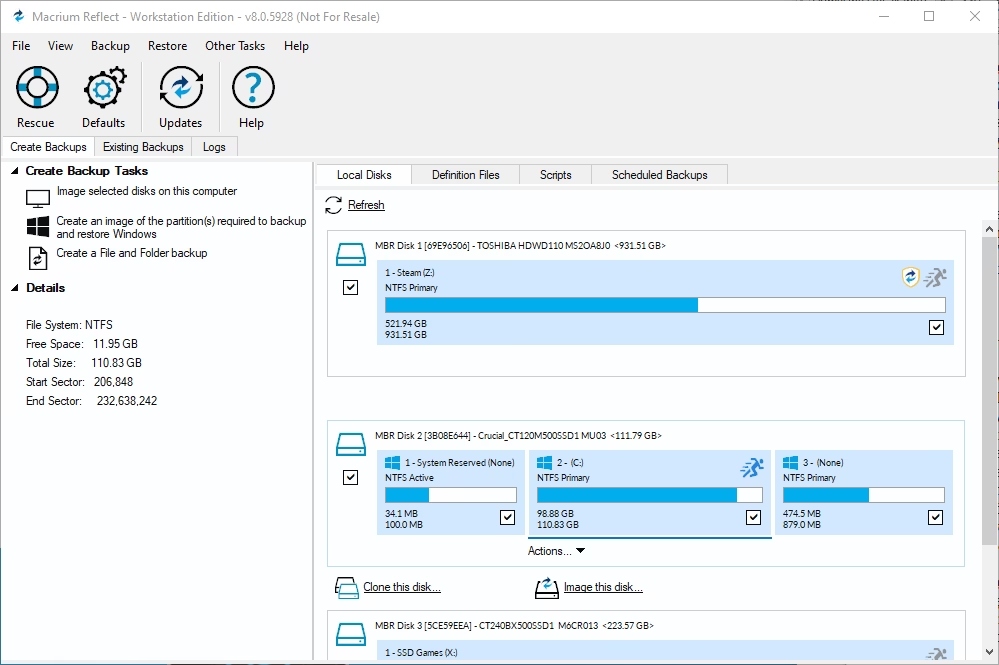
Dedykowane programy do backupu oferują zaawansowane funkcje, automatyzację procesu i większą wygodę. Pozwalają na tworzenie kopii pełnych, przyrostowych i różnicowych, planowanie harmonogramów backupu, szyfrowanie danych, kompresję, a także przywracanie danych w prosty i intuicyjny sposób.

Przykładowe Programy do Backupu:
- Acronis Cyber Protect Home Office (dawniej Acronis True Image): Popularny i wszechstronny program, oferujący szeroki zakres funkcji, w tym backup lokalny i chmurowy, ochronę antywirusową i wiele innych.
- EaseUS Todo Backup: Prosty w obsłudze program, dostępny w wersji darmowej i płatnej. Umożliwia tworzenie kopii dysków, partycji, plików i folderów.
- Cobian Backup: Bezpłatny program do backupu, oferujący wiele zaawansowanych funkcji, takich jak backup przyrostowy, różnicowy, harmonogram zadań, szyfrowanie i kompresja.
- Backblaze: Usługa backupu chmurowego, oferująca automatyczne i ciągłe tworzenie kopii zapasowych w chmurze.
- CrashPlan: Kolejna usługa backupu chmurowego, skierowana głównie do użytkowników domowych i małych firm.
- iDrive: Usługa backupu chmurowego, oferująca różne plany taryfowe i funkcje, w tym backup urządzeń mobilnych.
Wbudowane Narzędzia Systemowe
Systemy operacyjne Windows i macOS posiadają wbudowane narzędzia do tworzenia kopii zapasowych. W Windows 10/11 znajdziesz Historię plików (do backupu plików osobistych) oraz Kopię zapasową i przywracanie (Windows 7) (do tworzenia kopii całego systemu). macOS oferuje narzędzie Time Machine, które automatycznie tworzy kopie zapasowe całego systemu i plików na zewnętrznym dysku. Wbudowane narzędzia są prostsze w obsłudze, ale mogą oferować mniej zaawansowanych funkcji niż dedykowane programy.
Kopie Zapasowe w Chmurze
Backup w chmurze to coraz popularniejsze rozwiązanie, oferujące wiele zalet. Kopie zapasowe przechowywane są na serwerach zewnętrznych, co chroni przed utratą danych w przypadku awarii lokalnej, kradzieży czy klęsk żywiołowych. Usługi chmurowe często oferują automatyzację procesu backupu, łatwy dostęp do danych z dowolnego miejsca i urządzenia, a także skalowalność – możesz łatwo zwiększyć pojemność w miarę potrzeb.
Przykładowe Usługi Backupu w Chmurze:
- Microsoft OneDrive: Usługa chmurowa Microsoft, zintegrowana z systemem Windows. Oferuje automatyczną synchronizację plików i folderów, a także funkcje backupu.
- Google Drive: Usługa chmurowa Google, dostępna na różnych platformach. Podobnie jak OneDrive, umożliwia synchronizację i backup danych.
- Dropbox: Popularna usługa chmurowa, znana z prostoty obsługi i synchronizacji plików. Oferuje również funkcje backupu.
- iCloud: Usługa chmurowa Apple, dedykowana dla użytkowników urządzeń Apple (Mac, iPhone, iPad). Umożliwia backup danych, zdjęć, ustawień i aplikacji.
- Dedykowane Usługi Backupu Chmurowego: Firmy takie jak Backblaze, CrashPlan, iDrive i wiele innych oferują specjalistyczne usługi backupu chmurowego, z zaawansowanymi funkcjami i różnymi planami taryfowymi.
Często Zadawane Pytania (FAQ)
Jak często powinienem robić kopię zapasową?
Częstotliwość tworzenia kopii zapasowych zależy od tego, jak często zmieniasz dane i jak ważne są dla Ciebie. Dla ważnych danych, idealnie byłoby robić kopię zapasową codziennie, a nawet kilka razy dziennie. Dla mniej istotnych danych, wystarczy raz w tygodniu. Ważne jest, aby regularnie tworzyć kopie zapasowe, aby mieć aktualną ochronę danych.
Ile miejsca potrzebuję na kopię zapasową?
Pojemność nośnika kopii zapasowej powinna być większa niż ilość danych, które chcesz zabezpieczyć. Zaleca się, aby na dysku zmieściły się przynajmniej trzy pełne kopie zapasowe. Jeśli masz 500 GB danych, optymalny będzie dysk o pojemności 2 TB lub większej.
Czy kopia zapasowa chroni przed wirusami?
Kopia zapasowa nie chroni bezpośrednio przed wirusami, ale pozwala na szybkie przywrócenie systemu do stanu sprzed infekcji. Jeśli Twój komputer zostanie zainfekowany wirusem, możesz przywrócić system i dane z kopii zapasowej, eliminując skutki infekcji. Ważne jest jednak, aby regularnie skanować kopie zapasowe programem antywirusowym, aby uniknąć przywrócenia zainfekowanych plików.
Czy powinienem szyfrować kopię zapasową?
Szyfrowanie kopii zapasowej jest zalecane, szczególnie jeśli przechowujesz na niej poufne dane. Szyfrowanie chroni Twoje dane przed nieautoryzowanym dostępem w przypadku kradzieży lub utraty nośnika kopii zapasowej. Wiele programów do backupu oferuje funkcję szyfrowania.
Co to jest backup offline?
Backup offline oznacza przechowywanie kopii zapasowej na nośniku, który nie jest stale podłączony do komputera ani sieci. Może to być dysk zewnętrzny, pendrive, płyta DVD, przechowywana w bezpiecznym miejscu. Backup offline chroni przed atakami ransomware, które mogą szyfrować również kopie zapasowe dostępne online.
Podsumowanie
Regularne tworzenie kopii zapasowych to kluczowy element dbania o bezpieczeństwo Twoich danych. Niezależnie od tego, czy wybierzesz ręczne kopiowanie plików, wbudowane narzędzia systemowe, dedykowane oprogramowanie czy usługi chmurowe, najważniejsze jest, aby backupować dane regularnie. Pamiętaj o zasadzie 3-2-1, wybierz odpowiedni nośnik i program do backupu, i ciesz się spokojem, wiedząc, że Twoje cenne dane są bezpieczne.
Jeśli chcesz poznać inne artykuły podobne do Jak Wykonać Kopię Zapasową Programów i Danych?, możesz odwiedzić kategorię Rachunkowość.