
19/02/2022
Deklaracja ZUS DRA jest kluczowym dokumentem dla każdego płatnika składek w Polsce. Służy do rozliczenia składek na ubezpieczenia społeczne, ubezpieczenie zdrowotne, Fundusz Pracy, Fundusz Gwarantowanych Świadczeń Pracowniczych oraz Fundusz Emerytur Pomostowych. Prawidłowe i terminowe składanie deklaracji DRA jest niezwykle ważne, aby uniknąć problemów z Zakładem Ubezpieczeń Społecznych. W tym artykule omówimy, jak krok po kroku wygenerować i wysłać deklarację ZUS DRA, korzystając z programu e-Płatnik.

Kto jest ubezpieczony i dlaczego DRA jest ważna?
Deklaracja DRA dotyczy osób ubezpieczonych, czyli tych, za których płatnik składek (np. pracodawca, zleceniodawca, osoba prowadząca działalność gospodarczą) jest zobowiązany odprowadzać składki do ZUS. Do osób ubezpieczonych zaliczają się m.in. pracownicy na umowę o pracę, osoby na umowach zlecenia, przedsiębiorcy, a także osoby dobrowolnie ubezpieczone. Deklaracja DRA jest istotna, ponieważ na jej podstawie ZUS ewidencjonuje składki i nalicza świadczenia dla ubezpieczonych.
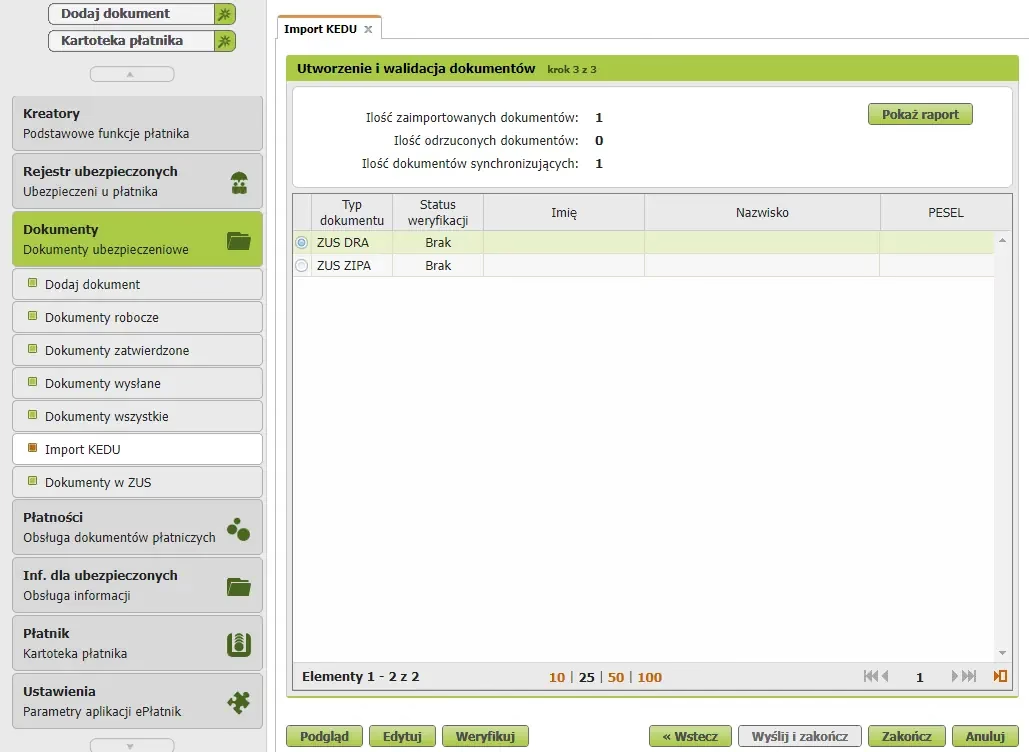
Prawidłowe wypełnienie i wysłanie deklaracji DRA ma bezpośredni wpływ na:
- Naliczanie składek: DRA precyzuje wysokość należnych składek za dany okres rozliczeniowy.
- Ustalanie prawa do świadczeń: Na podstawie opłaconych składek ZUS ustala prawo do świadczeń takich jak zasiłek chorobowy, macierzyński, emerytura czy renta.
- Unikanie kar: Niezłożenie deklaracji DRA w terminie lub błędy w deklaracji mogą skutkować nałożeniem kar finansowych przez ZUS.
Jak wygenerować deklarację ZUS DRA? Krok po kroku
Generowanie deklaracji ZUS DRA zazwyczaj odbywa się za pomocą dedykowanego oprogramowania księgowego lub bezpośrednio w programie Płatnik, a także przez e-Płatnik dostępny na Platformie Usług Elektronicznych (PUE) ZUS. Poniżej przedstawiamy proces generowania deklaracji DRA, bazując na informacjach dotyczących e-Płatnika.
1. Przygotowanie danych w Rozliczeniach ZUS
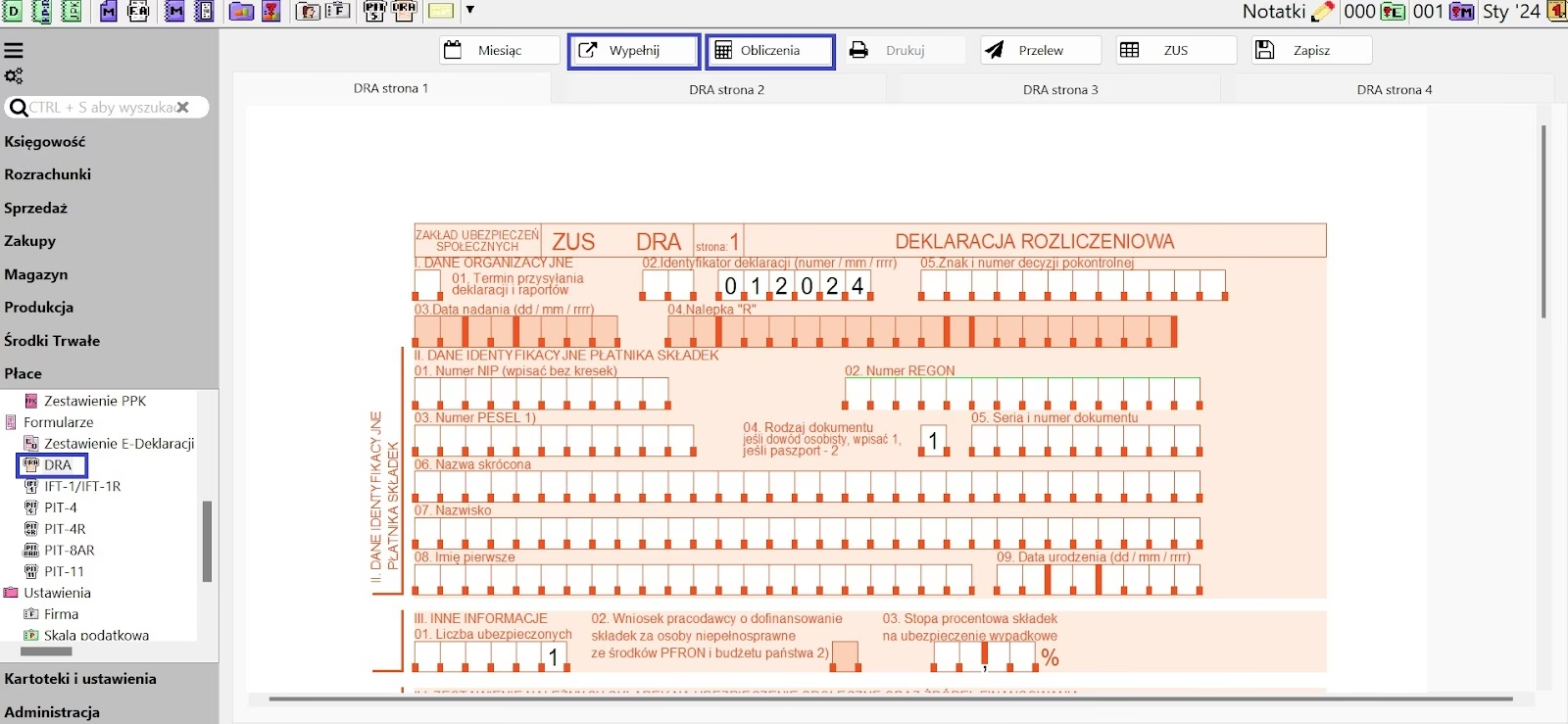
Podstawą do wygenerowania deklaracji DRA są prawidłowo wprowadzone dane do Rozliczeń ZUS. W programie księgowym lub Płatniku należy przejść do sekcji odpowiedzialnej za rozliczenia ZUS (często nazywa się ona właśnie „Rozliczenia ZUS”).
Kluczowe kroki:
- Wybór rodzaju składki: Należy określić rodzaj opłacanej składki (np. składki społeczne, składka zdrowotna).
- Forma opodatkowania: Wybór formy opodatkowania jest istotny, szczególnie przy obliczaniu składki zdrowotnej. Program na tej podstawie dokona odpowiednich wyliczeń.
- Wybór miesiąca: Należy wybrać miesiąc, za który generowana jest deklaracja DRA.
- Obliczenie ZUS: Po wprowadzeniu danych, należy uruchomić funkcję „OBLICZ ZUS” lub podobną. Program automatycznie wyliczy składki na podstawie wprowadzonych informacji.
Po wykonaniu tych kroków, w dolnej części ekranu powinna pojawić się tabela z wyliczonymi składkami, w tym składką zdrowotną. Zazwyczaj obok tabeli znajduje się przycisk „ZARZĄDZAJ” lub podobny, który umożliwia dostęp do szczegółów obliczeń i przejście do deklaracji ZUS DRA.
2. Sekcja Dane identyfikacyjne Płatnika Składek
Po przejściu do sekcji deklaracji ZUS DRA, pierwszym krokiem jest uzupełnienie Danych identyfikacyjnych Płatnika Składek. Jest to sekcja II deklaracji. Bardzo ważne jest, aby dane w tej sekcji były identyczne z danymi zarejestrowanymi w ZUS.
Na co zwrócić uwagę:
- Dokładność danych: Należy wprowadzić dokładnie te same dane, które figurują w ZUS. Nawet drobna różnica, np. brakujący REGON, jeśli nie był podany w ZUS, może spowodować błąd.
- Brak nadmiarowych informacji: Nie należy dodawać żadnych dodatkowych informacji, które nie są zarejestrowane w ZUS. Wypełniamy tylko pola, które są zgodne z rejestracją w ZUS.
Przy pierwszym generowaniu deklaracji DRA, sekcja ta może być pusta i wymagać ręcznego uzupełnienia. Program powinien jednak zapamiętać wprowadzone dane i podpowiadać je automatycznie w kolejnych miesiącach, co znacznie ułatwia proces.
3. Weryfikacja kwot składek w deklaracji DRA
W kolejnych sekcjach dokumentu ZUS DRA widoczne są kwoty składek. Należy dokładnie sprawdzić, czy kwoty te są poprawne i zgodne z wyliczeniami z Rozliczeń ZUS.
Możliwość modyfikacji:
- Edycja kwot: W razie potrzeby, program zazwyczaj umożliwia modyfikację kwot bezpośrednio w formularzu deklaracji DRA. Wystarczy kliknąć w odpowiednią komórkę i wprowadzić poprawną wartość. Należy jednak pamiętać, aby modyfikacje były uzasadnione i wynikały z rzeczywistych danych.
- Dokładna weryfikacja: Przed pobraniem pliku deklaracji, należy dokładnie przejrzeć wszystkie sekcje i upewnić się, że wszystkie dane są poprawne i kompletne.
4. Pobranie pliku deklaracji ZUS DRA (format KEDU/XML)
Jeśli wszystkie dane w deklaracji ZUS DRA zostały zweryfikowane i są poprawne, na samym dole formularza powinien znajdować się przycisk „Pobierz plik ZUS DRA”. Kliknięcie tego przycisku spowoduje wygenerowanie pliku deklaracji w formacie KEDU (XML).
Format KEDU jest standardowym formatem akceptowanym przez ZUS do elektronicznej wymiany danych. Zapisany plik należy zapamiętać w łatwo dostępnej lokalizacji na komputerze, aby móc go później zaimportować do e-Płatnika.
Wysyłka deklaracji ZUS DRA przez e-Płatnika
e-Płatnik jest internetową wersją programu Płatnik, dostępną na Platformie Usług Elektronicznych (PUE) ZUS. Wysyłka deklaracji DRA przez e-Płatnika ma tę zaletę, że plik jest weryfikowany przed wysłaniem do ZUS, co minimalizuje ryzyko odrzucenia deklaracji z powodu błędów formalnych.
1. Logowanie do PUE ZUS i przejście do e-Płatnika
Pierwszym krokiem jest zalogowanie się do Platformy Usług Elektronicznych ZUS (PUE ZUS). Po zalogowaniu, w górnym menu należy wybrać opcję „e-Płatnik”.
2. Import pliku KEDU (XML) deklaracji DRA
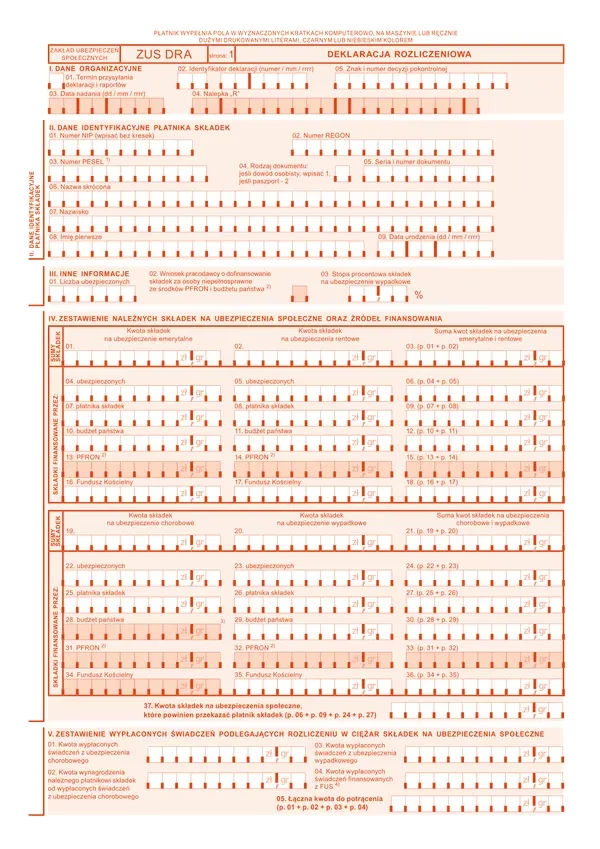
W sekcji e-Płatnika, po lewej stronie ekranu, znajduje się menu. Należy przejść do sekcji „Dokumenty” i wybrać opcję „Import KEDU”.
Proces importu:
- Wybór pliku: System poprosi o wskazanie pliku KEDU (XML) z deklaracją ZUS DRA, który został wcześniej pobrany. Należy odnaleźć i wybrać zapisany plik.
- Import: Po wybraniu pliku, należy potwierdzić import. System zaimportuje dane z pliku do e-Płatnika.
3. Weryfikacja i wysyłka deklaracji DRA
Po zaimportowaniu pliku, e-Płatnik zazwyczaj automatycznie przeprowadza weryfikację deklaracji. System sprawdza poprawność struktury pliku i podstawowe dane. Jeśli zostaną wykryte błędy, system wyświetli odpowiednie komunikaty, umożliwiając ich poprawienie przed wysłaniem.
Wysyłka do ZUS:
- Sprawdzenie statusu: Po weryfikacji, deklaracja powinna mieć status „Zweryfikowana” lub podobny.
- Wysłanie: Należy wybrać opcję „Wyślij do ZUS” lub podobną, aby przekazać deklarację do ZUS. Po wysłaniu, warto sprawdzić status deklaracji w systemie PUE ZUS, aby upewnić się, że została poprawnie przyjęta przez ZUS.
Najczęściej zadawane pytania (FAQ)
- Czy mogę wysłać deklarację DRA bez e-Płatnika?
- Tak, deklarację DRA można wysłać również za pomocą programu Płatnik. e-Płatnik jest alternatywną, internetową formą wysyłki.
- Co zrobić, jeśli e-Płatnik wykazuje błędy w deklaracji?
- Należy dokładnie przeanalizować komunikaty o błędach. Zazwyczaj wskazują one, które pola lub dane są nieprawidłowe. Należy poprawić błędy w programie księgowym lub Płatniku, ponownie wygenerować plik KEDU i zaimportować go do e-Płatnika.
- Gdzie znajdę dane identyfikacyjne płatnika składek, które muszę wprowadzić do deklaracji?
- Dane identyfikacyjne płatnika składek (np. NIP, REGON) są dostępne w dokumentach rejestracyjnych firmy oraz w systemie ZUS (np. na Platformie PUE ZUS).
- Czy muszę podpisywać deklarację DRA elektronicznie?
- Deklaracje wysyłane elektronicznie, np. przez e-Płatnik, są automatycznie autoryzowane profilem PUE ZUS użytkownika, który wysyła deklarację. Nie jest wymagany dodatkowy podpis elektroniczny, jeśli wysyłka odbywa się przez PUE ZUS.
- W jakim terminie należy składać deklarację DRA?
- Terminy składania deklaracji DRA zależą od rodzaju płatnika i okresu rozliczeniowego. Zazwyczaj termin płatności składek i składania deklaracji DRA to 15. dzień miesiąca następującego po miesiącu, za który składki są należne (dla większości płatników). Warto sprawdzić aktualne terminy na stronie ZUS.
Podsumowanie
Prawidłowe generowanie i wysyłanie deklaracji ZUS DRA jest kluczowe dla rozliczeń z Zakładem Ubezpieczeń Społecznych. Korzystanie z e-Płatnika ułatwia ten proces, umożliwiając weryfikację deklaracji przed wysłaniem. Pamiętaj o dokładności danych identyfikacyjnych płatnika składek oraz o terminowym składaniu deklaracji. W razie wątpliwości, warto skorzystać z pomocy specjalistów ds. kadr i płac lub bezpośrednio skontaktować się z ZUS.
Jeśli chcesz poznać inne artykuły podobne do Deklaracja ZUS DRA: Jak ją wygenerować i wysłać?, możesz odwiedzić kategorię Rachunkowość.