
13/04/2023
W dzisiejszym cyfrowym świecie bezpieczeństwo kont online jest kluczowe. Zapominanie haseł lub podejrzenie nieautoryzowanego dostępu do konta to częste problemy, które wymagają szybkiego i skutecznego rozwiązania. W tym artykule szczegółowo omówimy proces resetowania hasła w kontekście kont Google Workspace, skierowany zarówno do administratorów, jak i użytkowników.
https://www.youtube.com/watch?v=0gcJCdgAo7VqN5tD
- Co to jest resetowanie hasła i kiedy jest potrzebne?
- Resetowanie hasła użytkownika Google Workspace przez administratora
- Resetowanie plików cookie używanych do logowania
- Co się dzieje po zresetowaniu hasła?
- Resetowanie hasła administratora
- Co zrobić, gdy administrator nie może zalogować się do Konsoli?
- Podsumowanie i Najczęściej Zadawane Pytania (FAQ)
Co to jest resetowanie hasła i kiedy jest potrzebne?
Resetowanie hasła to proces zmiany aktualnego hasła dostępu do konta na nowe. Jest to niezbędne w kilku sytuacjach:
- Zapomnienie hasła: Najczęstszy powód, dla którego użytkownicy muszą zresetować hasło.
- Podejrzenie naruszenia bezpieczeństwa: Jeśli istnieje podejrzenie, że konto mogło zostać przejęte przez nieuprawnioną osobę.
- Regularna zmiana hasła: Jako środek profilaktyczny, zwiększający bezpieczeństwo konta.
- Wymagania administratora: W środowiskach firmowych administratorzy mogą wymagać okresowego resetowania haseł.
Resetowanie hasła użytkownika Google Workspace przez administratora
Administratorzy Google Workspace mają uprawnienia do resetowania haseł użytkowników w swojej organizacji. Jest to kluczowa funkcja, szczególnie w przypadku, gdy użytkownik zapomni hasła lub gdy konto wymaga zabezpieczenia.
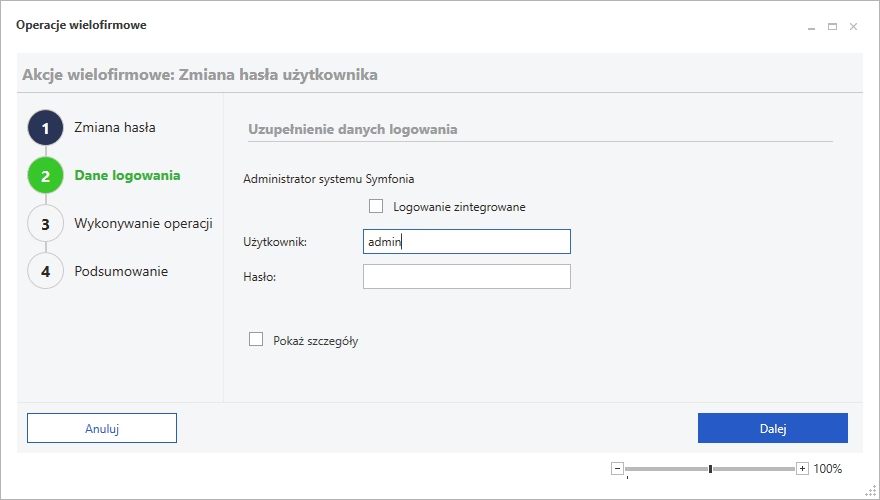
Krok 1: Logowanie do Konsoli Administracyjnej Google
Pierwszym krokiem jest zalogowanie się do Konsoli administracyjnej Google. Upewnij się, że logujesz się na konto administratora z odpowiednimi uprawnieniami (uprawnienia do resetowania haseł są wymagane). Adres URL Konsoli administracyjnej to admin.google.com.
Krok 2: Przejście do sekcji Użytkownicy
Po zalogowaniu w Konsoli administracyjnej, przejdź do sekcji Katalog, a następnie wybierz Użytkownicy. Zostaniesz przeniesiony do listy wszystkich użytkowników w Twojej organizacji.
Krok 3: Znalezienie użytkownika i resetowanie hasła
Na liście użytkowników znajdź konto, którego hasło chcesz zresetować. Możesz skorzystać z paska wyszukiwania, aby szybko znaleźć konkretnego użytkownika. Po znalezieniu użytkownika, najedź kursorem na jego nazwę i kliknij opcję Resetuj hasło, która pojawi się po prawej stronie.
Krok 4: Wybór opcji resetowania hasła
W oknie Resetuj hasło masz dwie główne opcje:
- Automatyczne generowanie hasła: Ta opcja jest szczególnie przydatna w sytuacjach, gdy konto mogło zostać przejęte. System wygeneruje silne, losowe hasło. Użytkownik będzie musiał je zmienić przy pierwszym logowaniu.
- Utworzenie hasła tymczasowego: Pozwala administratorowi na ustawienie prostszego, tymczasowego hasła, które można przekazać użytkownikowi (np. telefonicznie). Zaleca się zaznaczenie opcji Poproś użytkownika o zmianę hasła, aby użytkownik ustawił silniejsze, własne hasło przy kolejnym logowaniu.
Minimalna długość hasła domyślnie wynosi osiem znaków, ale administratorzy mogą dostosować wymagania dotyczące haseł w ustawieniach organizacji.
Krok 5: Powiadomienie użytkownika o nowym haśle
Po zresetowaniu hasła, ważne jest, aby poinformować użytkownika o nowym haśle. Konsola administracyjna oferuje kilka opcji:
- Skopiowanie hasła: Pozwala na skopiowanie wygenerowanego lub tymczasowego hasła. Możesz je następnie przekazać użytkownikowi za pomocą bezpiecznego kanału komunikacji, na przykład poprzez rozmowę telefoniczną lub komunikator.
- Wysłanie hasła e-mailem: System może wysłać e-mail do użytkownika z informacją o zresetowaniu hasła. Należy jednak pamiętać, że wysyłanie hasła e-mailem nie jest zalecane ze względów bezpieczeństwa, szczególnie w przypadku podejrzeń o naruszenie konta. E-mail powinien informować o konieczności resetu i ewentualnie zawierać link do strony resetowania.
Po wyborze metody powiadomienia, kliknij Resetuj, aby zakończyć proces resetowania hasła.
Po zresetowaniu hasła, zaleca się również zresetowanie plików cookie używanych do logowania użytkownika. Ten krok dodatkowo zabezpiecza konto, uniemożliwiając logowanie się za pomocą starego hasła, nawet jeśli pliki cookie sesji pozostały aktywne.
- W Konsoli administracyjnej Google przejdź do sekcji Katalog > Użytkownicy.
- Kliknij nazwę użytkownika, którego pliki cookie chcesz zresetować.
- Na stronie konta użytkownika, kliknij zakładkę Bezpieczeństwo.
- W sekcji Pliki cookie używane do logowania, kliknij Zresetuj.
Resetowanie plików cookie wyloguje użytkownika ze wszystkich aktywnych sesji.
Co się dzieje po zresetowaniu hasła?
Po zresetowaniu hasła i plików cookie, użytkownik zostanie wylogowany ze wszystkich urządzeń i aplikacji. Aby ponownie uzyskać dostęp do usług Google, użytkownik będzie musiał ponownie się zalogować, używając nowego hasła. Konsekwencje resetowania hasła różnią się w zależności od używanych aplikacji i urządzeń:
Aplikacje internetowe Google (np. Gmail, Dysk Google)
Użytkownik będzie musiał ponownie zalogować się do wszystkich aplikacji internetowych Google, takich jak Gmail, Dysk Google, Kalendarz, itp. Wymagane będzie podanie nowego hasła.
Aplikacje Google na Androida
Na urządzeniach z systemem Android, użytkownik otrzyma powiadomienie o konieczności ponownego zalogowania się na konto Google. Dane, które zostały już zsynchronizowane (np. e-maile w Gmailu), pozostaną dostępne. Wysyłanie i odbieranie nowych wiadomości e-mail będzie możliwe dopiero po ponownym zalogowaniu.
Aplikacje Google na Apple iOS
W systemie iOS konto Google użytkownika zostanie usunięte z listy kont. Użytkownik będzie musiał ponownie dodać konto i zalogować się, używając nowego hasła.
Aplikacje firm trzecich połączone przez OAuth
Aplikacje pocztowe firm trzecich (np. Apple Mail, Mozilla Thunderbird) oraz inne aplikacje korzystające z OAuth do dostępu do konta Google przestaną synchronizować dane. Synchronizacja zostanie wznowiona po ponownym uwierzytelnieniu aplikacji i przyznaniu nowego tokena OAuth 2.0. Uwierzytelnienie nastąpi, gdy użytkownik zaloguje się na koncie Google, podając nazwę użytkownika i nowe hasło.
Aplikacje firm trzecich wymagające haseł aplikacji
W przypadku weryfikacji dwuetapowej, starsze aplikacje, które nie obsługują OAuth, mogą wymagać haseł aplikacji. Po zresetowaniu głównego hasła, wszystkie hasła aplikacji zostaną unieważnione i będą musiały zostać wygenerowane ponownie.
Resetowanie hasła administratora
Aby zresetować hasło innego administratora, konieczne są uprawnienia superadministratora. Proces resetowania hasła administratora jest identyczny jak resetowanie hasła zwykłego użytkownika, opisany w sekcji "Resetowanie hasła użytkownika Google Workspace przez administratora".
Co zrobić, gdy administrator nie może zalogować się do Konsoli?
W sytuacji, gdy administrator nie może zalogować się do Konsoli administracyjnej i musi zresetować własne hasło, należy skorzystać z procesu odzyskiwania dostępu administratora do konta. Szczegółowe informacje na ten temat można znaleźć w dokumentacji Google Workspace.
Podsumowanie i Najczęściej Zadawane Pytania (FAQ)
Resetowanie hasła jest kluczowym elementem zarządzania kontami Google Workspace i zapewnienia bezpieczeństwa danych. Administratorzy mają narzędzia do szybkiego i bezpiecznego resetowania haseł użytkowników. Ważne jest, aby poinformować użytkowników o nowym haśle i konsekwencjach resetowania, takich jak konieczność ponownego logowania się do aplikacji.
Najczęściej Zadawane Pytania (FAQ)
P: Co się stanie, jeśli użytkownik zapomni hasła do konta Google Workspace?
O: Administrator Google Workspace może zresetować hasło użytkownika za pomocą Konsoli administracyjnej Google. Użytkownik otrzyma nowe, tymczasowe hasło lub system wygeneruje automatyczne hasło. Zaleca się, aby użytkownik zmienił hasło przy pierwszym logowaniu.
P: Kto może zresetować hasło użytkownika Google Workspace?
O: Hasło użytkownika Google Workspace może zresetować administrator Google Workspace z uprawnieniami do resetowania haseł.
P: Jakie opcje resetowania hasła są dostępne dla administratora?
O: Administrator może automatycznie wygenerować hasło lub ustawić tymczasowe hasło. W obu przypadkach zaleca się, aby użytkownik zmienił hasło przy pierwszym logowaniu.
P: Czy resetowanie hasła wpływa na dane zsynchronizowane na urządzeniach?
O: Dane, które zostały już zsynchronizowane (np. e-maile, dokumenty), zazwyczaj pozostają dostępne na urządzeniach. Jednak dostęp do nowych danych i możliwość synchronizacji może być przywrócona dopiero po ponownym zalogowaniu się przy użyciu nowego hasła.
P: Czy po zresetowaniu hasła użytkownik zostanie wylogowany ze wszystkich urządzeń?
O: Tak, po zresetowaniu hasła i plików cookie używanych do logowania, użytkownik zostanie wylogowany ze wszystkich aktywnych sesji na wszystkich urządzeniach i aplikacjach.
Jeśli chcesz poznać inne artykuły podobne do Resetowanie Hasła Google Workspace: Przewodnik, możesz odwiedzić kategorię Rachunkowość.