
11/07/2023
W dzisiejszych czasach, efektywne zarządzanie dokumentacją księgową jest kluczowe dla każdego przedsiębiorstwa. Programy księgowe, takie jak Comarch Optima, znacząco ułatwiają ten proces, oferując szeroki wachlarz funkcji, w tym możliwość drukowania różnego rodzaju dokumentów. W tym artykule skupimy się na dwóch podstawowych typach dokumentów, które często potrzebujemy wydrukować z Optimy: dowodach wewnętrznych i fakturach VAT. Zrozumienie procesu drukowania tych dokumentów jest niezbędne dla sprawnej pracy każdego księgowego i przedsiębiorcy korzystającego z tego popularnego oprogramowania.
https://www.youtube.com/watch?v=lc3D87yn2Hk
Drukowanie Dowodu Wewnętrznego w Optimie: Krok po Kroku
Dowód wewnętrzny jest dokumentem księgowym potwierdzającym operacje gospodarcze, które nie są udokumentowane fakturami zewnętrznymi lub rachunkami. Może to być na przykład dokument potwierdzający zużycie materiałów, rozliczenie delegacji służbowej, czy amortyzację środków trwałych. Drukowanie dowodu wewnętrznego w programie Optima jest procesem prostym i intuicyjnym.
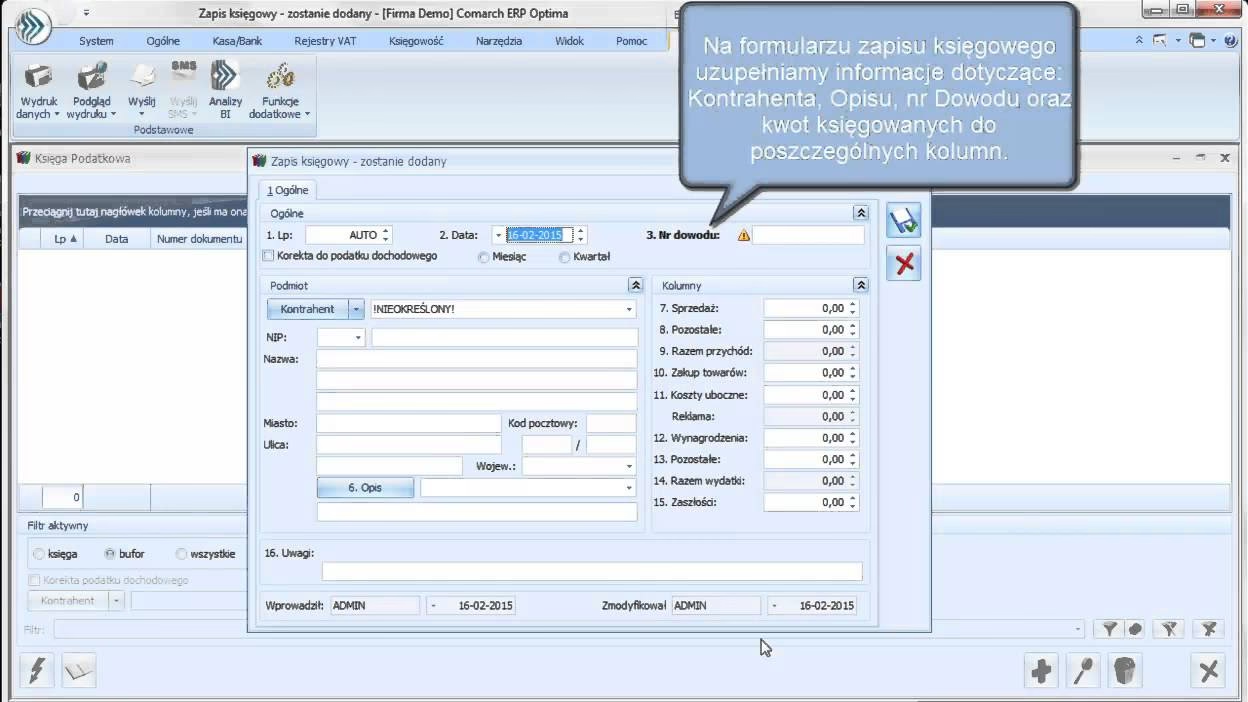
- Otwórz Księgę Podatkową: Pierwszym krokiem jest przejście do modułu księgowości. W menu głównym programu Optima wybierz zakładkę Księgowość, a następnie z rozwijanej listy opcję Księga podatkowa. Spowoduje to wyświetlenie listy zapisów w Twojej księdze podatkowej.
- Wybierz Zapis Księgowy: Na wyświetlonej liście zapisów księgi podatkowej, znajdź i zaznacz zapis, dla którego chcesz wydrukować dowód wewnętrzny. Możesz skorzystać z funkcji wyszukiwania lub filtrowania, aby szybko odnaleźć interesujący Cię zapis.
- Uruchom Opcję Drukowania: Po zaznaczeniu zapisu, poszukaj opcji drukowania. Zazwyczaj znajduje się ona w górnym menu lub na pasku narzędzi. W Optimie, po zaznaczeniu zapisu, należy wybrać opcję Drukuj. Może to być ikona drukarki lub tekstowa opcja "Drukuj".
Po wykonaniu tych kroków, powinno pojawić się okno dialogowe drukowania. W tym oknie możesz wybrać drukarkę, ustawić parametry wydruku (np. zakres stron, liczba kopii) oraz, co ważne w Optimie, wybrać szablon wydruku. Program Optima oferuje możliwość korzystania z predefiniowanych szablonów wydruku dowodów wewnętrznych, a także, co jest dużym atutem, pozwala na tworzenie własnych, spersonalizowanych szablonów.
Warto również wspomnieć, że opcja wydruku dowodu wewnętrznego jest dostępna także w przypadku korzystania z Ewidencji ryczałtowej. Proces drukowania jest analogiczny – należy odnaleźć odpowiedni zapis w ewidencji i wybrać opcję drukowania.
Dostosowywanie Szablonu Wydruku Dowodu Wewnętrznego
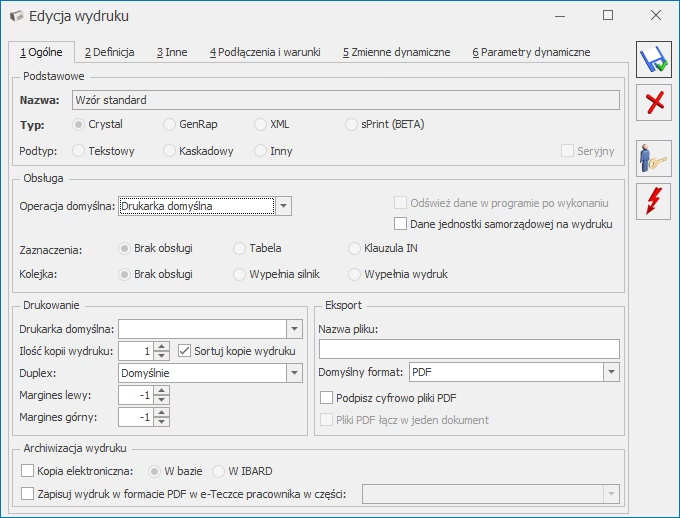
Optima daje użytkownikom elastyczność w zakresie wyglądu drukowanych dokumentów. Jeśli na koncie firmy ustawiony jest rodzaj księgowości Księga Podatkowa, program umożliwia stworzenie własnego szablonu wydruku dla dowodu wewnętrznego. Dostęp do edytora wydruków można uzyskać poprzez ikonę koła zębatego, która zazwyczaj znajduje się w prawym górnym rogu okna programu.
W Edytorze wydruków użytkownik ma możliwość modyfikacji istniejących szablonów lub tworzenia całkowicie nowych. Można dostosować takie elementy jak:
- Logo firmy: Dodanie logo firmy na dowodzie wewnętrznym podnosi jego profesjonalizm i pomaga w budowaniu wizerunku marki.
- Dane firmy: Upewnij się, że dane firmy (nazwa, adres, NIP) są poprawnie wyświetlane na wydruku.
- Pola informacyjne: Możesz dodać lub usunąć pola informacyjne, takie jak numer dowodu, datę wystawienia, opis operacji gospodarczej, kwoty, podpisy osób odpowiedzialnych, itp.
- Układ graficzny: Zmiana czcionek, kolorów, rozmieszczenia elementów na stronie pozwala na stworzenie czytelnego i estetycznego wydruku.
Dostosowanie szablonu wydruku do indywidualnych potrzeb firmy pozwala na uzyskanie profesjonalnie wyglądających dokumentów, które są zgodne z wewnętrznymi standardami i ułatwiają identyfikację firmy.
Drukowanie Faktury VAT (FV) z Optimy
Faktura VAT jest podstawowym dokumentem sprzedaży, niezbędnym w rozliczeniach z kontrahentami i urzędem skarbowym. Program Optima, jako kompleksowe narzędzie księgowe, oferuje rozbudowane możliwości w zakresie wystawiania i drukowania faktur VAT. Proces drukowania faktury VAT jest równie prosty jak w przypadku dowodów wewnętrznych, choć odbywa się w innym module programu.
- Przejdź do Modułu Sprzedaży: Aby wydrukować fakturę VAT, należy rozpocząć od modułu Sprzedaż. Z menu głównego Optimy wybierz zakładkę Sprzedaż.
- Otwórz Listę Faktur VAT: W module sprzedaży, znajdź i wybierz opcję Faktury VAT. Spowoduje to wyświetlenie listy wystawionych faktur VAT.
- Wyszukaj i Zaznacz Fakturę: Na liście faktur VAT odszukaj fakturę, którą chcesz wydrukować. Możesz skorzystać z filtrów (np. po numerze faktury, kontrahencie, dacie wystawienia) lub wyszukiwarki, aby szybko znaleźć konkretną fakturę. Zaznacz wybraną fakturę.
- Wybierz Opcję Drukowania: Po zaznaczeniu faktury, poszukaj opcji drukowania. Podobnie jak w przypadku dowodów wewnętrznych, opcja ta zazwyczaj jest dostępna w menu lub na pasku narzędzi. Wybierz opcję Drukuj.
Po uruchomieniu opcji drukowania, pojawi się okno dialogowe drukowania faktury VAT. Podobnie jak przy dowodach wewnętrznych, możesz wybrać drukarkę, ustawienia drukowania i szablon wydruku faktury. Optima oferuje różne predefiniowane szablony faktur, a także umożliwia dostosowanie ich do potrzeb firmy.
Dostosowywanie Szablonu Wydruku Faktury VAT
Podobnie jak w przypadku dowodów wewnętrznych, program Optima pozwala na personalizację szablonów wydruku faktur VAT. Dzięki temu, faktury mogą być dopasowane do identyfikacji wizualnej firmy i zawierać wszystkie niezbędne informacje w przejrzystej i estetycznej formie.
W edytorze wydruków faktur VAT, dostępne są opcje konfiguracji podobne do tych dla dowodów wewnętrznych, w tym:
- Logo i dane firmy: Umieszczenie logo firmy i danych kontaktowych jest kluczowe dla profesjonalnego wyglądu faktury.
- Pola faktury: Możliwość wyboru pól, które mają być wyświetlane na fakturze (np. numery kont bankowych, terminy płatności, dane kontrahenta, opis towarów/usług, ceny, stawki VAT, kwoty).
- Układ graficzny: Dostosowanie czcionek, kolorów, linii, rozmieszczenia tabel i pól, aby faktura była czytelna i przejrzysta.
- Dodatkowe informacje: Możliwość dodania dodatkowych informacji, takich jak numery zamówień, warunki płatności, informacje o rabatach, itp.
Wykorzystanie opcji dostosowywania szablonów faktur VAT pozwala na tworzenie dokumentów, które nie tylko spełniają wymogi formalne, ale również stanowią wizytówkę firmy.
Najczęściej Zadawane Pytania (FAQ) dotyczące Drukowania w Optimie
- Gdzie dokładnie znaleźć opcję drukowania dowodu wewnętrznego w Optimie?
- Opcję drukowania dowodu wewnętrznego znajdziesz w module Księgowość > Księga podatkowa. Po zaznaczeniu wybranego zapisu, poszukaj przycisku lub opcji Drukuj, zazwyczaj umieszczonej w górnym menu lub na pasku narzędzi.
- Czy mogę wydrukować wiele dowodów wewnętrznych jednocześnie?
- Program Optima zazwyczaj umożliwia drukowanie seryjne dokumentów. Sprawdź, czy po zaznaczeniu wielu zapisów w Księdze Podatkowej opcja drukowania staje się dostępna dla wszystkich zaznaczonych dokumentów. Może istnieć opcja Drukuj zaznaczone lub podobna.
- Jak mogę dostosować wygląd wydruku faktury VAT, np. dodać logo firmy?
- Aby dostosować wygląd faktury VAT, należy skorzystać z Edytora wydruków. Dostęp do niego zazwyczaj uzyskuje się poprzez ikonę koła zębatego w programie. W edytorze można modyfikować istniejące szablony faktur lub tworzyć nowe, dodając logo, zmieniając układ pól, czcionki, itp.
- Czy mogę zapisać wydruk dowodu wewnętrznego lub faktury do pliku PDF zamiast drukować na papierze?
- Tak, zdecydowana większość programów, w tym Optima, umożliwia zapisywanie wydruków do formatu PDF. W oknie dialogowym drukowania, zamiast wybierać fizyczną drukarkę, poszukaj opcji typu Drukuj do PDF, Zapisz jako PDF lub wybierz wirtualną drukarkę PDF (jeśli jest zainstalowana w systemie).
- Czy mogę przywrócić domyślny szablon wydruku, jeśli zmodyfikowałem szablon i chcę wrócić do ustawień początkowych?
- W Edytorze wydruków Optimy, zazwyczaj istnieje opcja przywrócenia ustawień domyślnych dla szablonu. Poszukaj takiej opcji w menu edytora lub w ustawieniach szablonu. Często istnieje również możliwość eksportu i importu szablonów, co pozwala na zachowanie kopii zapasowej szablonu domyślnego.
Podsumowanie
Drukowanie dokumentów, takich jak dowody wewnętrzne i faktury VAT, jest podstawową funkcją programu Comarch Optima. Znajomość procesu drukowania oraz możliwości dostosowywania szablonów wydruków pozwala na efektywne zarządzanie dokumentacją księgową i dostosowanie jej do indywidualnych potrzeb firmy. Dzięki intuicyjnemu interfejsowi i elastycznym opcjom konfiguracyjnym, Optima stanowi potężne narzędzie wspomagające pracę każdego przedsiębiorstwa.
Jeśli chcesz poznać inne artykuły podobne do Drukowanie Dokumentów w Programie Optima, możesz odwiedzić kategorię Księgowość.