

06/07/2023
System Comarch Optima, popularne oprogramowanie księgowe, oferuje szereg narzędzi ułatwiających zarządzanie finansami firmy. Dostęp do szczegółowych informacji o zapisach na kontach oraz szybkie odnajdywanie faktur to kluczowe umiejętności dla każdego użytkownika Optimy. Te funkcje nie tylko usprawniają codzienne operacje, ale również umożliwiają dogłębną analizę danych i weryfikację poprawności księgowań. W tym artykule szczegółowo omówimy, jak krok po kroku wygenerować zapisy na koncie oraz jak efektywnie wyszukiwać kopie elektroniczne faktur w systemie Optima.
Generowanie zapisów na kontach w systemie Optima
Dokument zapisów na koncie jest niezwykle przydatnym narzędziem analitycznym w systemie Optima. Pozwala on na szczegółowe prześledzenie operacji księgowych zarejestrowanych na wybranym koncie. Generowanie tego dokumentu jest proste i intuicyjne. Poniżej przedstawiamy instrukcję krok po kroku, jak to zrobić:
- Przejdź do modułu Księgowość: W panelu głównym systemu Optima, w lewym menu, odszukaj i wybierz moduł "Księgowość".
- Wybierz opcję Zapisy na koncie: W module "Księgowość" znajdź kategorię "Dokumenty Księgowe" i kliknij opcję "Zapisy na koncie".
- Ustaw parametry generowania dokumentu: Pojawi się okno z opcjami konfiguracji dokumentu. Należy wypełnić następujące pola:
- Rok: Wybierz rok, za który chcesz wygenerować zapisy na koncie.
- Okres: Wybierz okres rozliczeniowy (np. miesiąc, kwartał, rok), za który mają zostać wygenerowane zapisy.
- Format: Wybierz format pliku, w jakim ma zostać wygenerowany dokument. Dostępne opcje to PDF (Portable Document Format) lub XLSX (arkusz kalkulacyjny Excel). Wybór formatu zależy od Twoich preferencji i sposobu, w jaki zamierzasz analizować dane. Format XLSX jest szczególnie przydatny, gdy chcesz dalej przetwarzać dane w arkuszu kalkulacyjnym.
- Konto: To kluczowy parametr. W tym polu należy wybrać konto księgowe, którego zapisy chcesz przeanalizować. Możesz wpisać numer konta ręcznie lub skorzystać z wyszukiwarki kont. Przykłady kont, które mogą Cię zainteresować to:
- 100-01 Kasa: Konto gotówkowe.
- 130-01 Rachunek bankowy bieżący: Konto bankowe firmy.
- 201-xxxx Rozrachunki z odbiorcami: Konta rozrachunków z konkretnymi odbiorcami (klientami).
- 202-xxxx Rozrachunki z dostawcami: Konta rozrachunków z konkretnymi dostawcami.
- 240-00001 Kredyty bankowe: Konto kredytowe.
- 240-00002 Pożyczki: Konto pożyczek.
- Sortowanie: Wybierz sposób sortowania danych w dokumencie. Dostępne opcje to:
- Kwota: Sortowanie zapisów według wartości kwoty.
- Data: Sortowanie według daty zapisu.
- Numer zapisu w dzienniku: Sortowanie według numeru zapisu w dzienniku księgowym.
- Kolejność: Określ kolejność sortowania:
- Rosnąco: Od najmniejszej wartości/daty/numeru do największej.
- Malejąco: Od największej wartości/daty/numeru do najmniejszej.
- Zapisy: Wybierz rodzaj zapisów, które mają zostać uwzględnione w dokumencie:
- Wszystkie: Wygeneruje dokument zawierający wszystkie zapisy na koncie, zarówno buforowane, jak i ostateczne.
- Bufor: Wygeneruje dokument tylko z zapisami buforowanymi (niezatwierdzonymi).
- Ostateczne: Wygeneruje dokument tylko z zapisami ostatecznymi (zatwierdzonymi).
- Generuj dokument: Po ustawieniu wszystkich parametrów, kliknij przycisk "Generuj" lub podobny, aby system wygenerował dokument zapisów na koncie zgodnie z Twoimi ustawieniami.
Odczyt i interpretacja zapisów na koncie
Wygenerowany dokument zapisów na koncie zawiera szczegółowe informacje o wszystkich operacjach księgowych, które miały miejsce na wybranym koncie w określonym okresie. Najczęściej dokument ten jest wykorzystywany do:
- Weryfikacji przepływów środków pieniężnych: Sprawdzenie operacji na kontach gotówkowych (100-01) i bankowych (130-01). Pozwala na kontrolę wpływów i wypływów środków, co jest kluczowe dla zarządzania płynnością finansową firmy.
- Analizy sald kontrahentów: Weryfikacja rozrachunków z odbiorcami (konta 201-xxxxx) i dostawcami (konta 202-xxxxx). Umożliwia monitorowanie stanu należności i zobowiązań, co jest istotne dla zarządzania relacjami z kontrahentami.
- Kontroli odpisów amortyzacyjnych: Przegląd zapisów na kontach amortyzacji (np. konta z grupy 07-). Pozwala na weryfikację poprawności naliczania amortyzacji środków trwałych i wartości niematerialnych i prawnych.
Jak czytać salda kontrahentów?
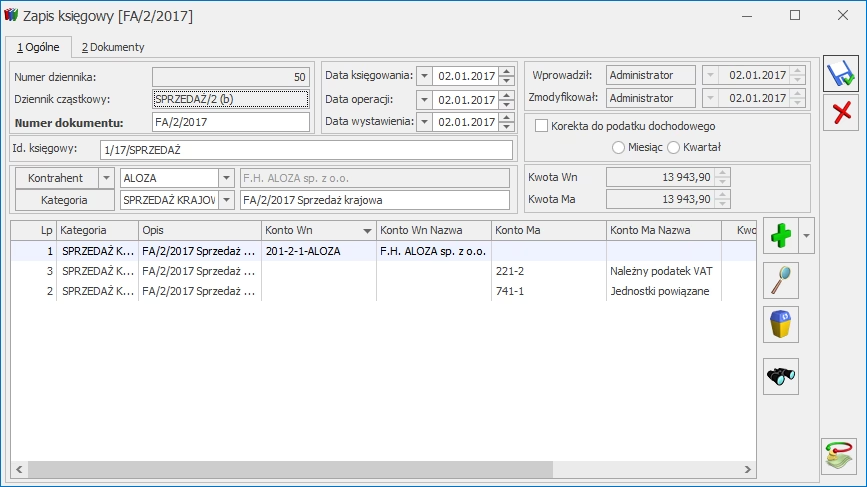
Konta rozrachunków z kontrahentami (201-xxxxx i 202-xxxxx) są kluczowe w analizie relacji finansowych z odbiorcami i dostawcami. Istnieje pewna uproszczona zasada interpretacji sald tych kont, jednak zawsze należy pamiętać o konieczności dokładnej analizy genezy każdego salda. Historię salda można szczegółowo zweryfikować w księdze pomocniczej danego konta.
Uproszczona interpretacja sald:
- Konto 201-xxxxx (Rozrachunki z odbiorcami) Saldo Wn (Debetowe): Zazwyczaj oznacza należności od odbiorców. Mogą to być należności wynikające z wystawionych faktur sprzedaży towarów, usług lub materiałów, a także otrzymane zaliczki i przedpłaty od klientów. Saldo Wn na koncie 201-xxxxx wskazuje, że kontrahent jest nam winien pieniądze.
- Konto 202-xxxxx (Rozrachunki z dostawcami) Saldo Ma (Kredytowe): Zazwyczaj oznacza zobowiązania wobec dostawców. Mogą to być zobowiązania wynikające z faktur zakupu towarów, usług lub materiałów, a także otrzymane faktury zaliczkowe i przedpłaty od nas na rzecz dostawców. Saldo Ma na koncie 202-xxxxx wskazuje, że my jesteśmy winni pieniądze kontrahentowi.
Ważne: Powyższe zasady są uproszczeniem. Zawsze należy dokładnie przeanalizować poszczególne zapisy i ich genezę, aby poprawnie zinterpretować saldo konta rozrachunkowego. Pomocna w tym może być księga pomocnicza konta, gdzie znajdziemy szczegółowe informacje o każdej transakcji.
Weryfikacja sald kont płatniczych (np. konto 130-01)
W przypadku weryfikacji sald kont płatniczych, takich jak rachunek bankowy (np. 130-01), kluczowe jest porównanie zapisów z wyciągami bankowymi. Należy upewnić się, że wszystkie operacje bankowe zostały prawidłowo zaewidencjonowane w systemie Optima. Regularne uzgadnianie sald kont bankowych z wyciągami bankowymi jest podstawą kontroli przepływów pieniężnych i zapobiegania błędom księgowym.
Jak znaleźć fakturę w systemie Optima?
W dzisiejszych czasach kopie elektroniczne faktur są standardem w nowoczesnych firmach. Ułatwiają dostęp do dokumentów zarówno dla pracowników firmy, jak i dla klientów. System Optima umożliwia generowanie i udostępnianie kopii elektronicznych faktur. Poniżej instrukcja, jak skonfigurować system, aby kopie faktur były dostępne w panelu administracyjnym i profilu klienta (np. w e-sklepie).
- Konfiguracja eksportu faktur PDF:
- Przejdź do zakładki Start w systemie Optima.
- Wybierz Konfiguracja.
- Następnie wybierz Firma.
- Rozwiń zakładkę Ogólne.
- Kliknij e-Handel.
- W sekcji e-Sklep/e-Sale (lub nazwa Twojego sklepu internetowego) przejdź do zakładki „Dodatkowe”.
- Zaznacz opcję Eksport faktur w formacie PDF.
- Konfiguracja wzorca wydruku faktury z kopią elektroniczną:
- Przejdź do zakładki Handel.
- Wybierz Faktury.
- Otwórz do edycji fakturę, dla której chcesz włączyć kopię elektroniczną.
- W górnym menu faktury znajdź opcje związane z wydrukiem: Wydruk danych (1) lub Podgląd wydruku (2). Kliknij jedną z nich.
- W oknie wydruku wybierz Konfiguracja wydruków (możesz również użyć skrótu klawiszowego Ctrl+F2).
- W zakładce „Ogólne” znajdź listę dostępnych wzorców faktur.
- Wybierz używany szablon faktury (np. Faktura VAT/wzór standard).
- W oknie Edycja wydruku zaznacz opcję kopia elektroniczna (+w bazie).
- Wydruk lub wysyłka faktury z kopią elektroniczną:
- Po konfiguracji wzorca wydruku, wydrukuj lub wyślij fakturę, korzystając z opcji Wydrukuj lub Wyślij w górnym menu faktury. Upewnij się, że używasz szablonu, który został skonfigurowany w punkcie 2.
Po wykonaniu powyższych kroków, kopie elektroniczne faktur powinny być dostępne w systemie Optima, co ułatwi ich odnajdywanie i udostępnianie.
Podsumowując, system Comarch Optima oferuje rozbudowane funkcje zarówno do analizy zapisów księgowych, jak i do zarządzania dokumentacją, w tym fakturami. Umiejętność korzystania z opcji generowania zapisów na kontach oraz wyszukiwania faktur elektronicznych jest kluczowa dla efektywnej pracy z systemem i sprawnego zarządzania finansami firmy.
Jeśli chcesz poznać inne artykuły podobne do Przeglądanie zapisów kont i faktur w systemie Optima, możesz odwiedzić kategorię Księgowość.