
13/11/2021
W dzisiejszych czasach, kiedy przechowujemy ogromne ilości danych na naszych telefonach i komputerach, kopia zapasowa staje się nieodzowna. Nikt nie chce stracić cennych zdjęć, ważnych dokumentów czy ulubionych ustawień. Na szczęście, zarówno systemy Android, jak i Windows oferują narzędzia do tworzenia i przywracania kopii zapasowych. W tym artykule pokażemy krok po kroku, jak odzyskać dane z Dysku Google na telefonie oraz za pomocą Kopii Zapasowej systemu Windows na komputerze.
- Przywracanie kopii zapasowej z Dysku Google na telefonie
- Tworzenie kopii zapasowej z telefonu na Dysk Google (krok wstępny)
- Jak przywrócić kopię zapasową z Dysku Google?
- Tabela kroków przywracania kopii zapasowej z Dysku Google
- Przywracanie konkretnych danych: kontakty, wiadomości, aplikacje
- Pytania i odpowiedzi (FAQ) dotyczące przywracania kopii zapasowej z Dysku Google
- Przywracanie kopii zapasowej systemu Windows na komputerze
- Porównanie Dysku Google i Kopii Zapasowej systemu Windows
- Podsumowanie
Przywracanie kopii zapasowej z Dysku Google na telefonie
Dysk Google to popularne i wygodne rozwiązanie do tworzenia kopii zapasowych danych z telefonu. Automatyczne kopie zapasowe chronią przed utratą kontaktów, wiadomości, aplikacji i wielu innych ważnych informacji. Przywracanie danych z Dysku Google jest proste i szybkie, szczególnie gdy zmieniasz telefon lub musisz zresetować urządzenie.
Tworzenie kopii zapasowej z telefonu na Dysk Google (krok wstępny)
Chociaż ten artykuł skupia się na przywracaniu kopii zapasowej, warto krótko przypomnieć, jak ją utworzyć. Regularne tworzenie kopii zapasowych jest kluczowe dla bezpieczeństwa Twoich danych.
- Otwórz Ustawienia telefonu.
- Znajdź sekcję Kopia zapasowa i przywracanie lub podobną (może być w sekcji System, Konto Google lub Bezpieczeństwo).
- Wybierz opcję Dysk Google i skonfiguruj, jakie dane chcesz uwzględnić w kopii zapasowej (kontakty, zdjęcia, aplikacje, SMS-y itp.).
Po skonfigurowaniu kopii zapasowej, telefon będzie ją regularnie tworzył automatycznie.
Jak przywrócić kopię zapasową z Dysku Google?
Proces przywracania kopii zapasowej z Dysku Google jest zazwyczaj inicjowany podczas konfiguracji nowego telefonu lub po resecie do ustawień fabrycznych. Oto kroki, które należy wykonać:
- Włącz nowy telefon lub telefon po resecie.
- Przejdź przez proces konfiguracji początkowej, aż dojdziesz do ekranu Przywracanie danych lub podobnego.
- Wybierz opcję Przywróć z kopii zapasowej z Dysku Google.
- Zaloguj się na swoje konto Google, które było używane do tworzenia kopii zapasowej.
- Wybierz kopię zapasową, którą chcesz przywrócić (zwykle najnowsza jest najlepsza).
- Wybierz dane, które chcesz przywrócić (aplikacje, kontakty, SMS-y, ustawienia urządzenia itp.).
- Potwierdź przywracanie i poczekaj, aż proces się zakończy. Czas trwania zależy od wielkości kopii zapasowej i szybkości internetu.
Po zakończeniu procesu przywracania, Twój telefon powinien być skonfigurowany z danymi z kopii zapasowej. Pamiętaj, że niektóre aplikacje mogą wymagać ponownego zalogowania.
Tabela kroków przywracania kopii zapasowej z Dysku Google
| Krok | Opis |
|---|---|
| 1. Konfiguracja telefonu | Włącz nowy telefon lub po resecie i przejdź do ekranu przywracania danych. |
| 2. Wybór źródła kopii | Wybierz Przywróć z kopii zapasowej z Dysku Google. |
| 3. Logowanie Google | Zaloguj się na konto Google z kopią zapasową. |
| 4. Wybór kopii zapasowej | Wybierz odpowiednią kopię zapasową do przywrócenia. |
| 5. Wybór danych | Zaznacz dane do przywrócenia (aplikacje, kontakty, itp.). |
| 6. Potwierdzenie i oczekiwanie | Potwierdź przywracanie i poczekaj na zakończenie procesu. |
Przywracanie konkretnych danych: kontakty, wiadomości, aplikacje
Czasami chcemy przywrócić tylko wybrane dane, na przykład kontakty lub aplikacje. Proces przywracania opisany powyżej zazwyczaj pozwala wybrać, co dokładnie ma zostać przywrócone. Jeśli chcesz przywrócić tylko kontakty, upewnij się, że zaznaczyłeś tylko tę opcję podczas procesu przywracania.
Podobnie jest z wiadomościami SMS, aplikacjami i innymi danymi. Dysk Google daje elastyczność w wyborze, co chcesz odzyskać.
Pytania i odpowiedzi (FAQ) dotyczące przywracania kopii zapasowej z Dysku Google
- Czy mogę przywrócić kopię zapasową na telefonie innej marki niż ten, z którego była utworzona?
- Tak, w większości przypadków kopia zapasowa z Dysku Google jest kompatybilna między różnymi markami telefonów z systemem Android. Mogą wystąpić drobne różnice w zależności od wersji systemu i nakładki producenta, ale podstawowe dane powinny zostać przywrócone.
- Co się stanie, jeśli nie mam połączenia z internetem podczas przywracania kopii zapasowej?
- Połączenie z internetem jest niezbędne do przywrócenia kopii zapasowej z Dysku Google. Dane są przechowywane w chmurze, więc dostęp do internetu jest konieczny, aby je pobrać i przywrócić na telefonie. Upewnij się, że masz stabilne połączenie Wi-Fi.
- Czy przywracanie kopii zapasowej usunie dane, które już mam na nowym telefonie?
- Proces przywracania kopii zapasowej zazwyczaj zastępuje istniejące dane danymi z kopii zapasowej. Dlatego ważne jest, aby upewnić się, że chcesz przywrócić wybraną kopię zapasową i że jesteś świadomy, że może to nadpisać aktualne dane.
- Ile czasu trwa przywracanie kopii zapasowej?
- Czas przywracania kopii zapasowej zależy od kilku czynników, takich jak wielkość kopii zapasowej, szybkość Twojego połączenia internetowego oraz wydajność telefonu. Może to trwać od kilku minut do kilkudziesięciu minut, a w przypadku bardzo dużych kopii nawet dłużej.
Przywracanie kopii zapasowej systemu Windows na komputerze
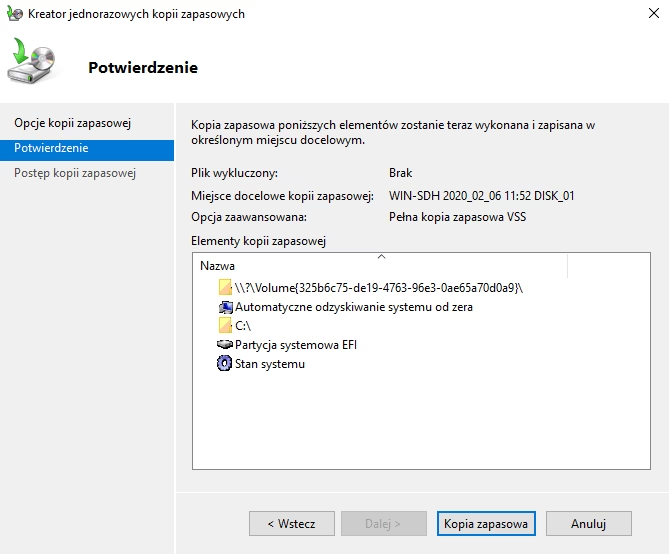
Kopia zapasowa systemu Windows to wbudowane narzędzie w systemie Windows, które umożliwia tworzenie kopii zapasowych ważnych plików, ustawień systemu, a nawet zainstalowanych aplikacji. Dzięki temu możesz łatwo przywrócić swój komputer do wcześniejszego stanu w przypadku awarii systemu, uszkodzenia dysku twardego lub po prostu przenosząc się na nowy komputer.
Tworzenie kopii zapasowej systemu Windows (krok wstępny)
Podobnie jak w przypadku telefonów, regularne tworzenie kopii zapasowych na komputerze jest kluczowe. Kopia zapasowa systemu Windows oferuje kilka opcji, w tym kopiowanie folderów, ustawień i aplikacji.
- Otwórz Ustawienia systemu Windows (przez menu Start lub kombinację klawiszy Windows + I).
- Przejdź do sekcji Konta, a następnie Kopia zapasowa systemu Windows.
- Zaloguj się na swoje konto Microsoft (konto Outlook, Hotmail, Live).
- Wybierz foldery, których kopię zapasową chcesz utworzyć (Pulpit, Dokumenty, Obrazy, Wideo, Muzyka).
- Włącz opcję Zapamiętaj moje preferencje, aby utworzyć kopię zapasową ustawień systemu Windows, haseł Wi-Fi i aplikacji.
- Kliknij Wykonaj kopię zapasową.
Kopia zapasowa systemu Windows wykorzystuje OneDrive do przechowywania kopii zapasowych w chmurze. Bezpłatne konto Microsoft oferuje 5 GB przestrzeni dyskowej.
Jak przywrócić kopię zapasową systemu Windows?
Przywracanie kopii zapasowej systemu Windows jest zazwyczaj wykonywane podczas konfiguracji nowego komputera lub po ponownej instalacji systemu Windows. Oto kroki:
- Włącz nowy komputer lub komputer po ponownej instalacji systemu.
- Przejdź przez proces konfiguracji początkowej systemu Windows.
- Podczas konfiguracji, system zapyta, czy chcesz skonfigurować jako nowe urządzenie, czy przywrócić z kopii zapasowej. Wybierz opcję Przywróć.
- Zaloguj się na swoje konto Microsoft, które było używane do tworzenia kopii zapasowej.
- System wyświetli listę dostępnych kopii zapasowych. Wybierz kopię zapasową, którą chcesz przywrócić.
- Poczekaj, aż system Windows przywróciustawienia, aplikacje i pliki z kopii zapasowej. Czas trwania zależy od wielkości kopii zapasowej i szybkości internetu.
Po zakończeniu procesu przywracania, Twój komputer powinien być skonfigurowany z danymi z kopii zapasowej. Kopia zapasowa systemu Windows ułatwia przenoszenie się na nowy komputer, zachowując ulubione ustawienia i aplikacje.
Tabela kroków przywracania kopii zapasowej systemu Windows
| Krok | Opis |
|---|---|
| 1. Konfiguracja Windows | Włącz nowy komputer lub po reinstalacji i przejdź do konfiguracji. |
| 2. Wybór przywracania | Wybierz opcję Przywróć z kopii zapasowej podczas konfiguracji. |
| 3. Logowanie Microsoft | Zaloguj się na konto Microsoft z kopią zapasową. |
| 4. Wybór kopii zapasowej | Wybierz odpowiednią kopię zapasową systemu Windows do przywrócenia. |
| 5. Oczekiwanie | Poczekaj na zakończenie procesu przywracania systemu. |
Pytania i odpowiedzi (FAQ) dotyczące przywracania kopii zapasowej systemu Windows
- Czy mogę przywrócić kopię zapasową systemu Windows na komputerze z inną wersją systemu?
- Przywracanie kopii zapasowej systemu Windows jest najbardziej efektywne, gdy przywracasz ją na komputerze z tą samą lub nowszą wersją systemu Windows. Przywracanie na starszą wersję systemu może być problematyczne i nie jest zalecane.
- Czy Kopia zapasowa systemu Windows przywraca wszystkie moje aplikacje?
- Kopia zapasowa systemu Windows zapamiętuje listę zainstalowanych aplikacji i próbuje je automatycznie zainstalować na nowym komputerze. Jednak nie wszystkie aplikacje mogą być automatycznie przywrócone. Niektóre mogą wymagać ręcznej instalacji.
- Co zrobić, jeśli nie mam połączenia z internetem podczas przywracania kopii zapasowej systemu Windows?
- Podobnie jak w przypadku Dysku Google, połączenie z internetem jest niezbędne do przywrócenia kopii zapasowej systemu Windows przechowywanej na OneDrive. Upewnij się, że komputer jest podłączony do internetu podczas procesu przywracania.
- Czy mogę przywrócić kopię zapasową systemu Windows na innym koncie Microsoft?
- Kopia zapasowa systemu Windows jest powiązana z kontem Microsoft, na którym została utworzona. Aby przywrócić kopię zapasową, musisz zalogować się na to samo konto Microsoft.
Porównanie Dysku Google i Kopii Zapasowej systemu Windows
Zarówno Dysk Google, jak i Kopia zapasowa systemu Windows oferują skuteczne rozwiązania do tworzenia i przywracania kopii zapasowych. Wybór odpowiedniego narzędzia zależy od urządzenia i rodzaju danych, które chcesz chronić.
| Funkcja | Dysk Google (Android) | Kopia zapasowa systemu Windows |
|---|---|---|
| Urządzenia | Telefony i tablety z systemem Android | Komputery z systemem Windows |
| Typy danych | Kontakty, SMS-y, aplikacje, ustawienia urządzenia, zdjęcia, filmy (opcjonalnie) | Foldery (Dokumenty, Obrazy, Pulpit itp.), ustawienia systemu Windows, aplikacje |
| Miejsce przechowywania | Chmura Dysku Google | Chmura OneDrive |
| Automatyczne kopie zapasowe | Tak, automatyczne i regularne | Tak, automatyczne |
| Łatwość przywracania | Bardzo łatwe podczas konfiguracji telefonu | Łatwe podczas konfiguracji systemu Windows |
Podsumowanie
Przywracanie kopii zapasowej jest kluczowym elementem ochrony danych. Zarówno Dysk Google na telefonach z Androidem, jak i Kopia zapasowa systemu Windows na komputerach, oferują proste i efektywne metody odzyskiwania danych. Regularne tworzenie kopii zapasowych i znajomość procesu przywracania pozwala uniknąć stresu i potencjalnej utraty cennych informacji. Pamiętaj, aby regularnie tworzyć kopie zapasowe swoich urządzeń i być przygotowanym na ewentualność konieczności przywracania danych. Bezpieczeństwo Twoich danych jest w Twoich rękach!
Jeśli chcesz poznać inne artykuły podobne do Przywracanie Kopii Zapasowej Danych - Poradnik, możesz odwiedzić kategorię Rachunkowość.