
04/03/2023
OBS Studio to potężne i wszechstronne oprogramowanie, które jest powszechnie znane ze swoich możliwości streamowania i nagrywania wideo. Jednakże, OBS Studio oferuje również zaawansowane funkcje nagrywania dźwięku, które mogą być wykorzystane w wielu różnych scenariuszach. Niezależnie od tego, czy chcesz nagrać podcast, lektora do filmu, dźwięk z gry, czy po prostu czysty dźwięk bez wideo, OBS Studio zapewnia narzędzia, które pozwolą Ci osiągnąć profesjonalne rezultaty. W tym kompleksowym poradniku krok po kroku przeprowadzimy Cię przez proces konfiguracji OBS Studio do nagrywania dźwięku, omawiając różne metody i ustawienia, abyś mógł w pełni wykorzystać potencjał tego oprogramowania.

Nagrywanie tylko dźwięku w OBS Studio: Krok po kroku
Czasami potrzebujemy nagrać tylko ścieżkę dźwiękową, bez towarzyszącego jej obrazu. OBS Studio umożliwia to w prosty i efektywny sposób. Oto jak skonfigurować OBS Studio do nagrywania samego dźwięku:
- Otwórz Ustawienia OBS Studio: Kliknij „Plik” w górnym menu, a następnie wybierz „Ustawienia”.
- Przejdź do zakładki Wyjście: W oknie ustawień wybierz zakładkę „Wyjście”.
- Wybierz Tryb Wyjścia Zaawansowany: Upewnij się, że w polu „Tryb wyjścia” wybrana jest opcja „Zaawansowany”. Jeśli widzisz „Prosty”, zmień na „Zaawansowany”, aby uzyskać dostęp do wszystkich opcji.
- Przejdź do zakładki Nagrywanie: W ramach zakładki „Wyjście” kliknij zakładkę „Nagrywanie”.
- Wybierz Typ Wyjścia: W polu „Typ wyjścia” wybierz z rozwijanej listy opcję „Wyjście niestandardowe (FFmpeg)”. To kluczowy krok, który pozwoli nam na nagrywanie samego dźwięku.
- Ustawienia FFmpeg: Teraz skonfigurujemy ustawienia FFmpeg, aby nagrywać tylko dźwięk.
- Format kontenera: Wybierz format kontenera, w którym chcesz zapisać plik audio. Popularne formaty to mp3, aac, wav, flac. Dla plików mp3 wybierz „mp3”. Dla formatów AAC, WAV lub FLAC, wybierz odpowiednio „adts_aac”, „wav” lub „flac”. Format mp3 jest powszechnie kompatybilny i oferuje dobrą kompresję, wav jest bezstratny, ale zajmuje więcej miejsca, a flac również jest bezstratny i oferuje lepszą kompresję niż wav. aac to format stratny, ale oferuje lepszą jakość niż mp3 przy podobnej wielkości pliku.
- Koder wideo: Bardzo ważne! Wyłącz koder wideo, wybierając z rozwijanej listy opcję „Wyłącz koder wideo”. To zapobiega nagrywaniu wideo i skupia się tylko na dźwięku.
- Koder audio: Wybierz koder audio. Jeśli wybrałeś format kontenera mp3, możesz wybrać „libmp3lame”. Dla formatu aac, możesz wybrać „aac”. Dla formatów bezstratnych jak wav i flac, koder jest zazwyczaj wybierany automatycznie lub nie wymaga wyboru.
- Szybkość bitów audio: Ustaw szybkość bitów audio. Wyższa szybkość bitów oznacza lepszą jakość dźwięku, ale także większy rozmiar pliku. Dla mp3, wartości od 128 kbps do 320 kbps są powszechnie stosowane. Dla aac, podobne zakresy szybkości bitów. Dla nagrań bezstratnych, ten parametr nie ma znaczenia.
- Ścieżka pliku: Określ ścieżkę, gdzie chcesz zapisywać nagrania audio. Kliknij „Przeglądaj” i wybierz folder.
- Zastosuj i Zamknij: Kliknij przycisk „Zastosuj”, a następnie „OK”, aby zapisać ustawienia.
Teraz, gdy rozpoczniesz nagrywanie w OBS Studio, zapisany zostanie tylko plik audio w wybranym formacie. Możesz utworzyć oddzielny profil w OBS Studio specjalnie dla nagrywania dźwięku, aby nie zmieniać ustawień, jeśli używasz OBS również do nagrywania wideo. Aby to zrobić, kliknij „Profil” w górnym menu, wybierz „Nowy”, nazwij profil (np. „Tylko Audio”) i potwierdź. Teraz możesz przełączać się między profilami, zachowując różne ustawienia dla różnych zastosowań.
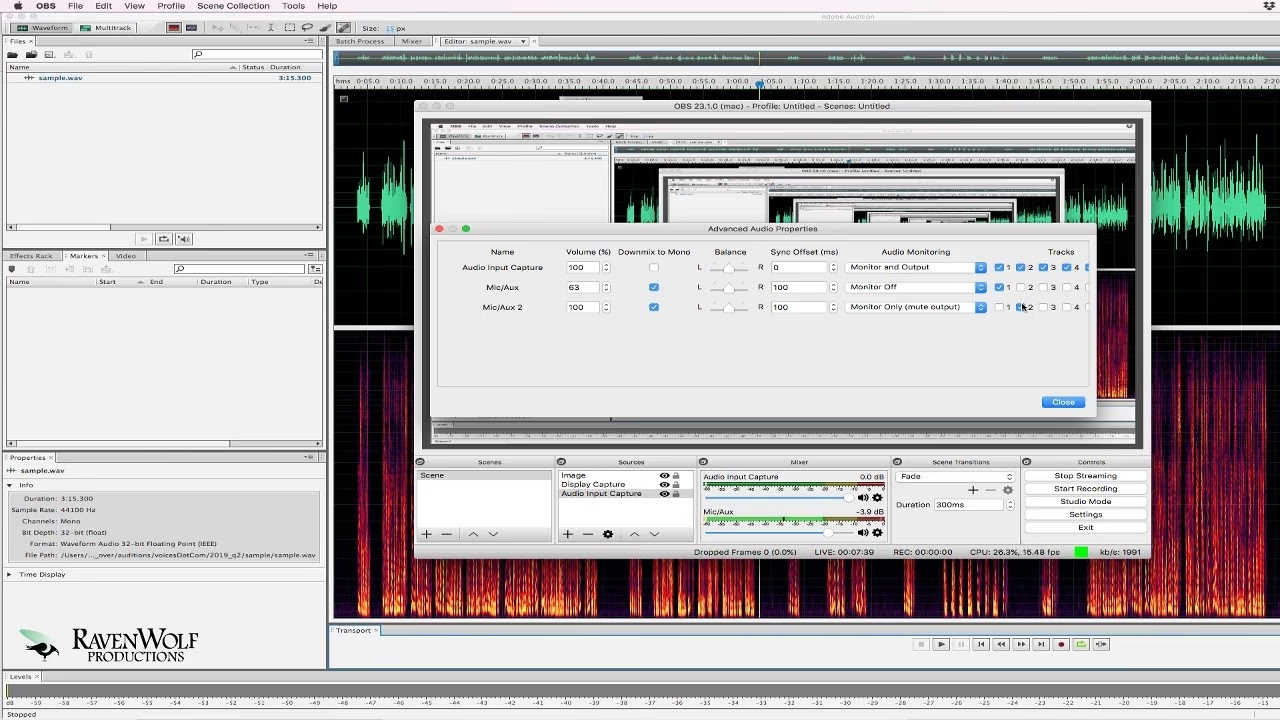
Konfiguracja ogólnego nagrywania w OBS Studio
Aby ustawić ogólne nagrywanie w OBS Studio, które obejmuje zarówno wideo, jak i audio, wykonaj następujące kroki:
- Otwórz Ustawienia OBS Studio i przejdź do zakładki Wyjście (jak opisano powyżej).
- Wybierz Tryb Wyjścia Prostego lub Zaawansowanego: Dla podstawowych ustawień nagrywania, tryb „Prosty” jest wystarczający i łatwiejszy w konfiguracji. Tryb „Zaawansowany” daje więcej opcji i kontroli.
- Ustawienia w Trybie Prostym:
- Ścieżka nagrywania: Wybierz folder, w którym chcesz zapisywać nagrania wideo i audio.
- Format nagrywania: Wybierz format pliku wideo. mp4 jest popularnym i uniwersalnym formatem. mkv jest bardziej odporny na uszkodzenia w przypadku awarii podczas nagrywania, ale może być mniej kompatybilny z niektórymi programami do edycji.
- Jakość nagrywania: Wybierz jakość nagrywania. „Identyczna z strumieniem” zazwyczaj działa dobrze, jeśli streamujesz i nagrywasz jednocześnie. Możesz również wybrać „Wysoka jakość, średni rozmiar pliku” lub „Niezwykle wysoka jakość, duży rozmiar pliku” dla lepszej jakości nagrań, jeśli nie streamujesz.
- Koder wideo: OBS Studio automatycznie wybierze odpowiedni koder wideo na podstawie Twojego sprzętu. Najczęściej używane kodery to x264 (dla procesora) i NVENC (dla kart graficznych NVIDIA) lub AMD VCE/AMF (dla kart graficznych AMD).
- Ustawienia w Trybie Zaawansowanym (zakładka Nagrywanie):
- Typ: Wybierz „Standardowy” (dla normalnego nagrywania do pliku).
- Ścieżka nagrywania: Wybierz folder zapisu.
- Format nagrywania: Wybierz format pliku, np. mp4, mkv, mov, flv.
- Koder wideo: Wybierz koder wideo. x264 jest koderem programowym (CPU), a NVENC, AMD VCE/AMF są koderami sprzętowymi (GPU). Kodery sprzętowe mogą mniej obciążać procesor, ale kodery programowe (x264) zazwyczaj oferują lepszą jakość przy tej samej szybkości bitów.
- Koder audio: Wybierz koder audio. AAC jest dobrym wyborem dla większości zastosowań. MP3 również jest popularny.
- Szybkość bitów wideo: Ustaw szybkość bitów wideo. Wyższa szybkość bitów oznacza lepszą jakość wideo, ale większy rozmiar pliku. Wartość 2500 kbps - 5000 kbps jest dobrym punktem wyjścia dla nagrań 1080p.
- Szybkość bitów audio: Ustaw szybkość bitów audio (jak opisano w sekcji „Nagrywanie tylko dźwięku”).
- Zakładka Audio (w Ustawieniach): Upewnij się, że masz prawidłowo skonfigurowane źródła audio w zakładce „Audio”. Wybierz „Mikrofon/Urządzenie pomocnicze” dla mikrofonu, jeśli chcesz nagrywać głos. Możesz również ustawić „Dźwięk z pulpitu”, aby nagrywać dźwięki z komputera, np. dźwięk z gry.
- Zastosuj i Zamknij: Kliknij „Zastosuj” i „OK”.
Nagrywanie dźwięku z gry w OBS Studio
Nagrywanie dźwięku z gry w OBS Studio jest stosunkowo proste, ponieważ OBS domyślnie przechwytuje dźwięk z pulpitu. Oto jak to skonfigurować i upewnić się, że wszystko działa poprawnie:
- Dodaj Źródło Dźwięku Pulpitu: W scenie OBS Studio upewnij się, że masz dodane źródło „Dźwięk pulpitu”. Domyślnie OBS Studio powinno dodać je automatycznie. Jeśli nie widzisz „Dźwięk pulpitu” w mikserze audio, kliknij „+” w panelu „Źródła” i wybierz „Przechwytywanie wyjścia audio (Beta)”. Wybierz „Dźwięk pulpitu” i kliknij „OK”.
- Ustaw Urządzenie Dźwięku Pulpitu: W ustawieniach OBS Studio (zakładka „Audio”) upewnij się, że „Dźwięk z pulpitu” jest ustawiony na domyślne urządzenie wyjściowe dźwięku Twojego komputera (np. głośniki lub słuchawki). Zazwyczaj „Domyślne” urządzenie systemowe działa poprawnie.
- Ustawienia Gry: Upewnij się, że gra, z której chcesz nagrywać dźwięk, wysyła dźwięk na to samo urządzenie wyjściowe, które ustawiłeś w OBS Studio jako „Dźwięk z pulpitu”. W ustawieniach dźwięku gry wybierz odpowiednie urządzenie wyjściowe.
- Sprawdź Poziomy Głośności: Upewnij się, że poziomy głośności w mikserze audio OBS Studio dla „Dźwięk pulpitu” są odpowiednie. Nie powinny być ani zbyt głośne (przeciążone, czerwone na mierniku), ani zbyt ciche. Dostosuj suwak głośności, aby uzyskać optymalny poziom.
- Nagrywaj i Testuj: Rozpocznij nagrywanie testowe i uruchom grę. Po nagraniu, odtwórz plik, aby sprawdzić, czy dźwięk z gry jest nagrywany poprawnie i czy poziomy głośności są odpowiednie.
Jeśli chcesz nagrywać tylko dźwięk z gry, a nie dźwięki systemowe, możesz użyć bardziej zaawansowanych metod przechwytywania dźwięku aplikacji. W OBS Studio dostępne są wtyczki, które umożliwiają przechwytywanie dźwięku z konkretnych aplikacji, co daje większą kontrolę nad nagrywanym dźwiękiem.
Nagrywanie głosu (lektora) z dźwiękiem
Nagrywanie głosu, np. lektora, razem z dźwiękiem z gry lub pulpitu jest powszechnym scenariuszem. OBS Studio umożliwia proste łączenie wielu źródeł audio. Aby nagrać głos z mikrofonu jednocześnie z dźwiękiem z gry lub pulpitu:
- Dodaj Źródło Mikrofonu: W scenie OBS Studio, jeśli jeszcze nie masz, dodaj źródło „Mikrofon/Urządzenie pomocnicze”. Kliknij „+” w panelu „Źródła” i wybierz „Przechwytywanie wejścia audio”. Wybierz swój mikrofon z listy urządzeń i kliknij „OK”.
- Ustaw Urządzenie Mikrofonu: W ustawieniach OBS Studio (zakładka „Audio”) upewnij się, że „Mikrofon/Urządzenie pomocnicze” jest ustawione na Twój mikrofon.
- Dostosuj Poziomy Głośności: W mikserze audio OBS Studio dostosuj poziomy głośności zarówno dla „Dźwięk pulpitu” (dźwięk z gry/systemu) jak i dla „Mikrofon/Urządzenie pomocnicze” (Twój głos). Upewnij się, że oba źródła są dobrze słyszalne i zbalansowane. Możesz monitorować poziomy na miernikach audio.
- Filtry Audio (Opcjonalnie): Dla lepszej jakości dźwięku mikrofonu, możesz dodać filtry audio, takie jak „Redukcja szumów”, „Bramka szumów”, „Kompresor” i „Wzmacniacz”. Kliknij ikonę koła zębatego obok źródła mikrofonu w mikserze audio i wybierz „Filtry”. Dodaj i skonfiguruj filtry według potrzeb, aby zredukować szumy tła, ustabilizować poziomy głośności i poprawić ogólną jakość dźwięku.
- Nagrywaj i Testuj: Rozpocznij nagrywanie testowe, mów do mikrofonu i odtwórz dźwięk z pulpitu (np. uruchom grę). Odtwórz nagranie, aby sprawdzić, czy oba źródła audio są nagrywane poprawnie i czy poziomy są dobrze zbalansowane.
Porady i wskazówki dotyczące nagrywania dźwięku w OBS Studio
- Testuj Ustawienia: Zawsze przeprowadzaj krótkie nagrania testowe przed rozpoczęciem właściwego nagrywania, aby upewnić się, że wszystkie ustawienia są prawidłowe, a dźwięk jest nagrywany tak, jak oczekujesz.
- Monitoruj Poziomy Audio: Podczas nagrywania regularnie monitoruj poziomy audio w mikserze OBS Studio. Upewnij się, że żaden z mierników nie dochodzi do czerwonej strefy (przeciążenie), co może powodować zniekształcenia dźwięku.
- Używaj Filtrów Audio: Wykorzystaj filtry audio w OBS Studio, aby poprawić jakość dźwięku mikrofonu. Redukcja szumów i bramka szumów mogą znacznie zredukować niepożądane dźwięki tła. Kompresor może pomóc ustabilizować poziomy głośności.
- Wybierz Odpowiedni Format Audio: Wybierz format audio odpowiedni do Twoich potrzeb. mp3 jest dobry dla ogólnej kompatybilności i mniejszego rozmiaru pliku. wav lub flac są lepsze, jeśli potrzebujesz bezstratnej jakości dźwięku, np. do profesjonalnej edycji audio.
- Zapisuj Oddzielne Ścieżki Audio (Tryb Zaawansowany): W trybie zaawansowanym nagrywania w OBS Studio, możesz skonfigurować OBS do zapisywania każdego źródła audio (np. mikrofon, dźwięk pulpitu) na oddzielnych ścieżkach audio. Umożliwia to większą elastyczność podczas edycji dźwięku po nagraniu, np. oddzielne regulowanie głośności poszczególnych źródeł.
- Aktualizuj OBS Studio: Regularnie aktualizuj OBS Studio do najnowszej wersji, aby korzystać z najnowszych funkcji, poprawek błędów i ulepszeń wydajności.
Często zadawane pytania (FAQ)
- Jak zmniejszyć szumy w nagraniach audio w OBS Studio?
- Użyj filtrów audio „Redukcja szumów” i „Bramka szumów” w OBS Studio. Możesz je dodać do źródła mikrofonu, klikając ikonę koła zębatego w mikserze audio i wybierając „Filtry”. Skonfiguruj te filtry, aby zredukować szumy tła.
- Czy mogę nagrywać dźwięk z wielu źródeł jednocześnie w OBS Studio?
- Tak, OBS Studio umożliwia nagrywanie dźwięku z wielu źródeł jednocześnie, takich jak mikrofon, dźwięk pulpitu, dźwięk z gier i inne. Dodaj odpowiednie źródła audio w scenie OBS Studio i dostosuj poziomy głośności w mikserze audio.
- Jaki format audio jest najlepszy do nagrywania w OBS Studio?
- To zależy od Twoich potrzeb. mp3 jest popularny ze względu na kompatybilność i mniejszy rozmiar pliku. wav i flac oferują bezstratną jakość dźwięku, co jest lepsze dla profesjonalnej edycji, ale pliki są większe. aac to dobry kompromis między jakością a rozmiarem pliku.
- Jak nagrywać dźwięk stereo w OBS Studio?
- OBS Studio domyślnie nagrywa dźwięk stereo, jeśli źródło dźwięku jest stereo. Upewnij się, że Twoje urządzenie wejściowe audio (np. mikrofon stereo, karta dźwiękowa) jest skonfigurowane do nagrywania stereo. W ustawieniach OBS Studio (zakładka „Audio”) możesz wybrać „Kanały” jako „Stereo”, jeśli nie jest ustawione domyślnie.
- Dlaczego mój dźwięk jest za cichy w nagraniach OBS Studio?
- Sprawdź poziomy głośności w mikserze audio OBS Studio. Upewnij się, że suwaki głośności dla źródeł audio są ustawione na odpowiednim poziomie i nie są zbyt nisko. Możesz również użyć filtra „Wzmacniacz” w OBS Studio, aby zwiększyć głośność mikrofonu, jeśli jest za cichy.
Mamy nadzieję, że ten poradnik pomógł Ci zrozumieć, jak nagrywać dźwięk w OBS Studio. Dzięki jego wszechstronnym funkcjom i elastycznym ustawieniom, OBS Studio jest doskonałym narzędziem do nagrywania audio w różnych zastosowaniach. Eksperymentuj z różnymi ustawieniami i filtrami, aby znaleźć konfigurację, która najlepiej odpowiada Twoim potrzebom i pozwoli Ci uzyskać profesjonalne nagrania dźwiękowe.
Jeśli chcesz poznać inne artykuły podobne do Nagrywanie Dźwięku w OBS Studio: Kompletny Poradnik, możesz odwiedzić kategorię Rachunkowość.