
01/03/2023
Rewizor Nexo to popularny program księgowy, który oferuje szerokie możliwości w zakresie prowadzenia ewidencji finansowej przedsiębiorstwa. Jednym z kluczowych elementów systemu są rejestry księgowe, które pozwalają na systematyczne i uporządkowane gromadzenie danych o operacjach gospodarczych. Dodawanie rejestru księgowego w Rewizorze Nexo jest procesem stosunkowo prostym, ale istotnym dla prawidłowej organizacji pracy działu księgowego. W tym artykule przedstawimy szczegółowy przewodnik krok po kroku, jak skutecznie dodać nowy rejestr księgowy w programie Rewizor Nexo.

Czym są rejestry księgowe i dlaczego są ważne?
Rejestry księgowe pełnią fundamentalną rolę w rachunkowości, stanowiąc podstawę do ewidencjonowania operacji gospodarczych. Można je porównać do skoroszytów, w których chronologicznie i systematycznie zapisywane są poszczególne zdarzenia finansowe. Dzięki rejestrom księgowym przedsiębiorstwo zyskuje przejrzystość i kontrolę nad swoimi finansami. Umożliwiają one:
- Chronologiczne ewidencjonowanie operacji gospodarczych.
- Systematyzację danych księgowych.
- Generowanie raportów i zestawień finansowych.
- Ułatwienie audytu i kontroli księgowej.
- Zgodność z przepisami prawa bilansowego i podatkowego.
W Rewizorze Nexo rejestry księgowe są zorganizowane w sposób logiczny i intuicyjny, co ułatwia ich obsługę i zarządzanie danymi.
Kiedy należy dodać nowy rejestr księgowy?
Dodanie nowego rejestru księgowego w Rewizorze Nexo może być konieczne w różnych sytuacjach, na przykład gdy:
- Rozpoczynasz nową działalność gospodarczą i potrzebujesz rejestrów dostosowanych do specyfiki Twojego biznesu.
- Chcesz wyodrębnić określony rodzaj operacji gospodarczych, np. rejestr sprzedaży eksportowej, rejestr zakupów środków trwałych.
- Potrzebujesz oddzielić rejestry dla różnych działów firmy lub centrów kosztów.
- Chcesz wprowadzić rejestr pomocniczy dla celów wewnętrznych analiz i kontroli.
- Następuje zmiana przepisów podatkowych lub rachunkowych, wymagająca modyfikacji struktury rejestrów.
Decyzja o dodaniu nowego rejestru powinna być zawsze podyktowana potrzebami przedsiębiorstwa i dążeniem do jak najbardziej efektywnej i przejrzystej ewidencji księgowej.
Krok po kroku: Jak dodać rejestr księgowy w Rewizorze Nexo
Proces dodawania rejestru księgowego w Rewizorze Nexo jest prosty i intuicyjny. Poniżej przedstawiamy szczegółową instrukcję:
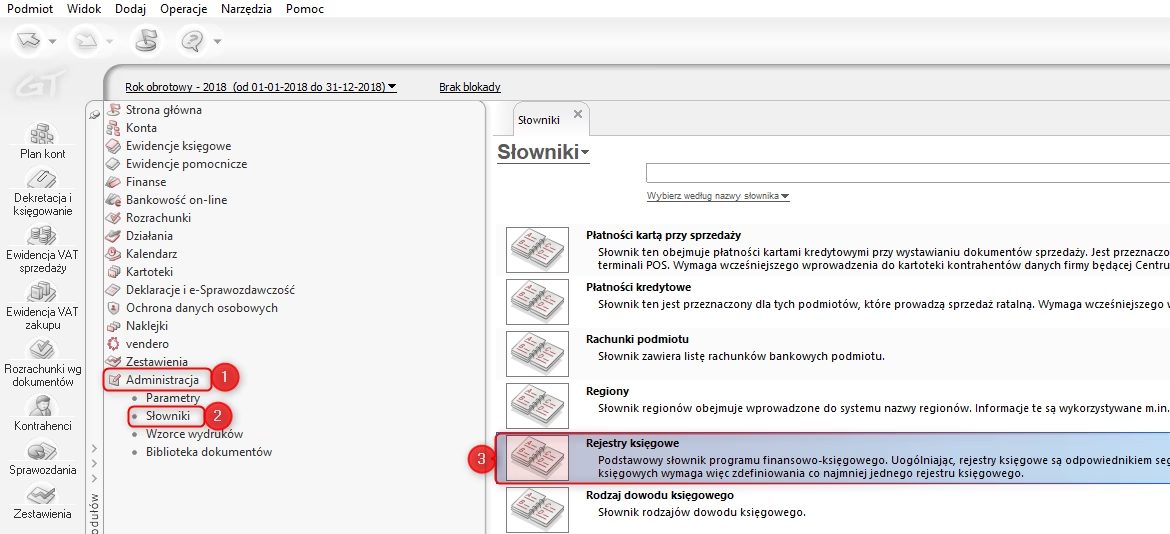
Krok 1: Otwórz moduł "Księgowość"
Uruchom program Rewizor Nexo i zaloguj się na konto użytkownika z odpowiednimi uprawnieniami. Następnie, w menu głównym programu, wybierz moduł "Księgowość". Zazwyczaj znajduje się on w górnej części okna programu.
Krok 2: Przejdź do zakładki "Rejestry księgowe"
W module "Księgowość" znajdź i kliknij zakładkę "Rejestry księgowe". Może być ona również oznaczona jako "Rejestry VAT" lub "Rejestry sprzedaży/zakupów" w zależności od konfiguracji programu i rodzaju rejestrów, które chcesz dodać. W tym miejscu wyświetlana jest lista aktualnie zdefiniowanych rejestrów księgowych.
Krok 3: Rozpocznij dodawanie nowego rejestru
W zakładce "Rejestry księgowe" poszukaj przycisku lub opcji umożliwiającej dodanie nowego rejestru. Zazwyczaj jest to przycisk oznaczony jako "Dodaj", "Nowy" lub ikona plusa (+). Kliknij ten przycisk, aby rozpocząć proces tworzenia nowego rejestru.
Krok 4: Wprowadź podstawowe dane rejestru
Po kliknięciu przycisku "Dodaj" powinno pojawić się okno dialogowe lub formularz, w którym należy wprowadzić podstawowe informacje o nowym rejestrze. Do najważniejszych pól należą:
- Nazwa rejestru: Wpisz unikalną i opisową nazwę rejestru, która ułatwi jego identyfikację. Zaleca się stosowanie nazw jasnych i zwięzłych, np. "Rejestr sprzedaży krajowej VAT", "Rejestr zakupów materiałów".
- Symbol rejestru: Program może wymagać wprowadzenia symbolu rejestru, który jest krótkim oznaczeniem używanym w systemie. Może to być skrót nazwy lub kod numeryczny.
- Typ rejestru: Wybierz odpowiedni typ rejestru z dostępnej listy rozwijanej. Typy rejestrów mogą obejmować np. "Rejestr sprzedaży VAT", "Rejestr zakupów VAT", "Rejestr kasowy", "Rejestr bankowy", "Inny rejestr". Wybór typu rejestru ma wpływ na domyślne ustawienia i funkcjonalności rejestru.
- Waluta rejestru: Określ walutę, w której będą ewidencjonowane operacje w rejestrze. Zazwyczaj jest to waluta krajowa (PLN), ale w przypadku rejestrów walutowych należy wybrać odpowiednią walutę.
Krok 5: Skonfiguruj szczegółowe ustawienia rejestru (opcjonalnie)
W zależności od typu rejestru i potrzeb przedsiębiorstwa, program Rewizor Nexo może oferować dodatkowe opcje konfiguracyjne. Mogą one dotyczyć m.in.:
- Domyślnych kont księgowych: Możliwość przypisania domyślnych kont księgowych dla operacji ewidencjonowanych w rejestrze, co przyspiesza proces księgowania.
- Schematów numeracji dokumentów: Ustalenie schematu numeracji dokumentów księgowych w rejestrze, np. prefiks, numeracja ciągła, roczna.
- Pól dodatkowych: Dodawanie pól dodatkowych do rejestru, które mogą być wykorzystane do ewidencjonowania specyficznych informacji związanych z operacjami.
- Uprawnień dostępu: Ustalanie uprawnień dostępu do rejestru dla poszczególnych użytkowników programu.
Szczegółowa konfiguracja rejestru jest opcjonalna i może być przeprowadzona później, w zależności od potrzeb.
Krok 6: Zapisz nowy rejestr
Po wprowadzeniu podstawowych danych i ewentualnej konfiguracji szczegółowej, kliknij przycisk "Zapisz", "OK" lub "Potwierdź" (nazwa przycisku może się różnić w zależności od wersji programu). Program Rewizor Nexo zapisze nowy rejestr księgowy i doda go do listy dostępnych rejestrów. Nowo utworzony rejestr powinien być widoczny na liście w zakładce "Rejestry księgowe".
Praktyczne wskazówki dotyczące dodawania rejestrów księgowych
- Planuj strukturę rejestrów: Przed dodaniem rejestrów księgowych warto dokładnie przemyśleć strukturę ewidencji księgowej i zaplanować, jakie rejestry będą potrzebne. Unikaj nadmiernej liczby rejestrów, które mogą utrudnić pracę, ale jednocześnie zadbaj o wystarczającą szczegółowość ewidencji.
- Stosuj jasne i opisowe nazwy: Nazwy rejestrów powinny być jasne, zwięzłe i opisowe, aby łatwo było je identyfikować i rozróżniać. Unikaj skomplikowanych lub niejednoznacznych nazw.
- Wykorzystaj typy rejestrów: Wybieraj odpowiednie typy rejestrów, aby wykorzystać domyślne ustawienia i funkcjonalności programu Rewizor Nexo. Typ rejestru ułatwia późniejszą pracę z danymi.
- Regularnie weryfikuj rejestry: Okresowo sprawdzaj listę rejestrów księgowych i upewnij się, że struktura rejestrów nadal odpowiada potrzebom przedsiębiorstwa. W razie potrzeby modyfikuj istniejące rejestry lub dodawaj nowe.
- Korzystaj z pomocy technicznej: W razie wątpliwości lub problemów z dodawaniem rejestrów księgowych, skorzystaj z pomocy technicznej producenta programu Rewizor Nexo lub skonsultuj się z doświadczonym księgowym.
Podsumowanie
Dodawanie rejestrów księgowych w Rewizorze Nexo jest kluczowym elementem prawidłowego prowadzenia ewidencji finansowej przedsiębiorstwa. Postępując zgodnie z przedstawionym przewodnikiem krok po kroku, możesz skutecznie dodawać nowe rejestry i dostosowywać program do specyficznych potrzeb Twojej firmy. Pamiętaj o planowaniu struktury rejestrów, stosowaniu jasnych nazw i wykorzystywaniu dostępnych typów rejestrów. Dzięki temu ewidencja księgowa w Rewizorze Nexo będzie przejrzysta, uporządkowana i zgodna z obowiązującymi przepisami, co przyczyni się do efektywnego zarządzania finansami przedsiębiorstwa.
Najczęściej zadawane pytania (FAQ)
Czy mogę dodać rejestr księgowy w trakcie roku obrotowego?
Tak, rejestr księgowy można dodać w dowolnym momencie roku obrotowego. Należy jednak pamiętać o prawidłowym ustawieniu daty początkowej rejestru i ewentualnym przeniesieniu sald początkowych, jeśli dotyczy.
Czy mogę usunąć rejestr księgowy?
Usunięcie rejestru księgowego jest możliwe, ale należy zachować ostrożność, ponieważ może to wpłynąć na integralność danych księgowych. Zaleca się usunięcie rejestru tylko w wyjątkowych sytuacjach, np. w przypadku pomyłkowego utworzenia. Przed usunięciem rejestru warto wykonać kopię zapasową danych i upewnić się, że w rejestrze nie ma już żadnych zapisów.
Czy mogę edytować parametry rejestru po jego utworzeniu?
Tak, większość parametrów rejestru księgowego można edytować po jego utworzeniu. Można zmienić nazwę, symbol, typ rejestru, domyślne konta księgowe i inne ustawienia konfiguracyjne. Jednak niektóre zmiany mogą wymagać ponownego przeliczenia danych lub mogą być ograniczone w zależności od rodzaju rejestru i wersji programu.
Gdzie znajdę listę wszystkich rejestrów księgowych w Rewizorze Nexo?
Listę wszystkich rejestrów księgowych można znaleźć w module "Księgowość", w zakładce "Rejestry księgowe" (lub podobnie nazwanej, w zależności od konfiguracji programu). W tym miejscu wyświetlana jest tabela z listą wszystkich zdefiniowanych rejestrów.
Czy dodanie rejestru księgowego wymaga uprawnień administratora?
Zazwyczaj dodawanie rejestrów księgowych wymaga uprawnień użytkownika z rolą administratora lub użytkownika z uprawnieniami do zarządzania ustawieniami księgowymi. Użytkownicy z ograniczonymi uprawnieniami mogą nie mieć możliwości dodawania nowych rejestrów.
Jeśli chcesz poznać inne artykuły podobne do Dodawanie rejestru księgowego w Rewizorze Nexo, możesz odwiedzić kategorię Księgowość.