
09/07/2024
Zamykanie roku obrotowego w systemach księgowych, takich jak Rewizor Nexo, jest kluczowym momentem w pracy każdego księgowego. Jednym z najważniejszych etapów tego procesu jest sporządzenie i przeniesienie bilansu zamknięcia. Prawidłowo wykonany bilans zamknięcia gwarantuje ciągłość danych finansowych, umożliwia rozpoczęcie nowego roku obrotowego z czystym kontem i jest niezbędny do sporządzenia sprawozdań finansowych. W tym artykule szczegółowo omówimy, jak krok po kroku przeprowadzić ten proces w programie Rewizor Nexo, abyś mógł sprawnie i bezproblemowo zakończyć rok księgowy.

Co to jest Bilans Zamknięcia?
Bilans zamknięcia to zestawienie aktywów i pasywów firmy na koniec roku obrotowego, sporządzane po dokonaniu wszystkich operacji gospodarczych i korekt. Jest to swego rodzaju „migawka” finansowa przedsiębiorstwa na dany moment, pokazująca jego stan majątkowy i źródła finansowania. Bilans zamknięcia jest kluczowy, ponieważ:
- Podsumowuje wyniki finansowe roku: Pokazuje zysk lub stratę netto wygenerowaną w danym roku obrotowym.
- Stanowi punkt wyjścia dla nowego roku: Saldy kont bilansowych z bilansu zamknięcia przenoszone są jako bilans otwarcia na nowy rok obrotowy.
- Jest podstawą sprawozdawczości: Bilans zamknięcia jest niezbędny do przygotowania rocznego sprawozdania finansowego, które jest wymagane przepisami prawa.
Dlaczego Bilans Zamknięcia w Rewizorze Nexo jest Ważny?
Program Rewizor Nexo, jako popularne narzędzie księgowe, oferuje funkcjonalności ułatwiające proces zamknięcia roku i sporządzenia bilansu. Prawidłowe wykonanie bilansu zamknięcia w Rewizorze Nexo ma szczególne znaczenie, ponieważ:
- Zapewnia poprawność danych: Rewizor Nexo automatyzuje wiele procesów, ale kluczowe jest prawidłowe wprowadzenie danych i wykonanie operacji zamknięcia roku, aby uniknąć błędów w saldach.
- Ułatwia rozpoczęcie nowego roku: Program automatycznie przenosi bilans zamknięcia jako bilans otwarcia, oszczędzając czas i minimalizując ryzyko pomyłek.
- Usprawnia audyt: Dobrze przygotowany bilans zamknięcia w Rewizorze Nexo ułatwia proces audytu i kontroli księgowej.
- Pozwala na generowanie raportów: Na podstawie bilansu zamknięcia można generować różnorodne raporty i analizy finansowe w Rewizorze Nexo.
Jak Przygotować Bilans Zamknięcia w Rewizorze Nexo? Krok po Kroku
Proces przygotowania bilansu zamknięcia w Rewizorze Nexo składa się z kilku etapów. Poniżej przedstawiamy szczegółowy przewodnik:
Krok 1: Upewnij się, że wszystkie dokumenty zostały wprowadzone
Przed rozpoczęciem procesu zamknięcia roku, upewnij się, że wszystkie dokumenty księgowe za dany rok obrotowy zostały wprowadzone do systemu. Sprawdź, czy nie brakuje faktur, wyciągów bankowych, dokumentów kasowych i innych istotnych zapisów. Dokładność danych wejściowych jest kluczowa dla poprawnego bilansu zamknięcia.

Krok 2: Wykonaj wszystkie niezbędne operacje księgowe
Przed zamknięciem roku należy upewnić się, że wszystkie operacje księgowe zostały prawidłowo zaksięgowane. Dotyczy to m.in.:
- Amortyzacji środków trwałych: Naliczenie i zaksięgowanie odpisów amortyzacyjnych zgodnie z planem amortyzacji.
- Rozliczeń międzyokresowych kosztów i przychodów: Prawidłowe przypisanie kosztów i przychodów do właściwego okresu sprawozdawczego.
- Inwentaryzacji: Przeprowadzenie inwentaryzacji aktywów i pasywów oraz wprowadzenie ewentualnych korekt wynikających z różnic inwentaryzacyjnych.
- Wyliczenia i zaksięgowania rezerw: Utworzenie rezerw na przewidywane zobowiązania, np. rezerwy na świadczenia emerytalne, rezerwy na naprawy gwarancyjne.
- Księgowania różnic kursowych: Przeliczenie i zaksięgowanie różnic kursowych na kontach walutowych.
- Zamknięcia kont wynikowych: Przeksięgowanie sald kont przychodów i kosztów na konto wyniku finansowego.
Krok 3: Sprawdź poprawność zapisów księgowych
Po wprowadzeniu wszystkich dokumentów i operacji księgowych, warto sprawdzić poprawność zapisów. Rewizor Nexo oferuje różne raporty i zestawienia, które mogą w tym pomóc. Warto skorzystać m.in. z:
- Zestawienia obrotów i sald: Pozwala na weryfikację poprawności sald kont i obrotów.
- Bilansu próbnego: Umożliwia sprawdzenie, czy suma sald debetowych równa się sumie sald kredytowych.
- Dziennika księgowań: Pozwala na przegląd chronologiczny wszystkich zapisów księgowych.
- Raportów szczegółowych kont: Umożliwiają analizę sald i obrotów na poszczególnych kontach.
Szczególną uwagę należy zwrócić na konta rozrachunkowe, konta VAT, konta środków pieniężnych oraz konta kosztów i przychodów.
Krok 4: Wykonaj operację zamknięcia roku obrotowego w Rewizorze Nexo
Po upewnieniu się, że wszystkie dane są poprawne, można przejść do operacji zamknięcia roku w Rewizorze Nexo. Zazwyczaj funkcja zamknięcia roku znajduje się w menu „Rok obrotowy” lub „Administracja”. Dokładna ścieżka może się różnić w zależności od wersji programu, dlatego warto sprawdzić dokumentację Rewizora Nexo lub skorzystać z pomocy online.
Podczas operacji zamknięcia roku, Rewizor Nexo zazwyczaj wykonuje następujące czynności:
- Przenosi saldo konta wynikowego na konto zysków/strat z lat ubiegłych: Zamyka konta wynikowe (przychody i koszty) i przenosi wynik finansowy (zysk lub stratę) na odpowiednie konto kapitałowe.
- Zeruje konta wynikowe: Konta wynikowe są przygotowywane do rozpoczęcia nowego roku obrotowego z saldem zerowym.
- Przenosi salda kont bilansowych jako bilans otwarcia na nowy rok: Saldy kont aktywów i pasywów z bilansu zamknięcia są automatycznie przenoszone jako bilans otwarcia do nowego roku obrotowego.
- Blokuje możliwość dokonywania zmian w zamkniętym roku: Po zamknięciu roku obrotowego, zazwyczaj nie ma możliwości dokonywania zmian w danych za ten okres (chyba że w szczególnych przypadkach i po odblokowaniu roku).
Krok 5: Sprawdź Bilans Zamknięcia i Bilans Otwarcia
Po wykonaniu operacji zamknięcia roku, należy sprawdzić, czy bilans zamknięcia został wygenerowany prawidłowo oraz czy bilans otwarcia na nowy rok został poprawnie utworzony. Warto wygenerować bilans zamknięcia i bilans otwarcia z Rewizora Nexo i porównać je z bilansami próbnymi sporządzonymi przed zamknięciem roku. Należy upewnić się, że salda kont bilansowych zostały prawidłowo przeniesione.
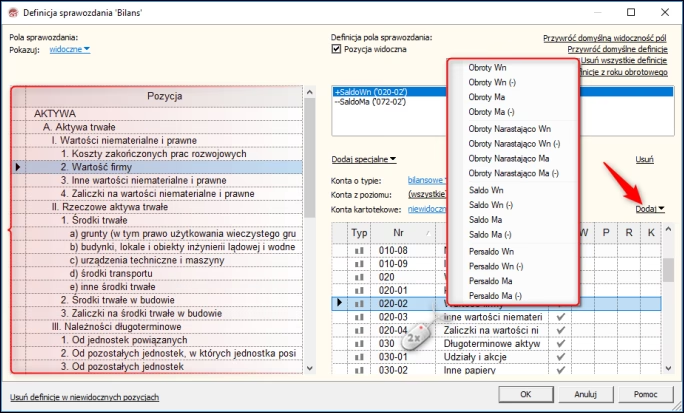
Jak Przenieść Bilans Zamknięcia w Rewizorze Nexo?
W programie Rewizor Nexo, przeniesienie bilansu zamknięcia do nowego roku obrotowego odbywa się automatycznie podczas operacji zamknięcia roku. Nie jest to oddzielna operacja. Gdy wykonasz procedurę zamknięcia roku, program samoczynnie przeniesie salda kont bilansowych z bilansu zamknięcia jako bilans otwarcia do nowego roku obrotowego.
Aby rozpocząć pracę w nowym roku obrotowym, po zamknięciu poprzedniego roku, wystarczy wybrać nowy rok obrotowy w ustawieniach Rewizora Nexo. Program automatycznie wczyta bilans otwarcia i będziesz mógł kontynuować księgowanie w nowym okresie.
Najczęstsze Problemy i Rozwiązania
Podczas procesu zamykania roku i przenoszenia bilansu w Rewizorze Nexo mogą wystąpić pewne problemy. Oto kilka najczęstszych i ich potencjalne rozwiązania:
- Błędy w zapisach księgowych: Jeśli bilans zamknięcia nie zgadza się z oczekiwaniami, należy dokładnie przeanalizować zapisy księgowe i zidentyfikować ewentualne błędy. Pomocne mogą być raporty i zestawienia w Rewizorze Nexo.
- Brakujące dokumenty: Przed zamknięciem roku upewnij się, że wszystkie dokumenty zostały wprowadzone. Brakujące dokumenty mogą powodować nieprawidłowości w bilansie.
- Nieprawidłowe ustawienia programu: W rzadkich przypadkach problemy mogą wynikać z nieprawidłowych ustawień Rewizora Nexo. Warto sprawdzić ustawienia dotyczące roku obrotowego i planu kont.
- Problemy techniczne: W przypadku problemów technicznych z programem, warto skontaktować się z pomocą techniczną producenta Rewizora Nexo.
Podsumowanie
Bilans zamknięcia w Rewizorze Nexo jest kluczowym elementem procesu zamykania roku obrotowego. Prawidłowe przygotowanie i przeniesienie bilansu zapewnia ciągłość danych finansowych i umożliwia sprawne rozpoczęcie nowego roku. Postępując zgodnie z krokami opisanymi w tym artykule, powinieneś bez problemu przeprowadzić ten proces. Pamiętaj o dokładności i systematyczności, a zamknięcie roku w Rewizorze Nexo stanie się prostsze i bardziej efektywne.
Często Zadawane Pytania (FAQ)
- Czy mogę cofnąć zamknięcie roku w Rewizorze Nexo?
- W większości przypadków, po zamknięciu roku obrotowego w Rewizorze Nexo, cofnięcie tej operacji nie jest możliwe lub jest bardzo utrudnione i wymaga interwencji administratora. Dlatego tak ważne jest dokładne sprawdzenie danych przed zamknięciem roku.
- Czy bilans otwarcia tworzy się automatycznie?
- Tak, bilans otwarcia na nowy rok obrotowy tworzy się automatycznie w Rewizorze Nexo podczas operacji zamknięcia roku poprzedniego. Saldy kont bilansowych z bilansu zamknięcia są przenoszone jako bilans otwarcia.
- Gdzie znajdę funkcję zamknięcia roku w Rewizorze Nexo?
- Funkcja zamknięcia roku zazwyczaj znajduje się w menu „Rok obrotowy” lub „Administracja”. Dokładna lokalizacja może się różnić w zależności od wersji programu. Warto skorzystać z pomocy online Rewizora Nexo lub dokumentacji programu.
- Co zrobić, jeśli po zamknięciu roku znajdę błąd w zapisach?
- Jeśli po zamknięciu roku obrotowego znajdziesz błąd w zapisach, zazwyczaj konieczne jest skontaktowanie się z administratorem systemu lub pomocą techniczną Rewizora Nexo, aby odblokować rok i dokonać korekt. Wprowadzanie korekt w zamkniętym roku wymaga szczególnej ostrożności i dokumentacji.
Jeśli chcesz poznać inne artykuły podobne do Bilans zamknięcia w Rewizorze Nexo: Krok po kroku, możesz odwiedzić kategorię Księgowość.