
28/11/2022
Połączenie ODBC (Open Database Connectivity) jest standardowym interfejsem programistycznym aplikacji (API), który umożliwia aplikacjom dostęp do danych z różnych systemów zarządzania bazami danych (DBMS) w sposób niezależny od konkretnego systemu bazy danych. Dzięki ODBC, programiści mogą pisać aplikacje, które komunikują się z różnymi bazami danych, takimi jak MySQL, SQL Server, Oracle, PostgreSQL, i innymi, używając tego samego zestawu funkcji i poleceń. Konfiguracja połączenia ODBC jest kluczowa dla zapewnienia płynnej wymiany danych między aplikacjami a bazami danych.

Krok po Kroku: Konfiguracja Połączenia ODBC
Proces konfiguracji połączenia ODBC może wydawać się skomplikowany na pierwszy rzut oka, ale dzięki naszemu przewodnikowi krok po kroku, stanie się on prosty i zrozumiały. Poniżej przedstawiamy szczegółową instrukcję, która pomoże Ci skonfigurować połączenie ODBC na systemie Windows.
1. Wymagania Wstępne
Zanim rozpoczniesz konfigurację, upewnij się, że masz:
- Sterownik ODBC dla Twojej bazy danych. Sterowniki ODBC są specyficzne dla każdego systemu DBMS. Możesz je pobrać ze strony internetowej producenta bazy danych (np. Microsoft dla SQL Server, Oracle dla Oracle Database, MySQL dla MySQL Server, PostgreSQL dla PostgreSQL).
- Dane połączenia do bazy danych. Będziesz potrzebować informacji takich jak nazwa serwera bazy danych, nazwa bazy danych, port (jeśli jest niestandardowy), typ uwierzytelniania (np. Windows Authentication, SQL Server Authentication), nazwa użytkownika i hasło (jeśli wymagane).
- Uprawnienia dostępu do bazy danych. Upewnij się, że użytkownik, którego będziesz używać do połączenia ODBC, ma odpowiednie uprawnienia do odczytu (a potencjalnie także zapisu) danych w bazie danych.
2. Otwórz Administratora Źródeł Danych ODBC
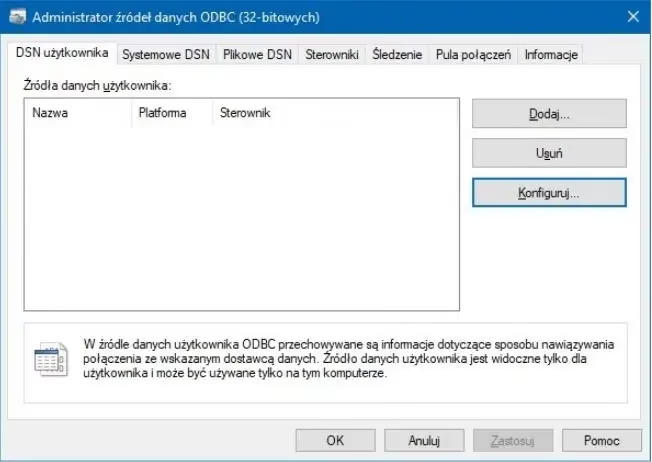
W systemie Windows, Administrator Źródeł Danych ODBC jest narzędziem, które umożliwia zarządzanie połączeniami ODBC. Aby go otworzyć:
- Wpisz "ODBC Data Sources" w polu wyszukiwania systemu Windows (pasek zadań).
- Wybierz "ODBC Data Sources (64-bit)" lub "ODBC Data Sources (32-bit)" w zależności od architektury Twojej aplikacji i sterownika ODBC. Zazwyczaj, jeśli używasz 64-bitowej wersji systemu Windows, zaleca się używanie wersji 64-bitowej Administratora Źródeł Danych ODBC, chyba że Twoja aplikacja jest 32-bitowa.
Po uruchomieniu Administratora Źródeł Danych ODBC, zobaczysz okno dialogowe z kilkoma zakładkami: "User DSN", "System DSN", "File DSN", "Drivers", "Tracing", "Connection Pooling", i "About".
3. Utwórz Nowe Źródło Danych (DSN)
Źródło Danych (DSN - Data Source Name) to nazwa, pod którą będziesz odwoływać się do swojego połączenia ODBC w aplikacjach. Możesz utworzyć DSN użytkownika (dostępny tylko dla bieżącego użytkownika systemu Windows) lub DSN systemowy (dostępny dla wszystkich użytkowników systemu Windows).
Aby utworzyć nowe DSN:
- Wybierz zakładkę "System DSN" (zalecane dla połączeń systemowych i aplikacji serwerowych) lub "User DSN" (dla połączeń specyficznych dla użytkownika).
- Kliknij przycisk "Add...".
- W oknie "Create New Data Source", wybierz sterownik ODBC odpowiadający Twojej bazie danych z listy zainstalowanych sterowników. Na przykład, jeśli łączysz się z SQL Server, wybierz sterownik "SQL Server".
- Kliknij przycisk "Finish".
4. Konfiguracja Sterownika ODBC
Po wybraniu sterownika i kliknięciu "Finish", otworzy się okno konfiguracji sterownika ODBC. To okno będzie się różnić w zależności od wybranego sterownika, ale zazwyczaj będzie zawierać pola do wprowadzenia danych połączenia.
Przykładowa konfiguracja dla SQL Server:
- Name: Wprowadź nazwę dla swojego DSN (np. "MojePolaczenieSQLServer"). Ta nazwa będzie używana do identyfikacji połączenia ODBC.
- Description: (Opcjonalne) Wpisz opis DSN.
- Server: Wpisz nazwę serwera SQL Server lub adres IP serwera. Możesz wybrać serwer z rozwijanej listy, jeśli jest dostępny w sieci.
- Authentication: Wybierz typ uwierzytelniania. Możesz wybrać "Windows Authentication" (jeśli logujesz się na konto Windows z uprawnieniami do bazy danych) lub "SQL Server Authentication" (jeśli musisz podać nazwę użytkownika i hasło SQL Server).
- Database: Wybierz nazwę bazy danych, do której chcesz się połączyć. Możesz wybrać bazę danych z rozwijanej listy lub wpisać jej nazwę.
Podobnie, konfiguracja dla innych baz danych będzie wymagała wprowadzenia odpowiednich danych połączenia, takich jak nazwa hosta, port, nazwa bazy danych, nazwa użytkownika, hasło, itp. Dokładne pola i opcje konfiguracji zależą od konkretnego sterownika ODBC.
5. Testowanie Połączenia
Po wprowadzeniu wszystkich danych połączenia, zawsze zaleca się przetestowanie połączenia, aby upewnić się, że konfiguracja jest poprawna. W oknie konfiguracji sterownika ODBC, zazwyczaj znajduje się przycisk "Test Connection" lub podobny. Kliknij go.
Jeśli test połączenia zakończy się sukcesem, zobaczysz komunikat potwierdzający pomyślne połączenie z bazą danych. Jeśli test połączenia nie powiedzie się, sprawdź komunikaty o błędach, które pomogą Ci zidentyfikować problem. Najczęstsze problemy to:
- Błędna nazwa serwera lub adres IP. Upewnij się, że nazwa serwera lub adres IP są poprawne i że serwer bazy danych jest dostępny z Twojego komputera.
- Błędna nazwa bazy danych. Upewnij się, że nazwa bazy danych jest poprawna i że baza danych istnieje na serwerze.
- Błędne dane uwierzytelniające (nazwa użytkownika, hasło). Upewnij się, że nazwa użytkownika i hasło są poprawne i że użytkownik ma uprawnienia do łączenia się z bazą danych.
- Problem ze sterownikiem ODBC. Upewnij się, że zainstalowałeś poprawny sterownik ODBC dla Twojej bazy danych i że sterownik jest kompatybilny z Twoją aplikacją i systemem operacyjnym.
- Firewall lub blokada sieciowa. Upewnij się, że firewall na Twoim komputerze lub w sieci nie blokuje połączenia z serwerem bazy danych na odpowiednim porcie.
Po pomyślnym przetestowaniu połączenia, kliknij "OK" w oknie konfiguracji sterownika ODBC, aby zapisać DSN. Nowo utworzone DSN pojawi się na liście w zakładce "System DSN" lub "User DSN" w Administratorze Źródeł Danych ODBC.
Rozwiązywanie Problemów z Połączeniem ODBC
Mimo starannej konfiguracji, czasami mogą wystąpić problemy z połączeniem ODBC. Oto kilka typowych problemów i sposobów ich rozwiązania:
| Problem | Rozwiązanie |
|---|---|
| Nie można znaleźć sterownika ODBC | Upewnij się, że sterownik ODBC dla Twojej bazy danych jest zainstalowany. Pobierz i zainstaluj sterownik ze strony producenta bazy danych. |
| Błąd połączenia: "[Sterownik ODBC] [Nazwa Sterownika] Połączenie nie powiodło się" | Sprawdź dane połączenia (nazwa serwera, baza danych, uwierzytelnianie). Upewnij się, że serwer bazy danych jest uruchomiony i dostępny. Sprawdź firewall i ustawienia sieciowe. |
| Błąd uwierzytelniania | Sprawdź nazwę użytkownika i hasło. Upewnij się, że konto użytkownika ma uprawnienia do łączenia się z bazą danych. |
| Problem z architekturą (32-bit vs 64-bit) | Upewnij się, że architektura Administratora Źródeł Danych ODBC, sterownika ODBC i aplikacji jest spójna (wszystkie 32-bitowe lub wszystkie 64-bitowe). |
| Timeout połączenia | Sprawdź połączenie sieciowe. Serwer bazy danych może być przeciążony lub niedostępny. Możesz spróbować zwiększyć timeout połączenia w ustawieniach sterownika ODBC (jeśli dostępne). |
Zalety Korzystania z ODBC
Korzystanie z ODBC oferuje wiele korzyści, w tym:
- Standardowy interfejs: ODBC zapewnia standardowy sposób dostępu do różnych baz danych, co upraszcza rozwój aplikacji i zmniejsza koszty integracji.
- Niezależność od bazy danych: Aplikacje ODBC mogą być zaprojektowane tak, aby działały z różnymi bazami danych bez konieczności modyfikacji kodu, pod warunkiem, że dostępne są odpowiednie sterowniki ODBC.
- Szeroka kompatybilność: ODBC jest szeroko obsługiwany przez różne systemy operacyjne, języki programowania i aplikacje.
- Wydajność: Sterowniki ODBC są zazwyczaj zoptymalizowane pod kątem wydajności i efektywnego dostępu do danych.
Podsumowanie
Konfiguracja połączenia ODBC jest kluczowym krokiem w umożliwieniu aplikacjom dostępu do danych z różnych baz danych. Dzięki temu przewodnikowi krok po kroku, powinieneś być w stanie skutecznie skonfigurować połączenie ODBC, przetestować je i rozwiązać potencjalne problemy. Pamiętaj o znaczeniu prawidłowego sterownika ODBC, danych połączenia i uprawnień dostępu. Korzystanie z ODBC otwiera drzwi do integracji danych z różnych źródeł, ułatwiając tworzenie elastycznych i wszechstronnych aplikacji.
Często Zadawane Pytania (FAQ)
- Co to jest ODBC?
ODBC (Open Database Connectivity) to standardowy interfejs programistyczny aplikacji (API), który umożliwia aplikacjom dostęp do danych z różnych systemów zarządzania bazami danych (DBMS) w sposób niezależny od konkretnego systemu bazy danych. - Gdzie mogę znaleźć sterownik ODBC?
Sterowniki ODBC można pobrać ze strony internetowej producenta bazy danych, z którą chcesz się połączyć (np. Microsoft, Oracle, MySQL, PostgreSQL). - Czy potrzebuję uprawnień administratora, aby skonfigurować ODBC?
Do zainstalowania sterownika ODBC zazwyczaj potrzebne są uprawnienia administratora. Do utworzenia DSN użytkownika uprawnienia administratora nie są zazwyczaj wymagane, ale do utworzenia DSN systemowego mogą być potrzebne. - Co to jest DSN?
DSN (Data Source Name) to nazwa, pod którą odwołujesz się do swojego połączenia ODBC w aplikacjach. DSN zawiera informacje o połączeniu, takie jak sterownik ODBC, nazwa serwera, baza danych, uwierzytelnianie, itp. - Jak przetestować połączenie ODBC?
W oknie konfiguracji sterownika ODBC, zazwyczaj znajduje się przycisk "Test Connection" lub podobny. Kliknij go, aby przetestować połączenie. Pomyślny test potwierdzi, że konfiguracja jest poprawna.
Jeśli chcesz poznać inne artykuły podobne do Konfiguracja Połączenia ODBC Krok po Kroku, możesz odwiedzić kategorię Rachunkowość.