

15/04/2023
W dzisiejszych czasach efektywne zarządzanie danymi jest kluczowe dla każdego przedsiębiorstwa, szczególnie w obszarze księgowości. Programy księgowe, takie jak Comarch Optima, oferują zaawansowane funkcje, które usprawniają te procesy. Jedną z fundamentalnych operacji jest import danych, który pozwala na szybkie i bezproblemowe przenoszenie informacji z różnych źródeł do systemu Optima. Ten artykuł krok po kroku przeprowadzi Cię przez proces importu danych do programu Comarch Optima, abyś mógł w pełni wykorzystać jego możliwości.
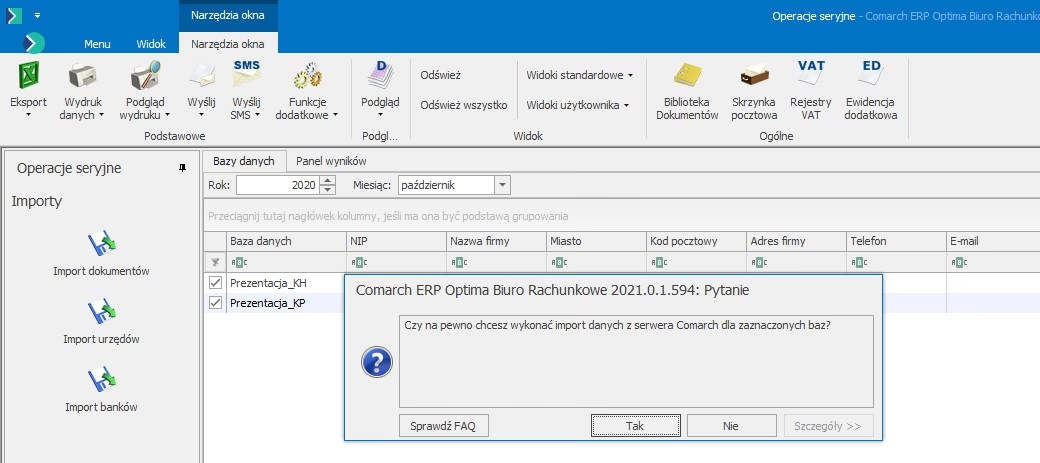
Konfiguracja importu danych w Comarch Optima
Przed rozpoczęciem importu danych do Optimy, konieczna jest odpowiednia konfiguracja systemu. Prawidłowa konfiguracja jest kluczowa, aby import przebiegł sprawnie i bez błędów. Poniżej przedstawiamy szczegółowe kroki konfiguracyjne:
Krok 1: Konfiguracja pracy rozproszonej
Praca rozproszona w Comarch Optima umożliwia wymianę danych pomiędzy różnymi oddziałami firmy lub systemami. Konfiguracja tej opcji jest niezbędna, aby import danych księgowych przebiegał prawidłowo.
- Otwórz menu System: W głównym menu programu Optima wybierz opcję System. Znajduje się ona zazwyczaj w lewym górnym rogu ekranu.
- Wybierz Konfiguracja: Po rozwinięciu menu System, kliknij opcję Konfiguracja. Spowoduje to otwarcie okna konfiguracji systemu.
- Przejdź do ustawień Firmy: W oknie konfiguracji, w drzewie po lewej stronie, rozwiń gałąź Firma.
- Wybierz Ogólne: W rozwiniętej gałęzi Firmy, kliknij opcję Ogólne.
- Wybierz Praca rozproszona: W opcjach Ogólnych, wybierz Praca rozproszona. Zostaną wyświetlone ustawienia pracy rozproszonej.
- Zaznacz Księgowość: W ustawieniach pracy rozproszonej, zaznacz checkbox przy opcji Księgowość. To aktywuje konfigurację pracy rozproszonej dla modułu księgowego.
- Wprowadź Identyfikator księgowości: Po zaznaczeniu Księgowości, pojawi się pole Identyfikator księgowości. Wprowadź unikalny identyfikator dla Twojej księgowości. Ten identyfikator jest ważny, jeśli pracujesz w środowisku z wieloma firmami lub bazami danych.
- Zatwierdź ustawienia: Po wprowadzeniu identyfikatora, kliknij ikonę dyskietki, znajdującą się zazwyczaj w górnej części okna lub na dole. Zatwierdzenie ustawień zapisze wprowadzone zmiany.
Krok 2: Wyłączenie automatycznej generacji kasy
Automatyczna generacja kasy dla ewidencji dodatkowej i rejestrów VAT może kolidować z importem danych. Dlatego zaleca się wyłączenie tych opcji przed importem.
- Wróć do ustawień Firmy: W oknie konfiguracji, jeśli nie jesteś już w gałęzi Firma, ponownie rozwiń ją.
- Wybierz Kasa/Bank: W rozwiniętej gałęzi Firmy, kliknij opcję Kasa/Bank.
- Wybierz Parametry: W opcjach Kasa/Bank, wybierz Parametry. Zostaną wyświetlone parametry kasy i banku.
- Odznacz Automatyczna generacja kasy dla ewidencji dodatkowej: Na liście parametrów znajdź opcję Automatyczna generacja kasy dla ewidencji dodatkowej i upewnij się, że checkbox przy tej opcji jest odznaczony. Jeśli jest zaznaczony, kliknij go, aby odznaczyć.
- Odznacz Automatyczna generacja kasy dla rejestrów VAT: Podobnie, znajdź opcję Automatyczna generacja kasy dla rejestrów VAT i upewnij się, że checkbox przy tej opcji jest odznaczony. Jeśli jest zaznaczony, kliknij go, aby odznaczyć.
- Zatwierdź ustawienia: Po odznaczeniu obu parametrów, kliknij ikonę dyskietki, aby zatwierdzić i zapisać zmiany.
Import dokumentów do Comarch Optima
Po zakończeniu konfiguracji systemu, możesz przystąpić do importu dokumentów. Poniżej opisujemy kroki importu dokumentów na przykładzie rejestru zakupów VAT:
Krok 1: Otwórz okno importu
- Otwórz menu Narzędzia: W głównym menu programu Optima wybierz opcję Narzędzia.
- Wybierz Praca rozproszona BR / Sprzedaż/płace: Po rozwinięciu menu Narzędzia, najedź kursorem na opcję Praca rozproszona BR / Sprzedaż/płace. Spowoduje to rozwinięcie menu kontekstowego.
- Kliknij Import: W menu kontekstowym, kliknij opcję Import. Otworzy się okno Import danych.
Krok 2: Wybierz rodzaj importowanych dokumentów i plik
- Zaznacz Dokumenty: W oknie importu, w sekcji Typ danych, zaznacz opcję Dokumenty.
- Wybierz Rejestr zakupów VAT: W sekcji Rodzaj dokumentu, zaznacz opcję Rejestr zakupów VAT. Wybór zależy od rodzaju dokumentów, które chcesz zaimportować. Optima umożliwia import różnych typów dokumentów, takich jak faktury sprzedaży, faktury zakupu, wyciągi bankowe i inne.
- Wybierz plik do importu: Kliknij przycisk ... (przeglądaj) znajdujący się obok pola Plik. Otworzy się standardowe okno dialogowe wyboru pliku.
- Znajdź i wybierz plik: W oknie wyboru pliku, odszukaj plik zawierający dane do importu. Upewnij się, że plik jest w odpowiednim formacie, akceptowanym przez Optimę (np. CSV, XML, EDI). Wybierz plik i kliknij przycisk Otwórz. Ścieżka do wybranego pliku pojawi się w polu Plik.
Krok 3: Uruchom import i sprawdź podsumowanie
- Uruchom import: Po wybraniu pliku, kliknij przycisk Uruchom import, znajdujący się zazwyczaj na dole okna importu. System rozpocznie proces importu danych z wybranego pliku.
- Poczekaj na zakończenie importu: Czas trwania importu zależy od wielkości pliku i ilości danych. Poczekaj, aż proces importu zostanie zakończony. Nie przerywaj procesu importu w trakcie jego trwania.
- Sprawdź podsumowanie importu: Po zakończeniu importu, automatycznie otworzy się nowe okno Podsumowanie importu. W tym oknie znajdziesz informacje o ilości zaimportowanych dokumentów, ilości dokumentów z błędami, oraz ewentualne ostrzeżenia.
- Przeanalizuj podsumowanie: Dokładnie przeanalizuj podsumowanie importu. Sprawdź, czy wszystkie dokumenty zostały zaimportowane poprawnie i czy nie występują błędy. W przypadku błędów, sprawdź logi importu lub skonsultuj się z dokumentacją Optimy, aby zidentyfikować przyczynę problemów i je rozwiązać.
Podsumowanie i korzyści z importu danych
Import danych do programu Comarch Optima jest niezwykle ważnym procesem, który znacząco usprawnia i przyspiesza pracę w księgowości. Dzięki możliwości importu różnorodnych dokumentów i danych, użytkownicy mogą uniknąć czasochłonnego i monotonnego ręcznego wprowadzania informacji. To nie tylko oszczędza czas, ale również minimalizuje ryzyko popełnienia błędów, które są nieuniknione przy ręcznym wprowadzaniu dużych ilości danych.
Korzyści wynikające z importu danych do Optimy są wielorakie:
- Oszczędność czasu: Automatyzacja procesu wprowadzania danych znacząco skraca czas potrzebny na operacje księgowe.
- Redukcja błędów: Import danych minimalizuje ryzyko błędów ludzkich, które mogą wystąpić przy ręcznym wprowadzaniu danych.
- Zwiększenie efektywności: Pracownicy mogą skupić się na bardziej strategicznych zadaniach, zamiast na czasochłonnym wprowadzaniu danych.
- Szybszy dostęp do danych: Dane są dostępne w systemie Optima szybciej, co umożliwia szybsze podejmowanie decyzji biznesowych.
- Integracja z innymi systemami: Import danych ułatwia integrację Optimy z innymi systemami, z których pochodzą dane (np. systemy sprzedażowe, systemy bankowe).
Prawidłowo przeprowadzony import danych pozwala na efektywne zarządzanie informacjami finansowymi w systemie Optima, co przekłada się na lepszą organizację pracy, szybszy dostęp do aktualnych danych i ogólną poprawę efektywności przedsiębiorstwa. Regularne korzystanie z funkcji importu danych w Comarch Optima to klucz do nowoczesnej i sprawnej księgowości.
Jeśli chcesz poznać inne artykuły podobne do Import danych do Optimy krok po kroku, możesz odwiedzić kategorię Księgowość.