
23/01/2026
W dzisiejszym szybko zmieniającym się świecie biznesu, efektywne zarządzanie danymi jest kluczowe dla sukcesu każdej firmy. Systemy księgowe, takie jak Sage Symfonia, Sage 100 i Sage 50, odgrywają zasadniczą rolę w tym procesie. Jedną z najbardziej czasochłonnych i podatnych na błędy czynności jest ręczne wprowadzanie danych. Na szczęście, systemy Sage oferują potężne narzędzia do importowania danych, które mogą znacząco usprawnić pracę i zwiększyć dokładność informacji. W tym artykule przyjrzymy się, jak importować dokumenty i wpisy dziennika do różnych systemów Sage, krok po kroku, abyś mógł w pełni wykorzystać potencjał tych rozwiązań.
- Importowanie Dokumentów do Symfonii FK i MK
- Importowanie Wpisów Dziennika do Sage 100
- Przygotowanie Pliku CSV
- Wykorzystanie Visual Integrator
- Bezpieczeństwo Danych i Weryfikacja
- Szkolenie Zespołu i Dokumentacja
- Integracja z Systemami Zewnętrznymi
- Automatyzacja Importu
- Obsługa Błędów Importu
- Mapowanie Pól Niestandardowych
- Optymalizacja Wydajności Importu
- Monitorowanie Importu w Czasie Rzeczywistym
- Importowanie Danych z Excela do Sage 50 Accounts
- Korzyści z Importu Danych w Systemach Sage
- Pytania i Odpowiedzi (FAQ)
Importowanie Dokumentów do Symfonii FK i MK
Sage Symfonia to popularny w Polsce system księgowy, oferujący moduły FK (Finanse i Księgowość) i MK (Majątek trwały). Importowanie dokumentów do Symfonii może znacząco przyspieszyć proces księgowania faktur i innych dokumentów, eliminując potrzebę ręcznego przepisywania danych.
Konfiguracja Importu w Symfonii FK
Przed rozpoczęciem importu dokumentów do Symfonii FK, konieczne jest odpowiednie skonfigurowanie systemu. Poniżej przedstawiamy krok po kroku procedurę konfiguracji:
- Pobranie szablonu: Pierwszym krokiem jest pobranie pliku szablonu z Symfonii. Ten szablon jest niezbędny do prawidłowego formatowania danych importowanych dokumentów. Zazwyczaj opcja pobrania szablonu znajduje się w ustawieniach importu specjalnego lub dokumentów. Po pobraniu, szablon należy umieścić w folderze instalacyjnym Symfonii.
- Utworzenie folderu 'skanujfakture': Na dysku komputera należy utworzyć nowy folder o nazwie 'skanujfakture'. Folder ten będzie służył jako miejsce przechowywania plików z dokumentami, które zostaną pobrane z zewnętrznego systemu skanujfakture.pl (lub innego źródła dokumentów do importu).
- Konfiguracja profili nadawców w Symfonii: W programie Symfonia, w zakładce 'Dokumenty' > 'Import specjalny', należy wybrać opcję 'Profile nadawców'.
- Dodanie nowego profilu nadawcy: W oknie 'Profile nadawców' należy kliknąć przycisk 'Nowy'. W nowo otwartym oknie 'Katalogi wymiany danych' należy wypełnić pola w następujący sposób:
- Nazwa: Wpisać nazwę profilu, na przykład 'Skanujfakture.pl'.
- Katalog: Wybrać folder 'skanujfakture', który został utworzony w kroku 2.
- Szablon: Wskazać plik szablonu pobrany i umieszczony w folderze instalacyjnym Symfonii w kroku 1.
Po wprowadzeniu wszystkich danych, należy kliknąć przycisk 'Zapisz'.
Import Dokumentów do Symfonii FK
Po skonfigurowaniu profilu nadawcy, można przystąpić do importu dokumentów. Poniżej przedstawiamy kroki importu:
- Pobranie plików z dokumentami: Należy pobrać pliki z dokumentami z systemu skanujfakture.pl (lub innego źródła) i umieścić je w folderze 'skanujfakture' skonfigurowanym wcześniej.
- Wybór profilu importu w Symfonii: W programie Symfonia, w zakładce 'Dokumenty' > 'Import specjalny', należy wybrać profil nadawcy 'Skanujfakture.pl' (lub nazwę profilu utworzonego w konfiguracji).
- Wskazanie pliku do importu: W oknie importu należy wskazać plik z dokumentami do zaimportowania i kliknąć przycisk 'Wczytaj'.
- Wybór rejestru domyślnego: Podczas pierwszego importu system może poprosić o wskazanie domyślnego rejestru przypisanego do faktur. Należy wybrać odpowiedni rejestr. Ta operacja jest wykonywana tylko raz, podczas pierwszego importu.
Dodatkowo, Symfonia FK umożliwia import numerów kont księgowych. Aby to zrobić, należy dodać do dokumentu atrybuty o określonych nazwach. System będzie podpowiadał wcześniej wprowadzone wartości kont, co ułatwia i przyspiesza proces księgowania kolejnych dokumentów.
Konfiguracja i Import Dokumentów do Symfonii MK
Import dokumentów do modułu Majątek Trwały (MK) w Symfonii przebiega nieco inaczej. Poniżej przedstawiamy kroki konfiguracji i importu:
Konfiguracja Importu w Symfonii MK
- Pobranie szablonu: Podobnie jak w przypadku Symfonii FK, pierwszym krokiem jest pobranie pliku szablonu dla Symfonii MK. Szablon ten jest dostępny w ustawieniach importu danych MK. Po pobraniu, szablon należy umieścić w folderze instalacyjnym Symfonii.
Import Dokumentów do Symfonii MK
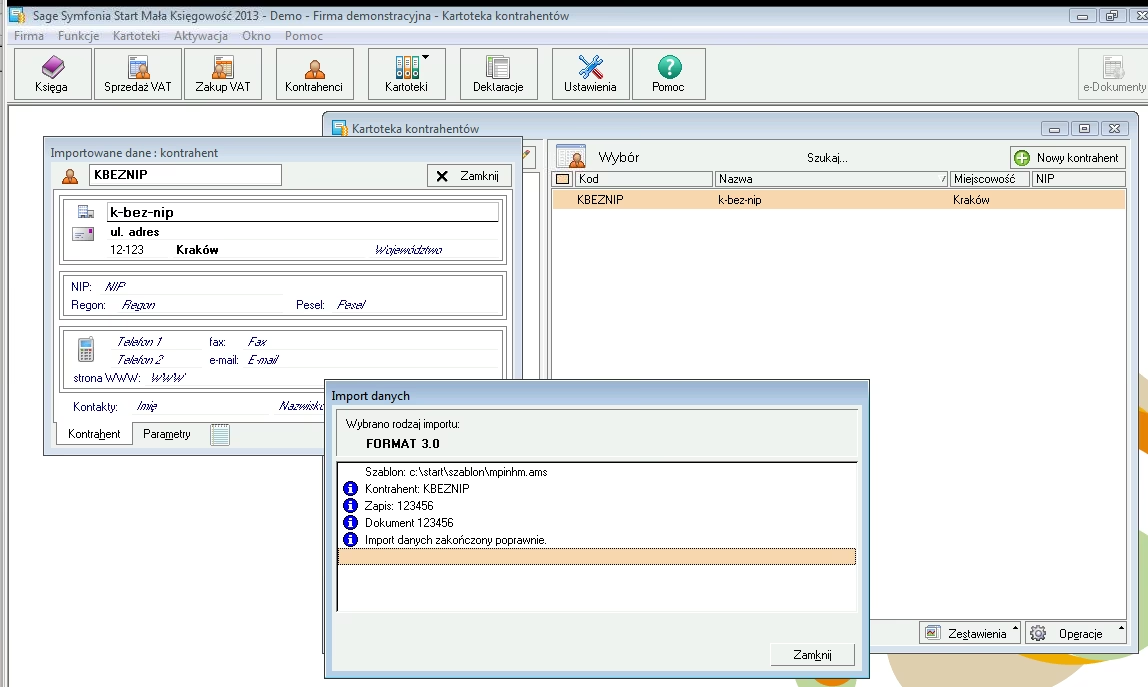
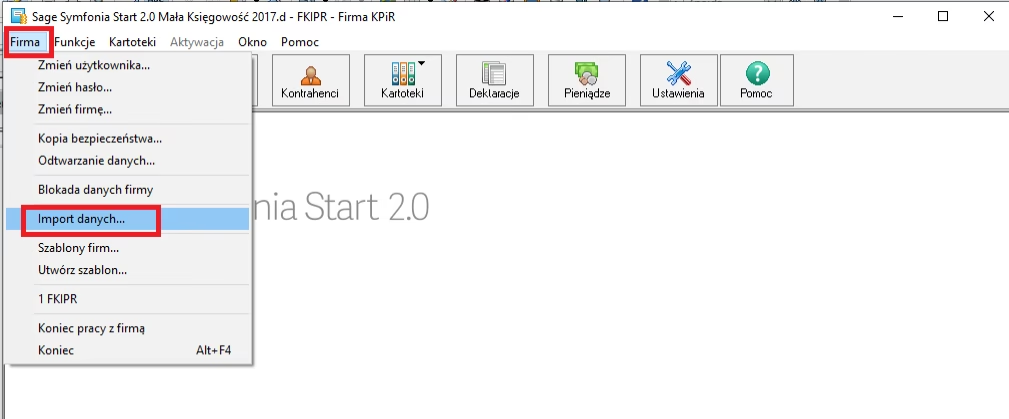
- Wybór opcji Import danych: W programie Symfonia MK, z zakładki 'Firma', należy wybrać opcję 'Import danych'.
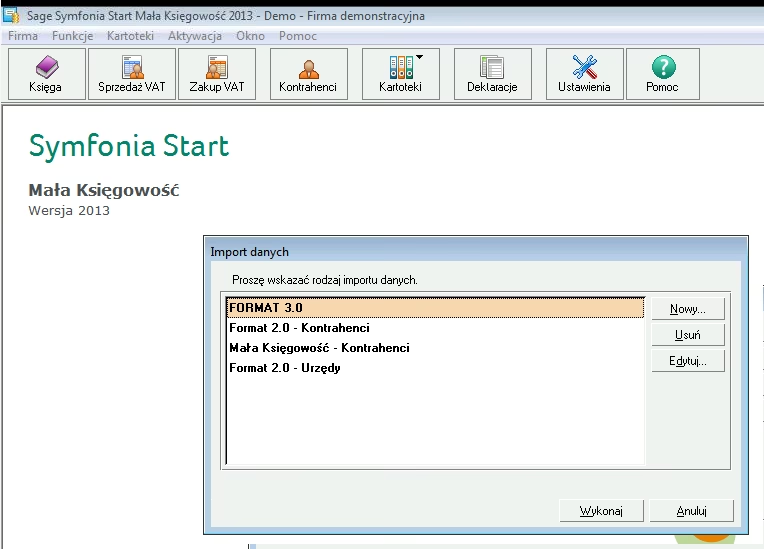
- Wybór formatu importu: W oknie 'Import danych' należy wybrać 'FORMAT 3.0' i kliknąć przycisk 'Wykonaj'.
- Wskazanie pliku danych i szablonu: Następnie należy wskazać plik z danymi do importu oraz wcześniej pobrany plik szablonu.
W przypadku wystąpienia błędu z komunikatem 'Niepoprawne formaty sekcji w szablonie', należy pobrać plik konfiguracyjny i skopiować go do folderu z programem 'Symfonia MK'. Ten plik konfiguracyjny zazwyczaj jest dostępny wraz z szablonem lub w dokumentacji Symfonii.
Importowanie Wpisów Dziennika do Sage 100
Sage 100 to zaawansowany system ERP, który również oferuje rozbudowane możliwości importu danych, w tym wpisów dziennika. Import wpisów dziennika jest szczególnie przydatny przy przenoszeniu danych z innych systemów lub przy masowym księgowaniu transakcji.
Przygotowanie Pliku CSV
Podstawą importu wpisów dziennika do Sage 100 jest prawidłowo przygotowany plik CSV. Struktura pliku CSV ma kluczowe znaczenie dla sukcesu importu. Należy zwrócić uwagę na następujące aspekty:
- Limit znaków: Każde pole w pliku CSV powinno mieć maksymalnie 8 znaków. Jest to ważne ograniczenie techniczne systemu Sage 100.
- Nagłówki kolumn: Nagłówki kolumn muszą być dokładnie zgodne z nazwami kont księgowych w systemie Sage 100. Precyzyjne nazewnictwo jest niezbędne do prawidłowego przypisania danych.
- Formatowanie komórek: Należy zwrócić szczególną uwagę na formatowanie komórek w pliku CSV. Liczby, daty i tekst powinny być sformatowane w sposób rozpoznawalny przez Sage 100. Należy unikać symboli walut, a daty powinny być w formacie MM/DD/YYYY.
Specyfikacje pliku CSV dla importu do Sage 100:
- Maksymalna długość pola: 8 znaków.
- Format daty: MM/DD/YYYY.
- Wartości liczbowe bez symboli walut.
- Kody kont zgodne z planem kont.
- Opisy transakcji w ramach limitu znaków.
Wykorzystanie Visual Integrator
Visual Integrator to potężne narzędzie w Sage 100, które usprawnia import dużych ilości danych, w tym wpisów dziennika. Umożliwia ono zautomatyzowanie procesu importu i zwiększenie dokładności danych.
Proces importu przez Visual Integrator:
- Wybór modułu importu: W Visual Integrator należy wybrać moduł importu i typ transakcji (np. wpisy dziennika).
- Mapowanie pól: Kluczowym krokiem jest mapowanie pól, czyli powiązanie kolumn z pliku CSV z polami w systemie Sage 100. Poprawne mapowanie zapewnia prawidłowe przeniesienie danych do odpowiednich kont.
- Import danych: Po skonfigurowaniu mapowania, można uruchomić proces importu. Visual Integrator przetworzy plik CSV i zaimportuje wpisy dziennika do Sage 100.
Bezpieczeństwo Danych i Weryfikacja
Podczas importu danych, bezpieczeństwo danych i ich integralność są priorytetem. Należy podjąć odpowiednie kroki, aby zapewnić bezpieczeństwo i dokładność importowanych danych:
- Regularne kopie zapasowe: Przed rozpoczęciem importu, zawsze należy wykonać kopię zapasową bazy danych Sage 100. Kopie zapasowe chronią dane przed utratą w przypadku wystąpienia problemów podczas importu.
- Weryfikacja po imporcie: Po zakończeniu importu, konieczna jest weryfikacja danych. Należy sprawdzić szczegóły transakcji, salda kont i porównać sumy z danymi źródłowymi. Dokładna weryfikacja potwierdza sukces importu i zapewnia rzetelność danych finansowych.
- Szczegółowa kontrola: Weryfikacja powinna obejmować nie tylko sumy, ale także daty transakcji, opisy i prawidłowość przypisania do kont.
Szkolenie Zespołu i Dokumentacja
Aby w pełni wykorzystać możliwości importu danych w Sage 100, niezbędne jest szkolenie zespołu i dokumentacja procesów. Dobrze przeszkolony zespół i jasna dokumentacja zapewniają spójność i efektywność procesu importu.
Dokumentacja procedur importu powinna zawierać:
- Szczegółowe procedury importu dla różnych typów transakcji.
- Listę typowych komunikatów błędów i sposoby ich rozwiązywania.
- Punkty kontroli jakości w całym procesie importu.
- Procedury tworzenia kopii zapasowych i odzyskiwania danych.
- Najlepsze praktyki w zakresie walidacji danych.
Integracja z Systemami Zewnętrznymi
Integracja Sage 100 z systemami zewnętrznymi, takimi jak systemy ewidencji czasu pracy, platformy bankowe i inne narzędzia finansowe, rozszerza możliwości automatycznego transferu danych. Integracja systemów zmniejsza potrzebę ręcznego wprowadzania danych i poprawia dokładność procesów finansowych.
Skuteczna integracja wymaga:
- Zgodności systemów i formatowania danych.
- Współpracy z dostawcami systemów zewnętrznych w celu prawidłowego mapowania danych i protokołów transferu.
- Dostosowania konfiguracji integracji do specyficznych potrzeb organizacji.
- Regularnych testów, aby zapewnić niezawodność zintegrowanych systemów.
Automatyzacja Importu
Automatyzacja importu poprzez harmonogramowanie importów regularnych tworzy systematyczne podejście do zarządzania danymi w Sage 100. Harmonogramy importu zmniejszają interwencję ręczną i zapewniają stały przepływ danych do systemu księgowego.
Ustawienie harmonogramów automatycznych importów wymaga:
- Uwzględnienia cykli biznesowych i potrzeb raportowania.
- Planowania importów poza godzinami szczytu, aby minimalizować wpływ na wydajność systemu.
- Wykorzystania zaawansowanych opcji harmonogramowania, takich jak importy warunkowe oparte na określonych zdarzeniach.
Obsługa Błędów Importu
Obsługa błędów importu jest kluczowa dla utrzymania integralności danych. Kompleksowy system obsługi błędów identyfikuje problemy na wczesnym etapie i zapobiega komplikacjom w danych finansowych.
Procedury obsługi błędów powinny obejmować:
- Szczegółową dokumentację komunikatów błędów.
- Przewodniki krok po kroku dotyczące rozwiązywania problemów.
- Systemy śledzenia rozwiązywania problemów.
- Procedury eskalacji.
- Protokoły odzyskiwania danych.
Mapowanie Pól Niestandardowych
Mapowanie pól niestandardowych zwiększa elastyczność procesu importu. Każda organizacja ma unikalne struktury danych, które wymagają specyficznych konfiguracji mapowania. Tworzenie map niestandardowych usprawnia integrację danych źródłowych z Sage 100.
Mapowanie pól obejmuje:
- Zrozumienie relacji między różnymi punktami danych.
- Budowanie zależności pól i obliczeń w strategii mapowania.
- Regularną walidację mapowań w celu utrzymania ich skuteczności.
Optymalizacja Wydajności Importu
Optymalizacja wydajności importu jest ważna dla zapewnienia płynnej pracy systemu. Metody optymalizacji obejmują:
- Planowanie importów obciążających zasoby poza godzinami szczytu.
- Dzielenie dużych plików importu na mniejsze partie.
- Wdrażanie kontroli poprawności danych przed rozpoczęciem importu.
- Monitorowanie zasobów systemu podczas importu.
- Regularną konserwację bazy danych.
- Archiwizację historycznych logów importu.
Monitorowanie Importu w Czasie Rzeczywistym
Monitorowanie importu w czasie rzeczywistym zapewnia natychmiastowy wgląd w postęp i status importu. Śledzenie kluczowych wskaźników pomaga w identyfikacji potencjalnych problemów.
Narzędzia monitorowania oferują wgląd w:
- Szybkość przetwarzania.
- Współczynnik błędów.
- Wykorzystanie zasobów systemu.
Automatyczne alerty powiadamiają o statusie importu i potencjalnych problemach, umożliwiając szybką reakcję.
Importowanie Danych z Excela do Sage 50 Accounts
Sage 50 Accounts, kolejna popularna wersja systemu Sage, również umożliwia import danych, w tym bezpośrednio z Excela. Import danych z Excela do Sage 50 to prosty sposób na oszczędność czasu i uniknięcie ręcznego wprowadzania danych.
Import z Excela w Sage 50 jest możliwy dla większości rekordów i transakcji, z pewnymi wyjątkami. Należy sprawdzić dokumentację Sage 50, aby dowiedzieć się, jakie typy danych można importować.
Wskazówka: Import danych nie nadpisuje istniejących informacji w Sage 50. Dodaje nowe rekordy i transakcje.
Korzyści z Importu Danych w Systemach Sage
Import danych do systemów Sage przynosi szereg korzyści, które przekładają się na większą efektywność i dokładność pracy działu finansowo-księgowego:
- Oszczędność czasu: Automatyzacja procesu wprowadzania danych znacząco skraca czas potrzebny na księgowanie dokumentów i wprowadzanie transakcji.
- Mniejsze ryzyko błędów: Eliminacja ręcznego wprowadzania danych minimalizuje ryzyko ludzkich pomyłek i błędów.
- Zwiększona wydajność: Pracownicy mogą skupić się na bardziej strategicznych zadaniach, zamiast tracić czas na rutynowe przepisywanie danych.
- Dokładność danych: Import danych zapewnia większą dokładność i spójność danych finansowych.
- Szybszy dostęp do informacji: Dzięki szybkiemu importowi danych, informacje finansowe są dostępne w systemie szybciej, co ułatwia podejmowanie decyzji biznesowych.
Pytania i Odpowiedzi (FAQ)
- Jakie typy danych można importować do systemów Sage?
- Można importować różnorodne dane, w tym dokumenty sprzedaży i zakupu, wpisy dziennika, dane kontrahentów, stany magazynowe, środki trwałe i inne. Konkretne typy danych zależą od wersji systemu Sage (Symfonia, Sage 100, Sage 50) i modułu.
- W jakich formatach plików można importować dane?
- Najczęściej używane formaty to CSV (Comma Separated Values) i formaty specyficzne dla systemów Sage, takie jak format 3.0 w Symfonii MK. Sage 50 umożliwia również import bezpośrednio z Excela.
- Co zrobić, gdy import danych nie powiedzie się?
- Należy sprawdzić logi błędów, zweryfikować format pliku importu, mapowanie pól i zgodność danych z wymaganiami systemu Sage. Pomocna może być dokumentacja systemu i wsparcie techniczne dostawcy oprogramowania.
- Czy import danych jest bezpieczny?
- Tak, pod warunkiem zachowania odpowiednich procedur bezpieczeństwa, takich jak regularne kopie zapasowe i weryfikacja danych po imporcie. Ważne jest również odpowiednie skonfigurowanie uprawnień dostępu do systemu.
- Czy potrzebuję specjalistycznej wiedzy, aby importować dane?
- Podstawowy import danych, np. z Excela do Sage 50, może być prosty. Bardziej zaawansowane importy, szczególnie w Sage 100 i Symfonii, mogą wymagać wiedzy z zakresu konfiguracji systemów i formatowania danych. Szkolenie zespołu i dokumentacja procesów są kluczowe.
Podsumowując, import danych jest nieocenioną funkcją systemów Sage, która pozwala na znaczną oszczędność czasu, redukcję błędów i zwiększenie efektywności pracy działu finansowo-księgowego. Wykorzystanie możliwości importu danych to krok w stronę nowoczesnego i efektywnego zarządzania finansami w przedsiębiorstwie.
Jeśli chcesz poznać inne artykuły podobne do Import danych do systemów Sage: Symfonia i Sage 100/50, możesz odwiedzić kategorię Księgowość.