
13/02/2026
Współpraca z biurem rachunkowym ifirma.pl to wygoda i oszczędność czasu. Jednym z kluczowych aspektów tej współpracy jest sprawne przekazywanie dokumentów księgowych. Chociaż na początku proces ten może wydawać się nieco skomplikowany, w rzeczywistości jest bardzo intuicyjny i szybki. Ten artykuł ma za zadanie przeprowadzić Cię krok po kroku przez proces przekazywania dokumentów, rozwiać wszelkie wątpliwości i pomóc w pełni wykorzystać możliwości platformy iFirma.

Gdzie Znaleźć Miejsce na Dokumenty?
Serwis ifirma.pl oferuje kilka prostych sposobów na dostarczenie dokumentów księgowych. Możesz to zrobić zarówno za pośrednictwem przeglądarki internetowej, jak i aplikacji mobilnej. Wybierz metodę, która jest dla Ciebie najwygodniejsza!
Przekazywanie Dokumentów Przez Przeglądarkę
To najczęściej wybierana metoda, umożliwiająca pełną kontrolę nad procesem i dostęp do wszystkich funkcji serwisu.
Krok po Kroku: Przeglądarka
- Zaloguj się na swoje konto w serwisie ifirma.pl za pomocą przeglądarki internetowej.
- Przejdź do zakładki Dokumenty elektroniczne. Dostęp do tej zakładki jest możliwy na kilka sposobów:
- Bezpośredni link: Wpisz w przeglądarce adres ifirma.pl i zaloguj się. Następnie poszukaj w menu lub na stronie głównej odnośnika do dokumentów elektronicznych.
- Zakładka Wydatki: Po zalogowaniu, najedź kursorem na zakładkę Wydatki w górnym menu. Z rozwijanej listy wybierz opcję + Import dokumentów elektronicznych.
- Górna część ekranu: W górnej części ekranu serwisu (po zalogowaniu) często znajduje się skrót do sekcji E-dokumenty. Kliknij w ten skrót.
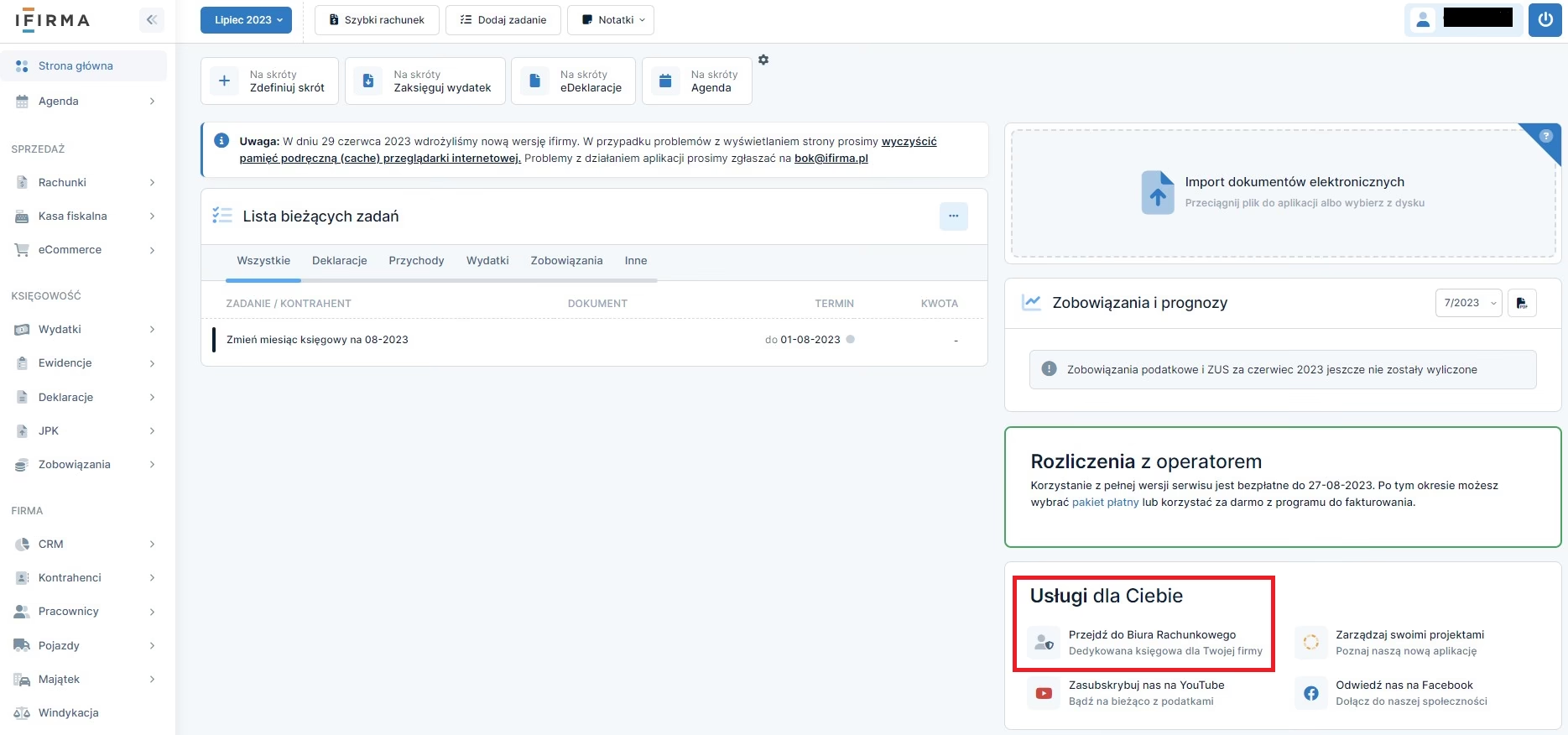
- Strona główna: Na stronie głównej serwisu, w prawej części ekranu, znajdziesz pole Import dokumentów – przeciągnij pliki do aplikacji albo wybierz z dysku. Możesz przeciągnąć pliki bezpośrednio w to pole lub kliknąć w nie, aby wybrać pliki z dysku komputera.
- Wybierz pliki: Po przejściu do zakładki Dokumenty elektroniczne, wybierz pliki, które chcesz przekazać do księgowania. Mogą to być skany faktur, paragony, wyciągi bankowe, potwierdzenia zapłaty ZUS itp. Serwis akceptuje różne formaty plików, m.in. PDF, JPG, PNG.
- Prześlij pliki: Po wybraniu plików, kliknij przycisk Wyślij lub Importuj (nazwa przycisku może się różnić w zależności od wybranej metody dostępu). Pliki zostaną przesłane do serwisu i pojawią się w zakładce Dokumenty elektroniczne.
Przekazywanie Dokumentów Przez Aplikację Mobilną iFirma.pl
Aplikacja mobilna to wygodne rozwiązanie, szczególnie gdy chcesz szybko przesłać dokumenty, np. zaraz po otrzymaniu faktury.
Krok po Kroku: Aplikacja Mobilna
- Zaloguj się do aplikacji ifirma.pl na swoim smartfonie lub tablecie.
- Przejdź do sekcji E-dokumenty. Zazwyczaj znajduje się ona w menu głównym aplikacji.
- Dodaj dokumenty: W sekcji E-dokumenty znajdziesz opcję dodawania nowych dokumentów. Może to być ikona plusa (+) lub przycisk Dodaj dokument.
- Wybierz źródło: Aplikacja zapyta Cię, skąd chcesz dodać dokument. Możesz wybrać opcję zrobienia zdjęcia dokumentu aparatem telefonu (np. paragonu) lub wybrać plik z galerii zdjęć lub pamięci urządzenia (np. wcześniej zeskanowaną fakturę).
- Wyślij dokumenty: Po wybraniu dokumentów, aplikacja automatycznie prześle je do serwisu. W aplikacji mobilnej zobaczysz informację o ilości przesłanych dokumentów w danym miesiącu.
Ważne Ograniczenie Aplikacji Mobilnej
Pamiętaj, że aplikacja mobilna służy głównie do szybkiego przesyłania dokumentów. Oznaczenie kompletności miesiąca i przekazanie dokumentów do księgowania wymaga zalogowania się do systemu przez przeglądarkę internetową. Aplikacja mobilna przypomni Ci o tym komunikatem: Po przesłaniu dokumentów za cały miesiąc, powiadom o tym swoją Księgową logując się na ifirma.pl.
Co Dalej Po Przesłaniu Plików?
Samo przesłanie plików to dopiero połowa sukcesu. Aby dokumenty mogły zostać poprawnie zaksięgowane, musisz jeszcze wykonać kilka ważnych kroków w serwisie ifirma.pl.
Oznaczanie Zawartości Plików
Po przesłaniu plików do zakładki Dokumenty elektroniczne, konieczne jest oznaczenie zawartości każdego z plików. Musisz określić, jakiego rodzaju dokument znajduje się w danym pliku. System ifirma.pl oferuje kilka kategorii do wyboru:
- Zakup towaru: Wybierz tę kategorię, jeśli plik zawiera fakturę za zakup towarów handlowych przeznaczonych do dalszej sprzedaży lub materiałów do produkcji tych towarów.
- Koszt firmy: Wybierz tę kategorię dla wszystkich pozostałych kosztów związanych z prowadzeniem działalności gospodarczej, które nie są towarami handlowymi. Mogą to być np. faktury za usługi telekomunikacyjne, najem biura, materiały biurowe, paliwo itp.
- Potwierdzenie opłacenia ZUS: Wybierz tę kategorię, jeśli plik zawiera potwierdzenie przelewu składek ZUS. Ważne! Przesyłaj potwierdzenie przelewu wykonanego w miesiącu poprzedzającym miesiąc księgowania. Na przykład, jeśli księgujesz dokumenty za listopad 2023, prześlij potwierdzenie przelewu ZUS wykonanego w listopadzie 2023.
- Wyciągi bankowe: Wybierz tę kategorię dla wszystkich potwierdzeń płatności, takich jak wyciągi bankowe, potwierdzenia wypłat wynagrodzeń, przelewów do Urzędu Skarbowego, zapłaty za faktury w walutach obcych itp.
- Pozostałe: Wybierz tę kategorię dla innych dokumentów, które nie pasują do powyższych kategorii.
Oznaczanie Statusu Płatności
Ważnym krokiem jest również oznaczenie, czy dany wydatek został już opłacony, czy nie. Jeśli wydatek został opłacony, zaznacz odpowiednią opcję (np. Opłacono). Jeśli nie został jeszcze opłacony, pozostaw opcję Nieopłacone. Jeśli wydatek zostanie opłacony w późniejszym terminie, koniecznie odnotuj to w systemie po dokonaniu płatności. Jest to istotne dla prawidłowego rozliczenia przepływów pieniężnych w firmie.
Oznaczanie Kompletności Dokumentów
Po przesłaniu wszystkich dokumentów za dany miesiąc i oznaczeniu ich zawartości oraz statusu płatności, należy zaznaczyć, że dokumenty za dany miesiąc są kompletne. Jest to sygnał dla księgowego, że można rozpocząć księgowanie dokumentów za dany okres.
UWAGA!
Oznaczenie Dokumenty są kompletne należy zaznaczyć dopiero po przesłaniu wszystkich wydatków i wprowadzeniu wszystkich przychodów (czyli całej sprzedaży wykonanej w danym miesiącu).
Rozwiązywanie Problemów i Najczęstsze Pytania
Czasami podczas przekazywania dokumentów mogą pojawić się pewne trudności. Poniżej znajdziesz odpowiedzi na najczęściej zadawane pytania i rozwiązania typowych problemów.
Dlaczego Nie Mogę Oznaczyć Kompletności?
Przycisk Dokumenty są kompletne może być nieaktywny z kilku powodów:
- Miesiąc księgowy jeszcze trwa: Nie możesz oznaczyć kompletności dokumentów za miesiąc, który jeszcze się nie zakończył. Poczekaj na koniec miesiąca i spróbuj ponownie.
- Nie wszystkie pliki są oznaczone: Upewnij się, że oznaczyłeś zawartość (typ dokumentu) i status płatności dla wszystkich przesłanych plików. Jeśli brakuje oznaczenia, przycisk kompletności będzie nieaktywny.
- Błędny miesiąc: Sprawdź, czy pliki zostały umieszczone w odpowiednim miesiącu księgowym. Jeśli pliki znajdują się w niewłaściwym miesiącu (np. w miesiącu jeszcze trwającym lub nie rozpoczętym), usuń je z błędnego miesiąca i umieść w poprawnym.
- Brak zaznaczenia oświadczenia: Często w komunikacie o kompletności dokumentów znajduje się pole wyboru typu Oświadczam, że powyższe czynności zostały przeze mnie wykonane. Upewnij się, że zaznaczyłeś to pole.
Potwierdzenie ZUS Przesłane, a iFirma Nadal Pyta?
Jeśli otrzymałeś komunikat z pytaniem o potwierdzenie zapłaty ZUS, mimo że plik z potwierdzeniem został przesłany, prawdopodobnie omyłkowo nie został oznaczony jako potwierdzenie opłacenia ZUS.
Rozwiązanie:
- Kliknij przycisk Powrót lub Edytuj dokumenty.
- Znajdź plik zawierający potwierdzenie przelewu ZUS.
- Oznacz ten plik jako Potwierdzenie opłacenia ZUS w kategorii dokumentu.
- Ponownie spróbuj oznaczyć kompletność plików.
UWAGA! Data przelewu ZUS jest kluczowa!
Rozliczając dokumenty za październik 2023, potrzebujesz potwierdzenia przelewu ZUS, który został wykonany w październiku 2023. Liczy się data wykonania przelewu, a nie okres, za jaki płacisz składki. Przesyłając potwierdzenie, upewnij się, że data przelewu jest zgodna z miesiącem księgowania.
Jeśli w danym miesiącu nie wykonywałeś przelewu ZUS (np. z powodu zwolnienia lekarskiego), zaznacz opcję Potwierdzam brak płatności z tytułu składek ZUS.
Emaile Przypominające o Dokumentach?
Serwis ifirma.pl automatycznie wysyła comiesięczne wiadomości e-mail z przypomnieniem o przesłaniu dokumentów do księgowania. Wiadomości te są wysyłane cyklicznie do momentu, aż w serwisie zostanie oznaczone Dokumenty są kompletne.
Pamiętaj, że te wiadomości są automatyczne. Mimo że są wysyłane z adresu e-mail księgowego, ich wysyłka nie zależy bezpośrednio od księgowego. Możesz jednak odpowiadać na te wiadomości – odpowiedź trafi bezpośrednio do Twojego księgowego.
Co Zrobić, Gdy Nie Mam Dokumentów do Księgowania w Danym Miesiącu?
Nawet jeśli w danym miesiącu nie dokonałeś żadnej sprzedaży, nie miałeś zakupów firmowych i nie płaciłeś ZUS, nadal musisz poinformować o tym biuro rachunkowe. W takim przypadku wystarczy kliknąć Dokumenty kompletne. System zrozumie, że za dany miesiąc nie masz dokumentów do księgowania.
Długi Czas Oczekiwania na Rozliczenie?
Po oznaczeniu kompletności dokumentów, Twój księgowy otrzymuje powiadomienie i przystępuje do rozliczenia miesiąca. Rozliczenia są wykonywane zgodnie z kolejnością otrzymanych powiadomień o kompletności dokumentów. Im szybciej prześlesz kompletne dokumenty, tym szybciej otrzymasz rozliczenie.
Czas przygotowania rozliczenia może się wydłużyć, szczególnie jeśli dokumenty zostaną skompletowane pod koniec terminu lub po terminie. W okolicach 7. dnia miesiąca księgowi zazwyczaj otrzymują dużą liczbę powiadomień o kompletności dokumentów, co wpływa na czas oczekiwania.
Oznaczenie kompletności dokumentów do 7. dnia miesiąca gwarantuje, że rozliczenie zostanie sporządzone najpóźniej na 2 dni przed terminem płatności podatków.
Podsumowanie
Przekazywanie dokumentów do ifirma.pl jest proste i intuicyjne. Pamiętaj o regularnym przesyłaniu dokumentów, oznaczaniu ich zawartości i statusu płatności oraz o oznaczaniu kompletności dokumentów po zakończeniu miesiąca. W razie wątpliwości, zawsze możesz skontaktować się ze swoim księgowym lub skorzystać z pomocy dostępnej na stronie ifirma.pl. Sprawne przekazywanie dokumentów to klucz do efektywnej współpracy z biurem rachunkowym i bezproblemowej księgowości Twojej firmy.
Najczęściej Zadawane Pytania (FAQ)
- 1. Gdzie mam umieścić dokumenty do księgowania w ifirma.pl?
- Dokumenty możesz umieścić w zakładce Dokumenty elektroniczne w serwisie ifirma.pl, dostępnej przez przeglądarkę internetową lub aplikację mobilną.
- 2. Jak oznaczyć zawartość przesłanych plików?
- Po przesłaniu plików, w zakładce Dokumenty elektroniczne, musisz określić typ dokumentu dla każdego pliku, wybierając odpowiednią kategorię (np. Zakup towaru, Koszt firmy, Potwierdzenie opłacenia ZUS).
- 3. Co oznacza oznaczenie "Dokumenty są kompletne"?
- Oznaczenie Dokumenty są kompletne informuje księgowego, że przesłałeś wszystkie dokumenty za dany miesiąc i są one gotowe do zaksięgowania.
- 4. Dlaczego nie mogę oznaczyć kompletności dokumentów?
- Najczęstsze powody to: miesiąc księgowy jeszcze trwa, nie wszystkie pliki są oznaczone, pliki są w błędnym miesiącu lub nie zaznaczono oświadczenia o wykonaniu czynności.
- 5. Co zrobić, gdy w danym miesiącu nie mam żadnych dokumentów do księgowania?
- W takim przypadku należy zaznaczyć Dokumenty są kompletne. To informuje księgowego, że za dany miesiąc nie ma dokumentów do księgowania.
Jeśli chcesz poznać inne artykuły podobne do Jak Przekazać Dokumenty do Księgowania w iFirma?, możesz odwiedzić kategorię Księgowość.