
29/05/2024
W dzisiejszym dynamicznym świecie biznesu, precyzyjne i efektywne zarządzanie finansami jest kluczowe dla sukcesu każdej firmy. Program Comarch ERP Optima oferuje zaawansowane narzędzia do prowadzenia księgowości, a jednym z fundamentalnych aspektów jest umiejętność sprawnego dodawania i zarządzania zapisami księgowymi. Ten artykuł przeprowadzi Cię krok po kroku przez proces dodawania, zatwierdzania, usuwania i korygowania zapisów księgowych w systemie Optima, zapewniając solidne podstawy do efektywnej pracy z tym oprogramowaniem.
Jak Dodać Nowy Zapis Księgowy w Optimie?
Dodawanie nowych zapisów księgowych jest podstawową czynnością w programie Optima. Poniżej przedstawiamy szczegółową instrukcję, jak to zrobić:
- Otwórz listę zapisów księgowych: Przejdź do menu głównego i wybierz opcję Księgowość/Dzienniki.
- Wybierz typ zapisu: Zdecyduj, czy zapis ma trafić do bufora, czy ma zostać dodany jako zatwierdzony w dzienniku. Bufor służy do przechowywania niezatwierdzonych zapisów, które można jeszcze edytować.
- Wybierz dziennik: Określ dziennik, w którym ma zostać umieszczony zapis.
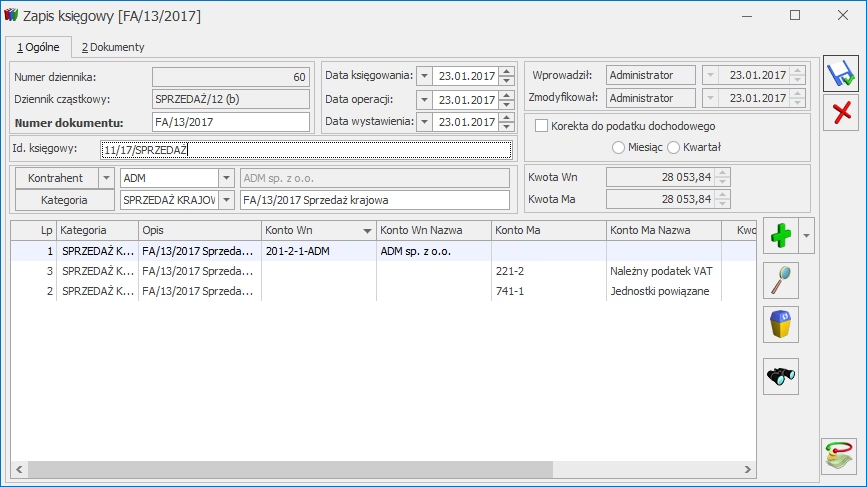
- Dodaj nowy zapis: Kliknij przycisk Dodaj lub naciśnij klawisz <INSERT>. Otworzy się formularz zapisu księgowego.
- Wprowadź dane zapisu: Wypełnij formularz, podając niezbędne informacje, takie jak:
- Numer dokumentu
- Data księgowania
- Data operacji
- Data wystawienia
- Kontrahent (opcjonalnie)
- Kategoria (opcjonalnie)
- Dodaj pozycje zapisu: Naciśnij przycisk Dodaj lub klawisz <INSERT> aby wprowadzić poszczególne pozycje (dekrety) zapisu księgowego.
- Wprowadź dane pozycji: W formularzu pozycji zapisu wprowadź szczegółowe dane, w tym konta księgowe (Wn i Ma) oraz kwoty. W przypadku obsługi kont walutowych, wprowadź również informacje walutowe.
- Zapisz zmiany: Po wprowadzeniu wszystkich pozycji, kliknij Zapisz zmiany, użyj kombinacji klawiszy <CTRL>+<ENTER> lub naciśnij klawisz <ENTER> aby zapisać zapis księgowy.
- Anuluj zmiany (opcjonalnie): Jeśli chcesz wycofać się z edycji bez zapisywania, kliknij Anuluj lub naciśnij klawisz <ESC>.
Uwaga: Automatyczne zapisywanie bilansujących się dokumentów PK – Jeżeli w konfiguracji firmy włączona jest opcja automatycznego zapisywania bilansujących się zapisów księgowych, system automatycznie doda dokument PK do listy zapisów księgowych, nawet jeśli okno dokumentu PK zostanie zamknięte bez ręcznego zapisywania. Ta funkcja działa, gdy dekret bilansuje dokument polecenia księgowania. Dokument PK nie zostanie zapisany, jeśli dokument nie jest bilansowany cząstkowo podczas dodawania kolejnych dekretów. Wyjątkiem są sytuacje, gdy niezbilansowanie wynika wyłącznie z kont pozabilansowych lub wszystkie konta są pozabilansowe. Parametr ten nie ma wpływu na dekret, który jest od razu rozrachowany z zakładki [Rozrachunki].
Zatwierdzanie Zapisów Księgowych z Bufora do Dziennika
Zapisy wprowadzone do bufora wymagają zatwierdzenia, aby stały się częścią dziennika księgowego. Proces zatwierdzania (przenoszenia z bufora do dziennika) jest prosty:
- Otwórz listę zapisów w buforze: Przejdź do menu Księgowość/Dzienniki i wybierz zakładkę [Dziennik]. Następnie wybierz listę zapisów w buforze.
- Wybierz zakres dat: Określ zakres dat zapisów, które chcesz zatwierdzić (np. zapisy za dzień lub miesiąc).
- Zaznacz zapisy do zatwierdzenia: Zaznacz poszczególne zapisy, które chcesz przenieść do dziennika. Możesz to zrobić, ustawiając się na zapisie i naciskając klawisz <SPACJA> lub klikając prawym przyciskiem myszy i wybierając opcję Zaznacz. Aby zaznaczyć wszystkie dokumenty, użyj kombinacji klawiszy <CTRL>+<A> lub opcji Zaznacz wszystkie z menu kontekstowego (prawy przycisk myszy).
- Zatwierdź zapisy: Naciśnij przycisk lub klawisz <F7> aby zatwierdzić zaznaczone dokumenty i przenieść je do dziennika.
Usuwanie Zapisów Księgowych z Bufora
Czasami konieczne jest usunięcie błędnie wprowadzonych zapisów, które znajdują się jeszcze w buforze. Usuwanie zapisów z bufora jest łatwe, ale pamiętaj, że nie można usuwać zapisów zatwierdzonych. Aby usunąć zapis z bufora:
- Otwórz listę zapisów księgowych: Przejdź do Księgowość/Dzienniki.
- Znajdź zapis w buforze: Odszukaj zapis, który chcesz usunąć na liście bufora i ustaw na nim kursor.
- Usuń zapis: Kliknij przycisk Usuń lub naciśnij klawisz <DELETE>.
- Potwierdź usunięcie: Program wyświetli pytanie: „Czy chcesz skasować podświetlony rekord?”. Potwierdź operację, aby usunąć zapis.
Uwaga: Kasowanie zapisów z ewidencji pomocniczej – W przypadku usunięcia zapisu, który powstał w wyniku księgowania z ewidencji pomocniczej, w zapisach źródłowych zostanie usunięty wskaźnik zaksięgowania.
Chronologiczne Porządkowanie Zapisów Księgowych
Utrzymanie chronologicznego porządku zapisów w księdze jest kluczowe dla przejrzystości i audytu. Optima umożliwia przenumerowanie zapisów w dzienniku, aby zachować porządek chronologiczny:
- Otwórz listę zapisów w dzienniku: Przejdź do Księgowość/Dzienniki.
- Wybierz zapisy: Wybierz opcję Wszystkie zapisy, a następnie listę zapisów w buforze.
- Wybierz rok: Zaznacz Za rok i wybierz rok, w którym chcesz przenumerować dziennik.
- Przenumeruj zapisy: Po wyświetleniu zapisów dziennika, naciśnij przycisk lub klawisz <F8> aby przenumerować zapisy.
Uwaga: Automatyczne numerowanie przy przeksięgowaniu – Jeśli zapisy nie były wprowadzane chronologicznie do bufora, zostaną one automatycznie ponumerowane według daty w momencie przeksięgowania do dziennika.
Storno Zatwierdzonego Zapisu Księgowego (Storno Czerwone)
W przypadku błędów w zatwierdzonych zapisach księgowych, konieczne jest wykonanie storna. Optima stosuje tzw. storno czerwone, które polega na wprowadzeniu zapisu korygującego ze znakiem minus. Aby wykonać storno:
- Otwórz listę zapisów w dzienniku: Przejdź do Księgowość / Dzienniki i wybierz Dziennik.
- Wybierz zapis zatwierdzony: Wybierz listę zapisów zatwierdzonych i odszukaj zapis, który chcesz stornować. Ustaw na nim kursor.
- Wykonaj storno: Kliknij przycisk Usuń lub naciśnij klawisz <DELETE>.
- Wprowadź datę storna i opcjonalne zmiany: Program zapyta o datę księgowania zapisu stornującego. Możesz również zmienić numer dokumentu i opis.
- Zapisz storno: Po wprowadzeniu danych zapisu stornującego, kliknij Zapisz zmiany, użyj kombinacji klawiszy <CTRL>+<ENTER> lub naciśnij klawisz <ENTER>.
- Anuluj storno (opcjonalnie): Jeśli chcesz wycofać się z operacji storno, kliknij Anuluj lub naciśnij klawisz <ESC>.
Zasady storno czerwonego w Optimie:
- Storno jest całkowite: Wszystkie pozycje zapisu księgowego są automatycznie stornowane.
- Generowany jest odrębny zapis stornujący: System tworzy nowy zapis zawierający dekrety stornujące (ze znakiem minus).
- Możliwość korekty danych storna: Użytkownik może zmienić datę księgowania, numer dokumentu i opis zapisu stornującego.
- Zapis stornowany pozostaje bez zmian: Oryginalny zapis księgowy nie jest modyfikowany.
Rozrachunki Dekretów z Zakładki [Rozrachunki]
Program Optima umożliwia rozrachowywanie dekretów bezpośrednio z poziomu zakładki [Rozrachunki] w formularzu zapisu księgowego. Jest to przydatne narzędzie do zarządzania należnościami i zobowiązaniami. Aby rozrachować dekrety:
- Otwórz listę zapisów w dzienniku: Przejdź do Księgowość/Dzienniki.
- Otwórz formularz zapisu: Otwórz formatkę zapisu księgowego, który chcesz rozrachować.
- Przejdź do zakładki [Rozrachunki]: W formularzu pozycji zapisu księgowego wybierz zakładkę [Rozrachunki].
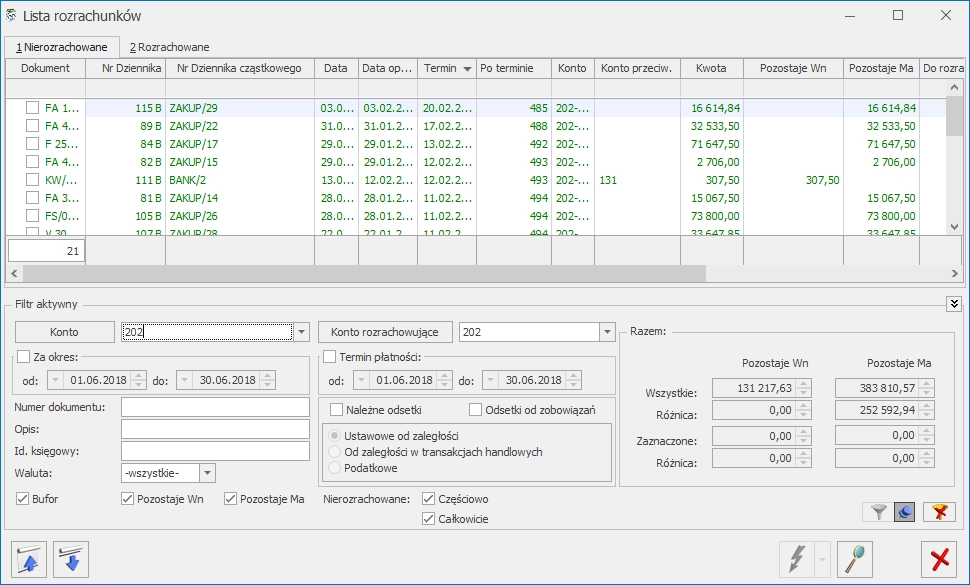
- Wywołaj listę dekretów do rozrachunku: Kliknij ikonę (lub naciśnij klawisz <INSERT>) na zakładce [Rozrachunki]. Spowoduje to wyświetlenie listy nierozrachowanych dekretów danego konta rozrachunkowego, które mogą zostać rozrachowane z bieżącym dekretem.
- Wybierz dekrety do rozrachowania: Zaznacz dekrety, które chcesz rozrachować z bieżącym zapisem i kliknij przycisk .
Uwaga: Dokument niezbilansowany a rozrachunki – Nie można dokonać rozrachunku, jeśli dokument PK jest niezbilansowany. System wyświetli komunikat o kwocie niezbilansowanej.
Opcje rozrachunków:
- Rozrachuj dla jednego konta: Rozrachowanie następuje między zapisami tego samego konta analitycznego.
- Rozrachuj dla wielu kont: W pierwszej kolejności system rozrachowuje zapisy między tymi samymi kontami analitycznymi, a następnie dokonuje kompensaty między różnymi analitykami, jeśli pozostaną dekrety do rozrachowania po stronie Wn i Ma na różne konta.
Kolejność rozrachunków: Jeśli zaznaczysz kilka dekretów do rozrachowania, zostaną one rozrachowane w kolejności wyświetlania na liście. Przykład rozrachowania dekretów został szczegółowo opisany w dostarczonym tekście.
Usuwanie Zapisów Księgowych z Poziomu Dokumentu Źródłowego
Optima oferuje również możliwość usuwania zapisów księgowych bezpośrednio z dokumentów źródłowych, z których zostały one zaksięgowane. Ta metoda jest dostępna dla zapisów powstałych w wyniku księgowania dokumentów z różnych modułów, takich jak:
- Faktury (np. Faktury Sprzedaży)
- Handel (np. dokument PZ)
- Środki Trwałe (np. dokument Amortyzacji)
- Płace i Kadry (np. lista płac)
- Kasa/Bank (np. raport kasowy)
- Rejestry VAT i ewidencje dodatkowe
- Deklaracje (np. deklaracja PIT-36)
Aby usunąć zapisy księgowe z dokumentu źródłowego:
- Znajdź dokument źródłowy: Odszukaj i podświetl lub zaznacz dokumenty źródłowe, z których chcesz usunąć zapisy księgowe.
- Wybierz opcję Usuń zapisy księgowe: Kliknij prawym przyciskiem myszy na zaznaczonych dokumentach i z menu kontekstowego wybierz opcję Usuń zapisy księgowe.
- Potwierdź usunięcie: Potwierdź komunikat: „Czy chcesz usunąć zapis księgowy?”, aby usunąć zapisy.
Uwaga: Usuwanie rozrachunków – Podczas usuwania rozrachowanych zapisów księgowych, automatycznie usuwany jest również rozrachunek, pod warunkiem, że dekret nie został uwzględniony na potwierdzeniu salda, ponagleniu zapłaty lub na nocie odsetkowej.
Uwaga: Usuwanie wielu zapisów z jednego dokumentu – Jeśli księgowanie dokumentu źródłowego generuje więcej niż jeden zapis księgowy (np. przy schemacie z schematem stowarzyszonym), funkcja Usuń zapisy księgowe usunie wszystkie powiązane zapisy.
Uwaga: Bufor księgowy – Usuwanie zapisów z poziomu dokumentu źródłowego jest możliwe tylko, jeśli dokument nie został zaksięgowany „na czysto”, czyli znajduje się w buforze księgowym.
Podsumowanie
Efektywne zarządzanie zapisami księgowymi w programie Comarch ERP Optima jest kluczowe dla prawidłowego prowadzenia księgowości. Znajomość opisanych w artykule metod dodawania, zatwierdzania, usuwania i korygowania zapisów, a także umiejętność rozrachowywania dekretów, pozwoli na sprawną i precyzyjną pracę z systemem. Pamiętaj o korzystaniu z bufora do tymczasowego przechowywania zapisów i o chronologicznym porządkowaniu dziennika. W przypadku błędów, funkcja storno czerwone umożliwia skuteczną korektę zatwierdzonych zapisów. Wykorzystanie opisanych funkcji w pełni potencjału programu Optima, przyczyni się do zwiększenia efektywności i minimalizacji ryzyka błędów w księgowości Twojej firmy.
Jeśli chcesz poznać inne artykuły podobne do Dodawanie i Zarządzanie Zapisami Księgowymi w Optimie, możesz odwiedzić kategorię Księgowość.