

22/08/2022
W dzisiejszym dynamicznym świecie biznesu, sprawne i poprawne fakturowanie stanowi fundament każdej działalności gospodarczej. Platforma iFirma, popularne narzędzie wśród przedsiębiorców, oferuje szeroki wachlarz możliwości w zakresie wystawiania faktur. Niezależnie od tego, czy jesteś czynnym podatnikiem VAT, czy prowadzisz działalność zwolnioną z VAT, iFirma dostarcza intuicyjne rozwiązania dostosowane do Twoich potrzeb. W niniejszym artykule szczegółowo omówimy proces wystawiania faktur w iFirma, krok po kroku, prezentując różne rodzaje faktur oraz funkcje ułatwiające zarządzanie dokumentacją.

- Jak wystawić fakturę krajową VAT w iFirma?
- Faktura wysyłkowa za pobraniem w iFirma
- Wystawianie faktury zaliczkowej w iFirma
- Faktura VAT do paragonu fiskalnego w iFirma
- Faktura na usługi budowlane w iFirma
- Szczególne przypadki fakturowania w iFirma
- Pobieranie faktur z iFirma
- Podsumowanie
- FAQ - Najczęściej zadawane pytania
Jak wystawić fakturę krajową VAT w iFirma?
Faktura krajowa VAT jest najczęściej wystawianym dokumentem sprzedaży, dokumentującym transakcje towarów i usług na terenie Polski. W iFirma proces wystawiania tego typu faktury jest niezwykle prosty i intuicyjny.
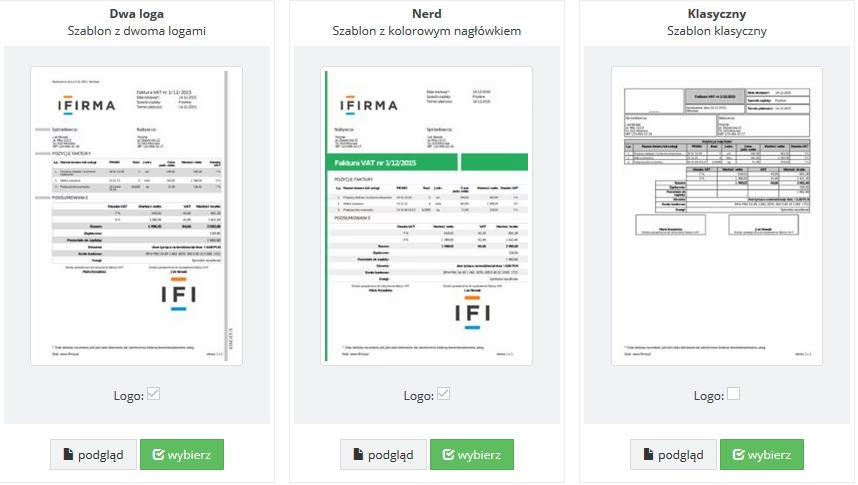
- Zaloguj się na swoje konto w serwisie iFirma.
- Przejdź do zakładki Faktury, znajdującej się w głównym menu.
- Wybierz opcję Wystaw fakturę krajową.
- Zostaniesz przekierowany do formularza faktury. Wypełnij poszczególne pola, wprowadzając dane nabywcy, datę sprzedaży, numer faktury, oraz szczegółowy opis sprzedawanych towarów lub usług.
- Pamiętaj o prawidłowym określeniu stawek VAT dla poszczególnych pozycji faktury. iFirma oferuje wygodny wybór stawek VAT, ułatwiając prawidłowe naliczenie podatku.
- Wprowadź kody GTU (Grupy Towarowo-Usługowe), jeśli są wymagane dla danej transakcji. Od 1 października 2020 roku, w związku z wprowadzeniem nowego pliku JPK_V7, kody GTU są istotnym elementem ewidencji VAT. Jeżeli nie jesteś pewien, czy dana transakcja wymaga kodu GTU, lub nie potrafisz przypisać jej do konkretnej grupy, wybierz opcję BRAK – Towar / usługa nie należą do żadnej z grup. W przypadku wątpliwości, warto rozważyć wystąpienie z wnioskiem o Wiążącą Informację Stawkową (WIS).
- Dodatkowo, w formularzu faktury możesz zaznaczyć odpowiednie oznaczenia procedur, również wymagane w pliku JPK_V7.
- Po wypełnieniu wszystkich niezbędnych pól, dokładnie sprawdź poprawność wprowadzonych danych.
- Kliknij przycisk Zapisz, aby zapisać fakturę. Możesz również od razu wybrać opcję Zapisz i wyślij, aby przesłać fakturę nabywcy drogą elektroniczną.
Faktura krajowa VAT w iFirma jest automatycznie księgowana w KPiR (Księga Przychodów i Rozchodów) oraz ewidencji sprzedaży VAT w dacie sprzedaży, co znacznie ułatwia prowadzenie ewidencji księgowej.
Faktura wysyłkowa za pobraniem w iFirma
W przypadku sprzedaży wysyłkowej z płatnością za pobraniem, iFirma oferuje dedykowany formularz faktury, uwzględniający specyfikę tego rodzaju transakcji.
- Przejdź do zakładki Faktury, a następnie Lista faktur.
- Wybierz opcję Krajowa sprzedaż wysyłkowa za pobraniem na fakturę VAT.
- Wypełnij formularz faktury, analogicznie jak w przypadku faktury krajowej VAT, podając dane nabywcy, opis towarów lub usług, stawki VAT, oraz inne wymagane informacje.
- Zwróć uwagę na datę sprzedaży, która powinna odpowiadać dacie wysyłki towaru.
- Zapisz fakturę.
Ten typ faktury również jest rozliczany w KPiR i ewidencji sprzedaży VAT w dacie sprzedaży. Dodatkowo, iFirma udostępnia opcję wystawienia noty anulującej dla faktur wysyłkowych za pobraniem. Funkcja ta jest szczególnie przydatna w sytuacji, gdy transakcja nie doszła do skutku, np. gdy klient nie odebrał przesyłki. Nota anulująca, dostępna w szczegółach faktury, pozwala na skorygowanie ewidencji księgowych.
Wystawianie faktury zaliczkowej w iFirma
Faktura zaliczkowa dokumentuje otrzymanie części lub całości zapłaty przed dokonaniem dostawy towarów lub wykonaniem usług. W iFirma wystawienie faktury zaliczkowej jest równie proste jak innych rodzajów faktur.
- W zakładce Faktury wybierz Lista faktur, a następnie Faktura zaliczkowa.
- Wypełnij formularz, podając dane nabywcy, datę otrzymania zaliczki, opis towarów lub usług, stawkę VAT oraz kwotę zaliczki.
- Zapisz fakturę.
Faktura zaliczkowa jest wykazywana wyłącznie w ewidencji sprzedaży VAT w dacie otrzymania zaliczki. Kwota netto z faktury zaliczkowej zostanie zaksięgowana w KPiR dopiero w dacie wystawienia faktury końcowej, dokumentującej całą transakcję.
Faktura VAT do paragonu fiskalnego w iFirma
W przypadku sprzedaży rejestrowanej na kasie fiskalnej, na żądanie klienta może być wystawiona faktura VAT do paragonu. iFirma umożliwia łatwe wystawienie tego typu dokumentu.
- W zakładce Faktury wybierz Lista faktur, a następnie Faktura VAT do paragonu z kasy fiskalnej.
- Wprowadź numer paragonu fiskalnego oraz pozostałe dane z paragonu.
- Uzupełnij dane nabywcy, opis towarów lub usług, stawkę VAT, i inne niezbędne informacje.
- Zapisz fakturę.
Ważne jest, aby pamiętać o oznaczeniu faktury do paragonu jako FP w ewidencji sprzedaży VAT, co jest automatycznie generowane w iFirma w związku z nowym plikiem JPK_V7. Faktura do paragonu nie jest księgowana jako oddzielny przychód, ponieważ przychód jest już ewidencjonowany na podstawie raportów z kasy fiskalnej.
Faktura na usługi budowlane w iFirma
Dla usług budowlanych świadczonych na rzecz podatników VAT lub osób prawnych niebędących podatnikami, iFirma udostępnia dedykowany formularz faktury.
- Przejdź do zakładki Faktury, następnie Pozostałe rodzaje, i wybierz Faktura na usługi budowlane.
- Wypełnij formularz faktury, podając dane nabywcy, opis usług budowlanych, stawkę VAT, oraz datę wykonania usługi.
- Zapisz fakturę.
Obowiązek podatkowy VAT dla usług budowlanych powstaje z chwilą wystawienia faktury, jednak nie później niż 30. dnia od dnia wykonania usługi. Faktura na usługi budowlane jest księgowana w KPiR w dacie sprzedaży, a w ewidencji VAT w dacie wystawienia faktury.
Szczególne przypadki fakturowania w iFirma
iFirma uwzględnia również szczególne przypadki fakturowania, takie jak faktury ze szczególnym obowiązkiem podatkowym, oraz terminy wystawiania faktur w specyficznych sytuacjach. W przypadku faktur ze szczególnym obowiązkiem podatkowym, np. dla usług telekomunikacyjnych, najmu, czy dostaw energii elektrycznej, należy wybrać opcję Faktury ➡ Pozostałe rodzaje ➡ Faktura krajowa ze szczególnym obowiązkiem podatkowym. Wystawiając tego typu faktury, należy ustawić miesiąc księgowy zgodny z datą wystawienia faktury, a nie datą sprzedaży.
Pobieranie faktur z iFirma
iFirma umożliwia łatwe pobieranie wystawionych faktur oraz generowanie zestawień faktur. Dostęp do listy faktur znajduje się w zakładce Faktury ➡ Lista faktur dla kont VATowców, oraz Rachunki ➡ Lista rachunków i faktur dla kont nieVATowców.
Aby pobrać pojedynczą fakturę, wystarczy odnaleźć ją na liście i skorzystać z opcji Pobierz PDF lub Drukuj. iFirma umożliwia również eksport list faktur do pliku PDF, XLS (arkusz kalkulacyjny), lub archiwum ZIP. Funkcja eksportu list faktur jest dostępna w pakietach samodzielnej księgowości internetowej oraz w przypadku korzystania z usług Biura Rachunkowego iFirma.
Aby wyeksportować listę faktur:
- Przejdź do zakładki Faktury ➡ Lista faktur (lub Rachunki ➡ Lista rachunków i faktur dla nieVATowców).
- Zaznacz faktury, które chcesz uwzględnić w zestawieniu, ręcznie lub korzystając z opcji Zaznacz wszystkie.
- W polu Akcja wybierz pożądaną formę eksportu: wydrukuj listę pdf, pobierz xls, lub pobierz archiwum zip.
- Zatwierdź wybór.
Możesz również generować zestawienia faktur za określony okres, np. miesiąc, rok, lub dowolny zakres dat. W tym celu skorzystaj z funkcji Wyszukiwanie (Faktury ➡ Wyszukiwanie dla VATowców, Rachunki ➡ Przeglądanie dla nieVATowców). Możesz zawęzić wyszukiwanie do konkretnego kontrahenta, serii numeracji, rodzaju formularza, czy kwoty dokumentu. Zakres dat wyszukiwania może obejmować maksymalnie 12 miesięcy lub 365 dni.
Podsumowanie
iFirma to kompleksowe narzędzie, które znacząco ułatwia proces fakturowania. Dzięki intuicyjnemu interfejsowi i szerokiemu wachlarzowi funkcji, wystawianie różnego rodzaju faktur, zarządzanie dokumentacją, oraz generowanie zestawień staje się proste i efektywne. Pamiętaj o regularnym aktualizowaniu wiedzy na temat przepisów podatkowych i korzystaniu z dostępnych w iFirma narzędzi, aby fakturowanie było zawsze poprawne i zgodne z obowiązującymi regulacjami.
FAQ - Najczęściej zadawane pytania
- Czy mogę wystawić fakturę pro forma w iFirma?
- Tak, iFirma umożliwia wystawianie faktur pro forma w zakładce Faktury ➡ Faktury pro forma. Faktura pro forma nie jest dokumentem księgowym, a jedynie ofertą handlową.
- Jak oznaczyć fakturę do paragonu w JPK_V7?
- Faktura do paragonu powinna być oznaczona kodem FP w ewidencji sprzedaży VAT. W iFirma oznaczenie to jest generowane automatycznie.
- Gdzie znajdę listę wystawionych faktur w iFirma?
- Listę wystawionych faktur znajdziesz w zakładce Faktury ➡ Lista faktur (dla VATowców) lub Rachunki ➡ Lista rachunków i faktur (dla nieVATowców).
- Czy mogę wyeksportować listę faktur do Excela?
- Tak, iFirma umożliwia eksport list faktur do arkusza kalkulacyjnego w formacie XLS, a także do PDF i archiwum ZIP.
- Co to są kody GTU i kiedy należy je stosować?
- Kody GTU (Grupy Towarowo-Usługowe) są oznaczeniami transakcji w nowym pliku JPK_V7. Należy je stosować dla określonych grup towarów i usług, zgodnie z przepisami. W razie wątpliwości, warto skorzystać z pomocy doradcy podatkowego lub wystąpić o WIS.
Jeśli chcesz poznać inne artykuły podobne do Fakturowanie krok po kroku w iFirma, możesz odwiedzić kategorię Rachunkowość.