
19/12/2023
Wysyłka Jednolitego Pliku Kontrolnego w wersji JPK_V7 jest kluczowym elementem sprawozdawczości podatkowej dla wielu przedsiębiorców w Polsce. Proces ten, choć zautomatyzowany, może czasami napotkać na trudności. Nieprawidłowa wysyłka JPK_V7 może wynikać z różnych przyczyn, od błędów technicznych po nieprawidłowości w danych. Ten artykuł ma za zadanie kompleksowo omówić najczęstsze problemy związane z wysyłką JPK_V7 i przedstawić praktyczne rozwiązania, aby zapewnić płynne i poprawne przekazywanie danych do urzędu skarbowego.
- Zrozumienie komunikatów o błędach JPK_V7
- Kod błędu 401: Weryfikacja negatywna – dokument niezgodny ze schematem XSD
- Kod błędu 403: Dokument z niepoprawnym podpisem
- Kody błędów 404-406: Problemy z certyfikatem
- Kod błędu 407: Przesłałeś duplikat dokumentu
- Kod błędu 408: Dokument zawiera błędy uniemożliwiające jego przetworzenie
- Kod błędu 409: Dokument zawiera niewłaściwą ilość i/lub rodzaj elementów
- Kod błędu 411: W systemie jest już złożona identyczna deklaracja VAT
- Kod błędu 419: Weryfikacja negatywna – błąd w danych autoryzujących
- Kod błędu 420: Brak aktualnego pełnomocnictwa/upoważnienia do podpisywania dokumentu
- Kody błędów 410-503: Błędy programów zewnętrznych i serwerów
- Inne problemy związane z wysyłką JPK_V7
- Plik został podpisany podpisem zewnętrznym
- Błędny format podpisu kwalifikowanego
- Błędny format pliku – Klient JPK
- Ostrzeżenie o błędnym numerze NIP – Klient JPK
- „Zainicjowanie wysyłania nie powiodło się”
- Komunikat „300″ podczas wyszukiwania statusu dokumentu
- Podpis pliku przez e-puap a komunikat o błędnym pliku
- Błąd dotyczący składających 2 lata wcześniej jedynie PIT-37 – dane autoryzujące
Zrozumienie komunikatów o błędach JPK_V7
Podczas wysyłki JPK_V7 system Ministerstwa Finansów może zwrócić różne komunikaty o błędach, sygnalizujące nieprawidłowości w procesie przetwarzania dokumentu. Rozpoznanie kodu błędu jest pierwszym krokiem do zdiagnozowania problemu i jego skutecznego rozwiązania. Poniżej przedstawiamy listę najczęściej występujących kodów błędów wraz z ich szczegółowym opisem.
Kod błędu 401: Weryfikacja negatywna – dokument niezgodny ze schematem XSD
Błąd 401 jest jednym z najczęstszych błędów pojawiających się podczas wysyłki JPK_V7. Oznacza on, że przesłany plik XML nie jest zgodny z obowiązującym schematem XSD, czyli z formalną strukturą wymaganą przez Ministerstwo Finansów. Przyczyną tego błędu mogą być różnorodne nieprawidłowości w pliku.
Nietypowe znaki w ewidencjach
Jedną z prozaicznych przyczyn błędu 401 są nietypowe znaki wprowadzone w danych ewidencyjnych. Często zdarza się to w polu „Numer dokumentu” w ewidencji zakupów VAT. Użytkownicy, kopiując numery dokumentów z plików PDF, mogą nieświadomie przenosić znaki spoza standardowego zestawu znaków, takie jak kwadraty, kółka, znaki chińskie, czy symbole &, #. Nawet spacja wpisana w polu „Numer dokumentu” może zostać zinterpretowana jako błąd.
Rozwiązanie: Zaleca się ręczne wpisywanie numerów dokumentów zamiast kopiowania. W przypadku wystąpienia błędu 401, należy zweryfikować ewidencje zakupów VAT za dany okres. Sprawdź, czy w polach „Numer dokumentu” nie ma pustych pozycji lub nietypowych znaków. Można spróbować wkleić numer dokumentu do edytora tekstu, aby uwidocznić ewentualne ukryte znaki. Następnie należy edytować błędne pozycje i wprowadzić prawidłowe numery dokumentów.
Dodatkowy opis błędu 401
Czasami komunikat błędu 401 zawiera dodatkowy opis, który może pomóc w zlokalizowaniu problemu. Na przykład komunikat: “The ‘http://crd.gov.pl/wzor/2020/05/08/9394/:P_68’ element is invalid – The value ‘YYYYY’ is invalid according to its datatype ‘Integer’ – The MaxInclusive constraint failed.” wskazuje na błąd w pozycji 68 pliku JPK_V7 i sugeruje problem z typem danych (Integer) w elemencie P_68.
Rozwiązanie: Należy dokładnie przeanalizować dodatkowy opis błędu. Często zawiera on wskazówki dotyczące miejsca wystąpienia nieprawidłowości. W razie wątpliwości, warto skontaktować się z pomocą techniczną dostawcy oprogramowania księgowego lub bezpośrednio z Ministerstwem Finansów, przesyłając plik JPK_V7 i opisując ewentualne niestandardowe czynności wykonywane przy jego tworzeniu.
Kod błędu 403: Dokument z niepoprawnym podpisem
Błąd 403 informuje o problemach z podpisem elektronicznym dokumentu. Weryfikacja podpisu zakończyła się negatywnie z różnych powodów, takich jak:
- Niezgodność standardu podpisu (wymagany XAdES lub PKCS#7).
- Użycie podpisu z nieobsługiwanym rozszerzeniem.
- Błędy w strukturze dokumentu uniemożliwiające wyodrębnienie podpisu.
- Modyfikacja dokumentu lub podpisu po jego złożeniu.
Rozwiązanie: Upewnij się, że używasz prawidłowego podpisu elektronicznego w standardzie XAdES lub PKCS#7. Sprawdź, czy certyfikat podpisu jest ważny i nie został odwołany. Jeśli problem się powtarza, warto skontaktować się z pomocą techniczną Ministerstwa Finansów, gdyż błąd może być spowodowany pracami serwisowymi na serwerach JPK.
Kody błędów 404-406: Problemy z certyfikatem
Kody błędów 404, 405 i 406 dotyczą problemów związanych z certyfikatem podpisu elektronicznego:
- 404: Dokument z nieważnym certyfikatem. Certyfikat wygasł.
- 405: Dokument z odwołanym certyfikatem. Certyfikat został odwołany lub zawieszony.
- 406: Dokument z certyfikatem z nieobsługiwanym dostawcą. Certyfikat został wydany przez nieobsługiwane centrum certyfikacji.
Rozwiązanie: W przypadku błędów 404-406, należy upewnić się, że używany certyfikat jest ważny, nieodwołany i pochodzi od akceptowanego dostawcy. Konieczne może być zakupienie nowego podpisu elektronicznego dopuszczonego do autoryzacji wysyłki e-Deklaracji i plików JPK przez Ministerstwo Finansów.
Kod błędu 407: Przesłałeś duplikat dokumentu
Błąd 407 pojawia się, gdy system wykryje, że próbujesz wysłać duplikat dokumentu. Oznacza to, że plik o identycznych danych identyfikacyjnych (np. okres, NIP) został już wcześniej przetworzony.
Rozwiązanie: Jeśli otrzymasz błąd 407, nie musisz podejmować dodatkowych działań, jeśli pierwotna wysyłka zakończyła się sukcesem (status 200). Błąd 407 informuje jedynie, że kolejna próba wysyłki tego samego pliku jest zbędna. W kolumnie „Status” powinieneś znaleźć numer referencyjny oryginału, umożliwiający pobranie poświadczenia złożenia pliku (UPO).
Kod błędu 408: Dokument zawiera błędy uniemożliwiające jego przetworzenie
Błąd 408 jest ogólnym błędem, wskazującym, że dokument zawiera nieznane błędy, które uniemożliwiają jego przetworzenie. System nie jest w stanie przypisać błędu do konkretnej kategorii.
Rozwiązanie: Sprawdź, czy w oprogramowaniu do podpisu elektronicznego konfiguracja jest poprawna. Możesz również spróbować ponownie przesłać plik JPK. Czasami błąd 408 jest przejściowy i kolejna próba wysyłki może zakończyć się sukcesem. Upewnij się również, że pobrany plik XML nie został w żaden sposób zmodyfikowany lub zapisany w innym formacie (np. TXT).
Kod błędu 409: Dokument zawiera niewłaściwą ilość i/lub rodzaj elementów
Błąd 409 sygnalizuje nieprawidłową strukturę dokumentu. Przykładem może być próba wysłania wielu deklaracji w jednym komunikacie (paczki dokumentów).
Rozwiązanie: Upewnij się, że wysyłasz pojedynczy, prawidłowo skonstruowany plik JPK_V7. Sprawdź, czy plik nie został przypadkowo uszkodzony lub nie zawiera niepotrzebnych elementów.
Kod błędu 411: W systemie jest już złożona identyczna deklaracja VAT
Błąd 411 jest podobny do błędu 407, ale bardziej precyzyjny. Informuje, że w systemie Ministerstwa Finansów istnieje już identyczna deklaracja VAT za dany okres.
Rozwiązanie: Błąd 411 nie wymaga dodatkowych działań, ponieważ pierwotna deklaracja została już skutecznie złożona. Podobnie jak w przypadku błędu 407, w kolumnie „Status” powinieneś znaleźć numer referencyjny oryginału.
Kod błędu 419: Weryfikacja negatywna – błąd w danych autoryzujących
Błąd 419 dotyczy błędów w danych autoryzujących, używanych do identyfikacji podatnika, takich jak nazwisko, imię, data urodzenia, NIP, PESEL, czy kwota przychodu. Najczęstszym problemem jest błędna kwota przychodu, która musi być zgodna z danymi z zeznania rocznego za odpowiedni rok (zazwyczaj dwa lata wstecz).
Rozwiązanie: Sprawdź dokładność danych autoryzujących, w szczególności kwotę przychodu. Upewnij się, że kwota jest pobrana z właściwego pola zeznania rocznego za prawidłowy rok i wpisana co do grosza (z przecinkiem oddzielającym grosze). Unikaj kopiowania i wklejania kwoty, aby uniknąć przeniesienia dodatkowych znaków, takich jak spacja.
Kod błędu 420: Brak aktualnego pełnomocnictwa/upoważnienia do podpisywania dokumentu
Błąd 420 informuje o braku aktualnego pełnomocnictwa lub upoważnienia do podpisywania dokumentu w imieniu podatnika. Dotyczy to sytuacji, gdy wysyłka jest realizowana przez pełnomocnika, na przykład pracownika biura rachunkowego.
Rozwiązanie: Upewnij się, że pełnomocnictwo zostało prawidłowo złożone w urzędzie skarbowym i jest aktualne. W przypadku korzystania z usług biura rachunkowego, należy skontaktować się z biurem w celu weryfikacji pełnomocnictw. W przypadku osób fizycznych prowadzących jednoosobową działalność gospodarczą, zalecane jest korzystanie z opcji podpisu danymi autoryzującymi (przychodem), która nie wymaga pełnomocnictw.
Kody błędów 410-503: Błędy programów zewnętrznych i serwerów
Kody błędów z zakresu 410-503 zazwyczaj występują podczas wysyłki JPK_V7 za pomocą programów zewnętrznych, poza platformą ifirma.pl. Błędy te mogą dotyczyć m.in.:
- 410: Przesłane pliki nie są prawidłowym archiwum ZIP.
- 411: Błąd podczas scalania dokumentu.
- 412: Dokument nieprawidłowo zaszyfrowany.
- 500: Chwilowy brak dostępu do bramki JPK Ministerstwa Finansów.
- 503: Prace serwisowe na serwerze Ministerstwa Finansów.
Rozwiązanie: W przypadku błędów 410-503, zalecany jest kontakt z dostawcą programu zewnętrznego, za pomocą którego dokonywana jest wysyłka. W przypadku błędów 500 i 503, warto spróbować ponowić wysyłkę w późniejszym czasie, gdy obciążenie serwerów Ministerstwa Finansów będzie mniejsze lub prace serwisowe zostaną zakończone. Można również skontaktować się z infolinią Ministerstwa Finansów.
Inne problemy związane z wysyłką JPK_V7
Oprócz wymienionych kodów błędów, mogą wystąpić inne sytuacje problematyczne podczas wysyłki JPK_V7.
Plik został podpisany podpisem zewnętrznym
Podczas wysyłki JPK_V7 przez platformę ifirma.pl, należy pamiętać o różnicy między plikiem JPK_V7 a JPK_V7_metadane. Do wysyłki przez serwis ifirma.pl przeznaczony jest plik JPK_V7_metadane, który zawiera metadane niezbędne do poprawnego przetworzenia dokumentu.
Rozwiązanie: Upewnij się, że wgrywasz plik JPK_V7_metadane, a nie sam plik JPK_V7. Plik z metadanymi można pobrać w zakładce Deklaracje > Deklaracje, wybierając wygenerowany plik JPK_V7 i opcję „wyślij do urzędu”. W kolumnie „Podpis elektroniczny” znajduje się ikona pobierania pliku z metadanymi. Prawidłowy plik ma nazwę w formacie: JPK_V7_metadane-DD-MM-RRRR.
Błędny format podpisu kwalifikowanego
W przypadku korzystania z podpisu kwalifikowanego, ważne jest, aby podpis był wygenerowany w formacie podpisu wewnętrznego, a nie zewnętrznego. Podpis wewnętrzny zawiera w pliku podpisu również treść dokumentu, czego brakuje w podpisie zewnętrznym.
Rozwiązanie: Skontaktuj się z dostawcą podpisu kwalifikowanego lub producentem aplikacji do podpisywania, aby uzyskać instrukcję, jak wygenerować podpis wewnętrzny. Upewnij się również, że ustawienia podpisu są zgodne z wymogami Ministerstwa Finansów, w szczególności format podpisu (XAdES-BES) i akceptowane centra certyfikacji.
Błędny format pliku – Klient JPK
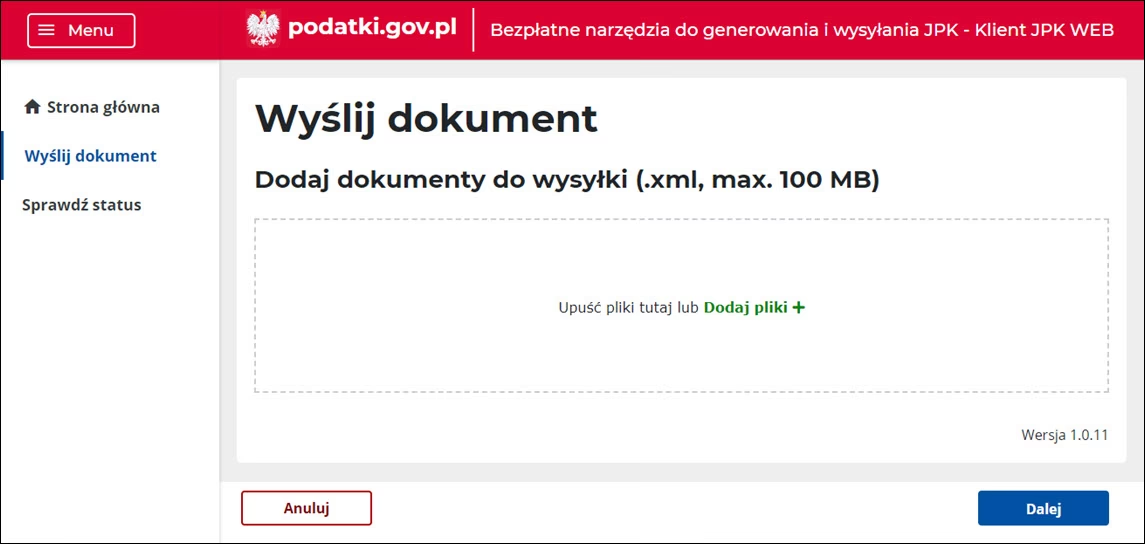
W przypadku wysyłki JPK_V7 poza serwisem ifirma.pl, należy użyć pliku pobranego z kolumny „Klient JPK”, czyli pliku JPK_V7. Plik JPK_V7_metadane nie jest przeznaczony do wysyłki za pomocą aplikacji Klient JPK Ministerstwa Finansów.
Rozwiązanie: Pobierz plik JPK_V7 z kolumny „Klient JPK” i użyj go do wysyłki za pomocą aplikacji Klient JPK Ministerstwa Finansów.
Ostrzeżenie o błędnym numerze NIP – Klient JPK
Podczas weryfikacji pliku JPK_V7, Ministerstwo Finansów może wyświetlić ostrzeżenie o błędnym numerze NIP w polach NrKontrahenta i NrDostawcy, szczególnie w przypadku numerów zagranicznych. Jednak, zgodnie z informacją Ministerstwa, ostrzeżenie to ma charakter informacyjny i nie blokuje możliwości wysyłki pliku.
Rozwiązanie: Jeśli otrzymasz ostrzeżenie o błędnym numerze NIP, a jesteś pewien, że dane kontrahenta są poprawne (szczególnie w przypadku kontrahentów zagranicznych), możesz zignorować ostrzeżenie i kontynuować wysyłkę.
„Zainicjowanie wysyłania nie powiodło się”
Komunikat „Zainicjowanie wysyłania nie powiodło się” może wynikać z różnych problemów technicznych, takich jak:
- Użycie nieprawidłowego certyfikatu klucza publicznego Ministerstwa Finansów.
- Niewłaściwe określenie lokalizacji sterownika czytnika karty kryptograficznej.
Rozwiązanie: Sprawdź konfigurację podpisu elektronicznego i ewentualnie skontaktuj się z dostawcą podpisu lub pomocą techniczną Ministerstwa Finansów.
Komunikat „300″ podczas wyszukiwania statusu dokumentu
Komunikat „300″ zwracany podczas wyszukiwania statusu dokumentu oznacza, że próbujesz sprawdzić status pliku JPK_V7 za pomocą formularza UPO dedykowanego do deklaracji, a nie plików JPK_VAT/V7.
Rozwiązanie: Użyj właściwego formularza do sprawdzania statusu plików JPK_VAT/V7. Na platformie ifirma.pl numer referencyjny pliku umożliwiający szybkie pobranie UPO jest dostępny w zakładce JPK.
Podpis pliku przez e-puap a komunikat o błędnym pliku
W przypadku podpisywania pliku JPK_V7_metadane profilem zaufanym (e-puap) w okresach wzmożonego ruchu na platformie e-puap, może pojawić się komunikat o „błędnym pliku”, nawet jeśli plik jest poprawny.
Rozwiązanie: W takiej sytuacji, spróbuj ponownie podpisać plik. Może być konieczne kilkukrotne powtórzenie próby, aż plik zostanie poprawnie wgrany na platformę e-puap.
Błąd dotyczący składających 2 lata wcześniej jedynie PIT-37 – dane autoryzujące
W rzadkich przypadkach, podatnicy składający dwa lata wcześniej jedynie PIT-37 mogą napotkać błąd w danych autoryzujących, nawet przy podaniu prawidłowej kwoty przychodu. W indywidualnych sytuacjach, problemem może być konieczność podania kwoty przychodu równej zeru.
Rozwiązanie: Jeśli pomimo podawania poprawnych danych autoryzujących, wysyłka jest odrzucana, spróbuj wpisać kwotę przychodu równą zeru. Jeśli to nie pomoże, skontaktuj się z urzędem skarbowym właściwym dla Twojego miejsca zamieszkania w celu wyjaśnienia niezgodności.
Pamiętaj, że w razie wątpliwości lub trudności z wysyłką JPK_V7, warto skorzystać z pomocy technicznej dostawcy oprogramowania księgowego lub bezpośrednio skontaktować się z infolinią Ministerstwa Finansów. Poprawne i terminowe składanie JPK_V7 jest kluczowe dla uniknięcia potencjalnych problemów z urzędem skarbowym.
Jeśli chcesz poznać inne artykuły podobne do Problemy z wysyłką JPK_V7 i ich rozwiązania, możesz odwiedzić kategorię Rachunkowość.