
05/03/2023
Bilans jest fundamentalnym elementem sprawozdawczości finansowej każdej firmy, odzwierciedlającym jej kondycję majątkową i finansową na dany moment. Program Comarch Optima, popularne narzędzie wśród przedsiębiorców i księgowych, oferuje funkcjonalności umożliwiające generowanie bilansu w sposób efektywny i zorganizowany. W tym artykule szczegółowo omówimy proces tworzenia bilansu w Optimie, skupiając się na kluczowym formularzu ‘Pozycja zestawienia’ i jego poszczególnych elementach.

- Formularz Pozycja Zestawienia – Klucz do Bilansu w Optimie
- Numer – Automatyczna Numeracja Pozycji
- Schemat Numeracji – Elastyczność Numeracji Pozycji
- Element e-Sprawozdania – Powiązanie z e-Sprawozdawczością
- Nie Sprawdzaj Istnienia Kont – Elastyczność Przeliczania Zestawień
- Nazwa – Opis Pozycji Bilansu
- Kwota – Definiowanie Sposobu Wyliczenia Kwoty
- Sumowanie ze Znakiem – Kontrola Kierunku Sumowania
- Podsumowanie
Formularz Pozycja Zestawienia – Klucz do Bilansu w Optimie
Formularz Pozycja zestawienia jest sercem procesu definiowania bilansu w programie Optima. To w nim określamy strukturę naszego bilansu, definiując poszczególne pozycje aktywów i pasywów oraz sposób ich wyliczania. Przyjrzyjmy się bliżej polom, które zawiera ten formularz i ich funkcjom.
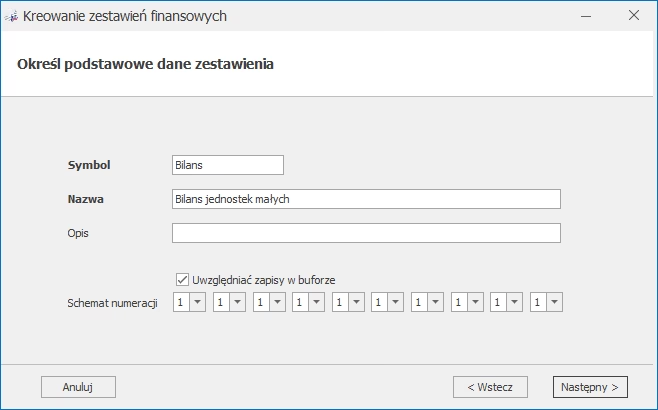
Numer – Automatyczna Numeracja Pozycji
Pole Numer jest polem nieedytowalnym. Oznacza to, że program Optima automatycznie nadaje numerację poszczególnym pozycjom bilansu. Numeracja ta jest generowana zgodnie ze schematem numeracji zdefiniowanym w nagłówku zestawienia. Automatyzacja numeracji ma na celu zachowanie porządku i spójności struktury bilansu, eliminując ryzyko błędów wynikających z ręcznego wprowadzania numerów.
Schemat Numeracji – Elastyczność Numeracji Pozycji
W polu Schemat numeracji użytkownik ma możliwość wyboru odpowiedniego członu numeracji dla danej pozycji. Optima oferuje wybór spośród elementów analogicznych do tych dostępnych w nagłówku zestawienia. Co istotne, program daje elastyczność w zakresie numeracji, umożliwiając stosowanie oddzielnych schematów numeracji dla pozycji znajdujących się na tym samym poziomie zestawienia. Wybranie odrębnego schematu numeracji powoduje, że dana pozycja nie dziedziczy numeracji z nagłówka zestawienia.
W praktyce oznacza to, że możemy w ramach jednej gałęzi bilansu, dla pozycji na tym samym poziomie, zastosować różne schematy numeracji. Pozycje, które mają zdefiniowany ten sam schemat numeracji, będą numerowane kolejno w obrębie tego schematu. W przypadku wybrania schematu numeracji innego niż domyślny, w polu Numer widoczny jest wpis ‘AUTO’, informujący o tym, że numer pozycji zostanie automatycznie wyliczony po zapisaniu pozycji.
Element e-Sprawozdania – Powiązanie z e-Sprawozdawczością
Pole Element e-Sprawozdania staje się aktywne, gdy w nagłówku zestawienia określimy Rodzaj podatnika oraz Typ zestawienia. To pole umożliwia powiązanie pozycji bilansu w Optimie z odpowiednimi elementami e-Sprawozdania, co jest kluczowe w kontekście elektronicznej sprawozdawczości finansowej.
W polu Element e-Sprawozdania dostępne są pozycje ze słownika zdefiniowanych gałęzi zestawień księgowych. Lista dostępnych pozycji słownikowych jest dynamicznie zawężana w zależności od wybranego rodzaju podatnika i typu zestawienia, co ułatwia użytkownikowi wybór właściwego elementu. Dla ułatwienia identyfikacji, w polu widoczna jest zarówno nazwa pozycji, jak i jej numer, co pozwala na porównanie elementu e-Sprawozdania z pozycją zestawienia księgowego. Warto zaznaczyć, że pole Element e-Sprawozdania nie musi być obowiązkowo wypełnione – może pozostać puste, jeśli dana pozycja bilansu nie ma bezpośredniego odpowiednika w strukturze e-Sprawozdania.
Nie Sprawdzaj Istnienia Kont – Elastyczność Przeliczania Zestawień
Opcja Nie sprawdzaj istnienia kont to istotna funkcjonalność, która zwiększa elastyczność przeliczania bilansów w Optimie. Zaznaczenie tego pola pozwala na przeliczenie wybranego zestawienia nawet w sytuacji, gdy w Planie Kont brakuje konta o numerze podanym w pozycji zestawienia. Funkcja ta jest szczególnie przydatna przy przeliczaniu zestawień za dwa różne okresy obrachunkowe, gdzie struktura kont planu kont mogła ulec zmianom. Dzięki tej opcji, program nie blokuje przeliczenia bilansu z powodu braku konta, co pozwala na zachowanie ciągłości i porównywalności danych finansowych w różnych okresach.
Nazwa – Opis Pozycji Bilansu
Pole Nazwa służy do nadania nazwy danej pozycji zestawienia. Jest to pole tekstowe, w którym użytkownik może wprowadzić opis pozycji bilansu, np. ‘AKTYWA TRWAŁE’, ‘ZAPASY’, ‘KAPITAŁ WŁASNY’ itp. Poprawnie zdefiniowana nazwa pozycji jest kluczowa dla czytelności i zrozumiałości bilansu.
Kwota – Definiowanie Sposobu Wyliczenia Kwoty
Pole Kwota jest jednym z najważniejszych pól w formularzu Pozycja zestawienia. To tutaj definiujemy sposób wyliczenia kwoty przypisanej do danej pozycji bilansu. W polu Kwota możemy używać symbolicznego zapisu kwoty, wykorzystując przy tym szeroki zakres możliwości. Dostępne są wszystkie podstawowe operacje matematyczne (dodawanie, odejmowanie, mnożenie, dzielenie) oraz predefiniowane funkcje konta. Do funkcji konta należą m.in.:
- Bilans Otwarcia DT (BO DT) – Bilans otwarcia po stronie debetowej konta.
- Obroty Dt (ObrotyDT) – Suma obrotów po stronie debetowej konta w danym okresie.
- Saldo Ct (SaldoCt) – Saldo końcowe po stronie kredytowej konta.
- Persaldo (Persaldo) – Różnica pomiędzy obrotami debetowymi i kredytowymi konta (saldo).
Ponadto, w polu Kwota możliwe jest odwoływanie się do pozycji innych zestawień. Na przykład, możemy odwołać się do pozycji z Rachunku Zysków i Strat, np. poprzez zapis RachunekWyników(A.1.). Obok pola Kwota znajduje się przycisk wizarda (kreatora definicji), który ułatwia tworzenie bardziej złożonych definicji wyliczeń kwot. Kreator oferuje intuicyjny interfejs, który krok po kroku prowadzi użytkownika przez proces definiowania formuły wyliczeniowej.
Warto zwrócić uwagę na możliwość wprowadzenia definicji w pozycji nadrzędnej. W przypadku pozycji podrzędnych do gałęzi głównej, w której zdefiniowano definicję, opcja Sumowanie ze znakiem automatycznie przyjmuje wartość ‘bez sumowania’ i staje się nieedytowalna. Oznacza to, że pozycje podrzędne w takiej strukturze nie są sumowane do gałęzi nadrzędnej. Opcja Sumowanie ze znakiem jest aktywna w gałęzi podrzędnej tylko wtedy, gdy w gałęzi nadrzędnej nie została uzupełniona definicja. Optima umożliwia również dodawanie pozycji podrzędnej do pozycji, która już posiada definicję.
Sumowanie ze Znakiem – Kontrola Kierunku Sumowania
Opcja Sumowanie ze znakiem decyduje o tym, z jakim znakiem dana pozycja będzie sumowana w bilansie. Użytkownik ma do wyboru następujące opcje:
- Dodatni (+) – Kwota pozycji będzie sumowana z plusem. Jest to opcja domyślna.
- Ujemny (-) – Kwota pozycji będzie sumowana z minusem. Opcja ta jest przydatna w sytuacjach, gdy chcemy odjąć pewną wartość od sumy, np. korekty wartości aktywów.
- Bez sumowania – Kwota pozycji nie będzie wliczana do sumy. Opcja ta jest wykorzystywana, gdy pozycja ma charakter informacyjny lub stanowi element pomocniczy w strukturze bilansu, ale nie powinna być uwzględniana w sumach pośrednich i końcowych.
Podsumowanie
Formularz Pozycja zestawienia w programie Comarch Optima jest potężnym narzędziem do definiowania struktury i sposobu wyliczania bilansu. Dzięki elastyczności konfiguracji, użytkownik ma możliwość dostosowania bilansu do specyficznych potrzeb swojej firmy i wymogów sprawozdawczych. Zrozumienie poszczególnych pól formularza i ich funkcji jest kluczowe do efektywnego generowania bilansów w Optimie. Pamiętając o możliwościach schematów numeracji, powiązania z e-Sprawozdawczością, elastyczności przeliczania zestawień, definiowania nazw i kwot oraz kontroli sumowania ze znakiem, użytkownik może w pełni wykorzystać potencjał programu Optima w zakresie sprawozdawczości finansowej.
Jeśli chcesz poznać inne artykuły podobne do Generowanie Bilansu w Programie Optima, możesz odwiedzić kategorię Księgowość.