
28/05/2024
System Windows, jak każdy złożony system operacyjny, generuje ogromną ilość informacji o swoim działaniu. Aby umożliwić użytkownikom i administratorom monitorowanie tego, co dzieje się w systemie, Windows oferuje narzędzie zwane Podglądem zdarzeń. Ale do czego dokładnie służy Podgląd zdarzeń systemu Windows i jak możemy go wykorzystać do diagnozowania problemów? Ten artykuł odpowie na te pytania, pomagając Ci zrozumieć i efektywnie wykorzystać to potężne narzędzie.
- Czym jest Podgląd zdarzeń systemu Windows?
- Rodzaje dzienników zdarzeń
- Jak sprawdzić błędy systemu Windows za pomocą Podglądu zdarzeń?
- Raportowanie błędów systemu Windows (WER) i dane diagnostyczne
- Konfiguracja zaawansowanych zasad inspekcji i inspekcja obiektów
- Usługi systemu Windows i ich wpływ na błędy
- Podsumowanie
- Najczęściej zadawane pytania (FAQ)
Czym jest Podgląd zdarzeń systemu Windows?
Podgląd zdarzeń (ang. Event Viewer) to narzędzie systemowe wbudowane w system Windows, które rejestruje zdarzenia systemowe, aplikacyjne i bezpieczeństwa. Działa on jak dziennik pokładowy dla Twojego komputera, zapisując różnego rodzaju komunikaty o tym, co się dzieje. Te komunikaty, zwane zdarzeniami, mogą dotyczyć uruchamiania i zamykania programów, błędów aplikacji, problemów z usługami systemowymi, prób logowania użytkowników i wielu innych aspektów działania systemu.
Wyobraź sobie Podgląd zdarzeń jako centralne miejsce, gdzie system Windows zapisuje wszystkie ważne informacje o swojej aktywności. Dzięki temu, w przypadku wystąpienia problemów, możemy przeanalizować te zapisy, aby zrozumieć, co się wydarzyło i zidentyfikować potencjalne przyczyny.
Rodzaje dzienników zdarzeń
Podgląd zdarzeń systemu Windows dzieli zdarzenia na kilka kategorii, co ułatwia nawigację i wyszukiwanie interesujących nas informacji. Główne kategorie dzienników to:
- Dzienniki systemu Windows:
- Dziennik aplikacji: Zawiera zdarzenia związane z aplikacjami i programami działającymi w systemie. Znajdziemy tu informacje o błędach aplikacji, ostrzeżeniach i informacjach diagnostycznych.
- Dziennik zabezpieczeń: Rejestruje zdarzenia związane z bezpieczeństwem systemu, takie jak próby logowania, zmiany uprawnień, dostęp do zasobów i inne zdarzenia związane z polityką bezpieczeństwa.
- Dziennik instalacji: Zawiera zdarzenia generowane podczas instalacji i deinstalacji oprogramowania.
- Dziennik systemu: Zapisuje zdarzenia generowane przez system operacyjny Windows, jego sterowniki i usługi. To tutaj znajdziemy informacje o błędach systemowych, ostrzeżeniach i informacjach diagnostycznych dotyczących samego systemu.
- Dziennik zdarzeń przekazywanych: Służy do zbierania zdarzeń z innych komputerów w sieci.
- Dzienniki aplikacji i usług: Ta kategoria zawiera dzienniki specyficzne dla poszczególnych aplikacji i usług zainstalowanych w systemie. Każda aplikacja lub usługa może mieć swój własny dziennik, w którym zapisuje informacje o swoim działaniu.
- Dzienniki analizy i debugowania: Są to zaawansowane dzienniki, zazwyczaj używane przez programistów i administratorów do debugowania i analizy wydajności systemu i aplikacji.
Jak sprawdzić błędy systemu Windows za pomocą Podglądu zdarzeń?
Aby otworzyć Podgląd zdarzeń, możesz wpisać "Podgląd zdarzeń" w polu wyszukiwania menu Start i wybrać odpowiednią aplikację. Po uruchomieniu narzędzia zobaczysz drzewo dzienników po lewej stronie okna.

Aby sprawdzić błędy systemu Windows, najczęściej będziemy przeglądać Dziennik systemu i Dziennik aplikacji w kategorii Dzienniki systemu Windows.
- Wybierz dziennik: W drzewie dzienników rozwiń kategorię "Dzienniki systemu Windows" i wybierz dziennik, który chcesz przejrzeć (np. System lub Aplikacja).
- Przejrzyj listę zdarzeń: Po prawej stronie okna zobaczysz listę zdarzeń zarejestrowanych w wybranym dzienniku. Zdarzenia są posortowane chronologicznie, od najnowszych do najstarszych.
- Filtruj zdarzenia: Lista zdarzeń może być długa, dlatego warto skorzystać z opcji filtrowania. Możesz filtrować zdarzenia według poziomu (np. błędy, ostrzeżenia, informacje), źródła, identyfikatora zdarzenia, kategorii zadań i innych kryteriów. Aby to zrobić, kliknij "Filtruj dziennik bieżący" w panelu Akcje po prawej stronie okna.
- Analizuj zdarzenia: Przejrzyj listę zdarzeń, zwracając szczególną uwagę na zdarzenia oznaczone jako Błąd (czerwona ikona) lub Ostrzeżenie (żółta ikona). Kliknij dwukrotnie zdarzenie, aby zobaczyć szczegółowe informacje o nim.
- Zrozumienie szczegółów zdarzenia: W oknie szczegółów zdarzenia znajdziesz istotne informacje, takie jak:
- Poziom: Określa ważność zdarzenia (Błąd, Ostrzeżenie, Informacja).
- Data i godzina: Czas wystąpienia zdarzenia.
- Źródło: Komponent systemu lub aplikacja, która wygenerowała zdarzenie.
- Identyfikator zdarzenia: Unikalny numer identyfikujący typ zdarzenia. Numer ten może być przydatny przy szukaniu dodatkowych informacji o zdarzeniu w Internecie.
- Kategoria zadania: Dodatkowa kategoria klasyfikująca zdarzenie.
- Użytkownik: Konto użytkownika, w kontekście którego wystąpiło zdarzenie.
- Komputer: Nazwa komputera, na którym wystąpiło zdarzenie.
- Opis: Szczegółowy opis zdarzenia, często zawierający informacje o przyczynie problemu i potencjalnych rozwiązaniach.
Raportowanie błędów systemu Windows (WER) i dane diagnostyczne
System Windows posiada wbudowany mechanizm Raportowania błędów systemu Windows (WER), który automatycznie zbiera informacje o błędach i awariach systemu oraz aplikacji. Te informacje są następnie wysyłane do firmy Microsoft, co pomaga w diagnozowaniu i rozwiązywaniu problemów w systemie Windows.
Możesz skonfigurować, jakie dane diagnostyczne są wysyłane do Microsoft. Dostępne są różne poziomy danych diagnostycznych, od podstawowych po opcjonalne. Wyższy poziom danych diagnostycznych może dostarczyć więcej szczegółów o problemach, co potencjalnie ułatwia ich diagnozowanie.
Chociaż WER i dane diagnostyczne działają w tle, informacje o błędach zgłaszanych przez WER również mogą być widoczne w Podglądzie zdarzeń, szczególnie w dzienniku aplikacji.
Konfiguracja zaawansowanych zasad inspekcji i inspekcja obiektów
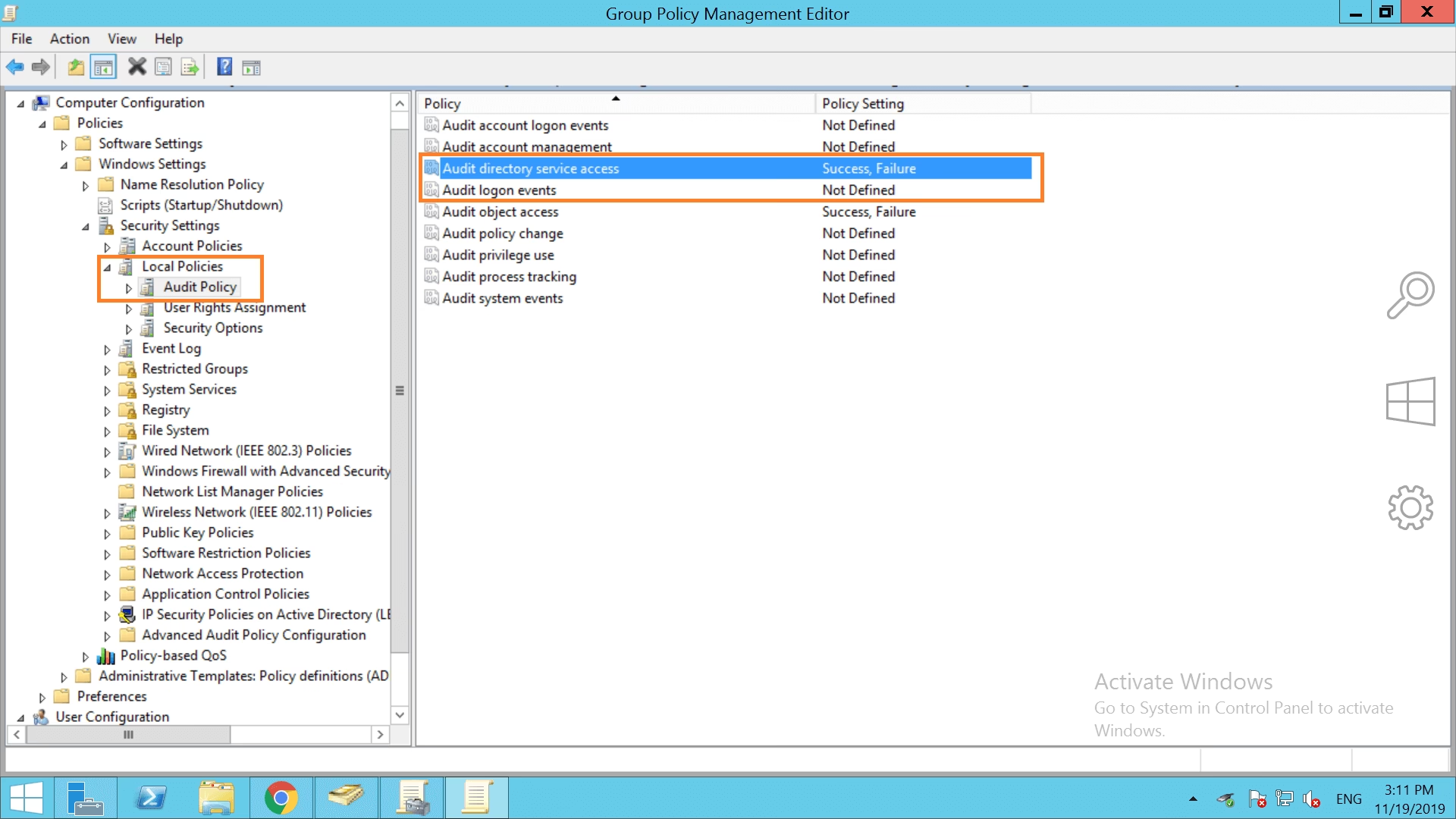
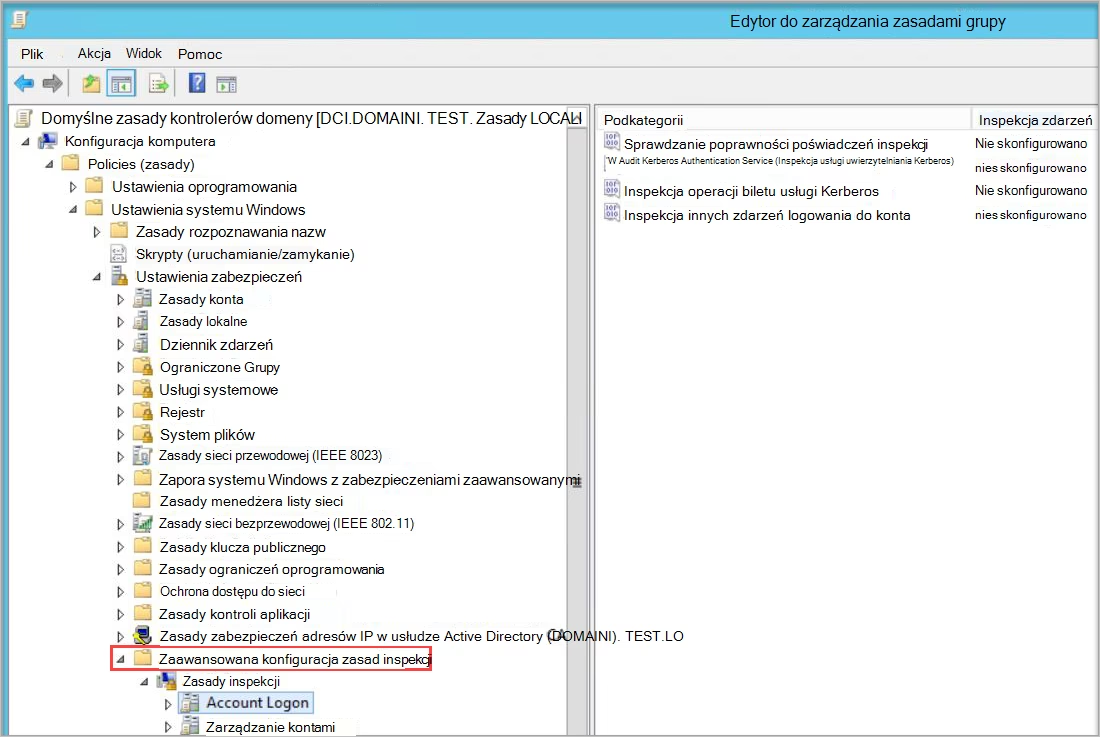
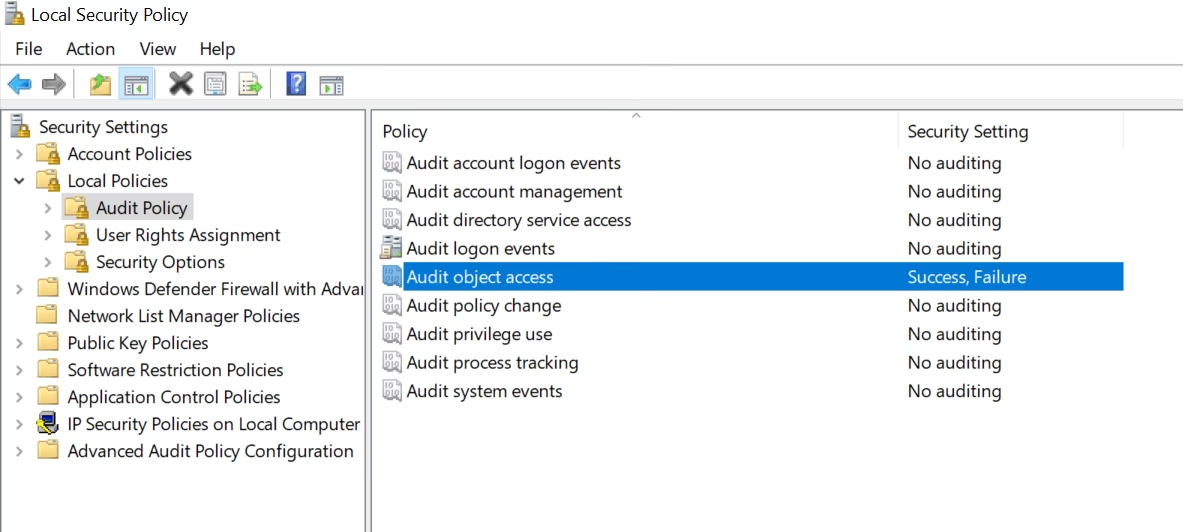
Dla zaawansowanych użytkowników i administratorów systemów, Windows oferuje zaawansowane zasady inspekcji, które pozwalają na szczegółową kontrolę nad tym, jakie zdarzenia są rejestrowane w dziennikach bezpieczeństwa. Można skonfigurować inspekcję różnych kategorii zdarzeń, takich jak logowanie kont, zarządzanie kontami, dostęp do obiektów i wiele innych.
Inspekcja obiektów, w szczególności, umożliwia śledzenie zmian w obiektach usług katalogowych Active Directory, co jest kluczowe w środowiskach domenowych. Konfiguracja inspekcji obiektów pozwala na rejestrowanie zdarzeń związanych z tworzeniem, modyfikacją i usuwaniem obiektów, zmianami uprawnień i innymi działaniami wpływającymi na bezpieczeństwo i integralność domeny.
Informacje zebrane dzięki zaawansowanym zasadom inspekcji i inspekcji obiektów są zapisywane w dzienniku zabezpieczeń Podglądu zdarzeń i mogą być wykorzystane do monitorowania bezpieczeństwa systemu, wykrywania podejrzanych działań i analizy incydentów bezpieczeństwa.
Usługi systemu Windows i ich wpływ na błędy
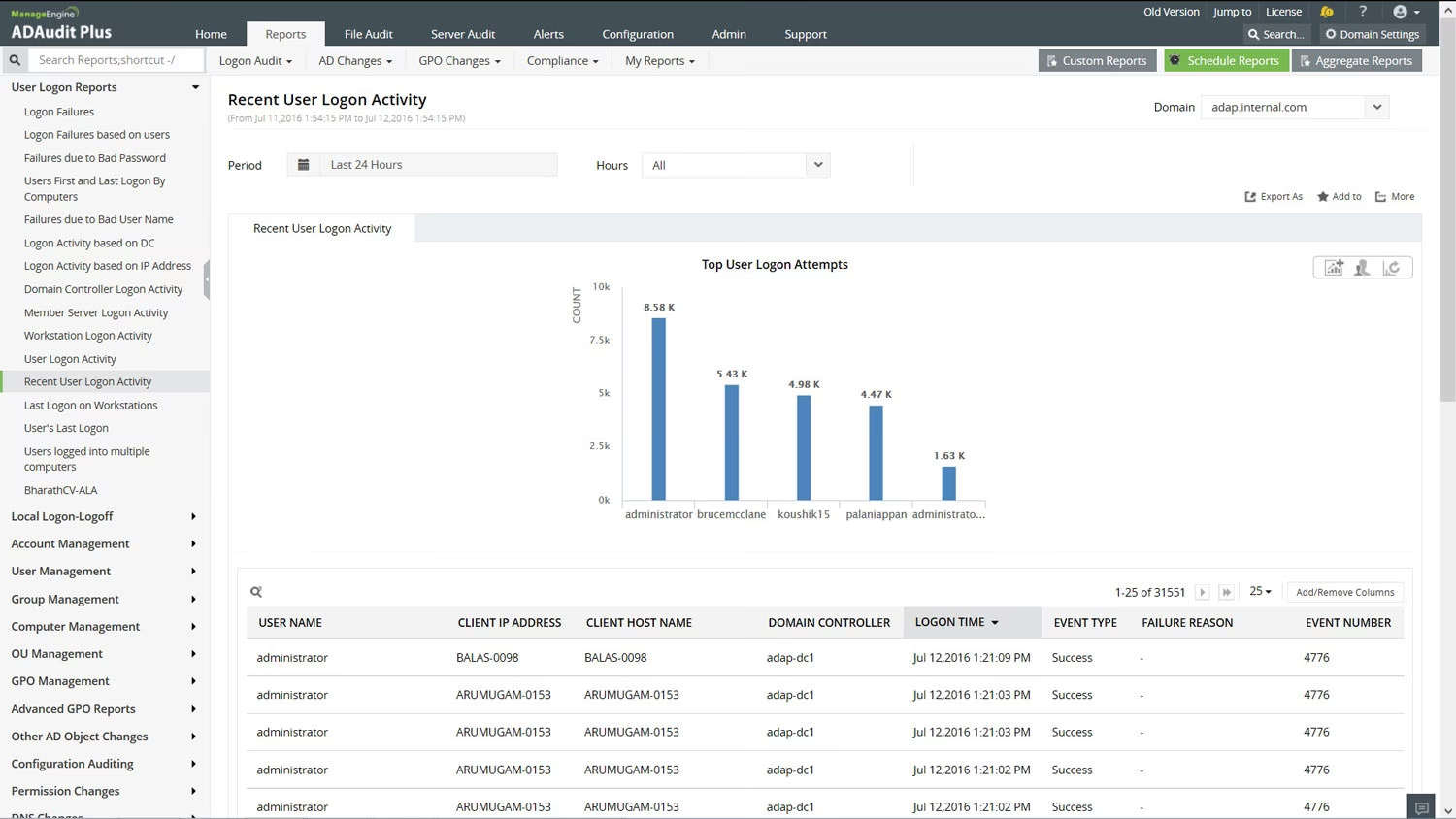
Usługi systemu Windows to programy działające w tle, które zapewniają różne funkcje systemu operacyjnego. Wiele błędów systemu Windows jest związanych z nieprawidłowym działaniem usług. Jeśli usługa ulegnie awarii lub przestanie działać poprawnie, zazwyczaj zostaje to zarejestrowane w Podglądzie zdarzeń, szczególnie w dzienniku systemu.
Monitorowanie stanu usług i przeglądanie dzienników zdarzeń w poszukiwaniu błędów związanych z usługami może pomóc w diagnozowaniu problemów z systemem Windows. Możesz zarządzać usługami za pomocą aplikacji "Usługi" (services.msc), gdzie możesz uruchamiać, zatrzymywać, wstrzymywać i konfigurować usługi.
Podsumowanie
Podgląd zdarzeń systemu Windows jest nieocenionym narzędziem do diagnozowania problemów i monitorowania działania systemu. Regularne przeglądanie dzienników zdarzeń, szczególnie w przypadku wystąpienia problemów, może pomóc w szybkim zidentyfikowaniu przyczyn i podjęciu odpowiednich kroków naprawczych.
Pamiętaj, że zrozumienie komunikatów w Podglądzie zdarzeń może wymagać pewnej wiedzy technicznej. W przypadku trudniejszych problemów, identyfikator zdarzenia i opis błędu mogą być cennymi informacjami do wyszukiwania rozwiązań online lub konsultacji z ekspertem IT.
Najczęściej zadawane pytania (FAQ)
- Jak uruchomić Podgląd zdarzeń?
Wpisz "Podgląd zdarzeń" w polu wyszukiwania menu Start i wybierz aplikację Podgląd zdarzeń. - Gdzie szukać błędów systemu Windows?
Najczęściej w dziennikach "System" i "Aplikacja" w kategorii "Dzienniki systemu Windows". - Co oznaczają różne poziomy zdarzeń?
Błąd (czerwona ikona) - poważny problem, Ostrzeżenie (żółta ikona) - potencjalny problem, Informacja (niebieska ikona) - zdarzenie informacyjne. - Jak filtrować zdarzenia w Podglądzie zdarzeń?
Kliknij "Filtruj dziennik bieżący" w panelu Akcje i ustaw odpowiednie kryteria filtrowania. - Czy Podgląd zdarzeń jest przydatny tylko dla administratorów?
Nie, jest przydatny dla wszystkich użytkowników systemu Windows, którzy chcą zrozumieć działanie swojego komputera i diagnozować problemy.
Jeśli chcesz poznać inne artykuły podobne do Podgląd zdarzeń systemu Windows: Twoje okno na błędy systemu, możesz odwiedzić kategorię Rachunkowość.