
03/12/2021
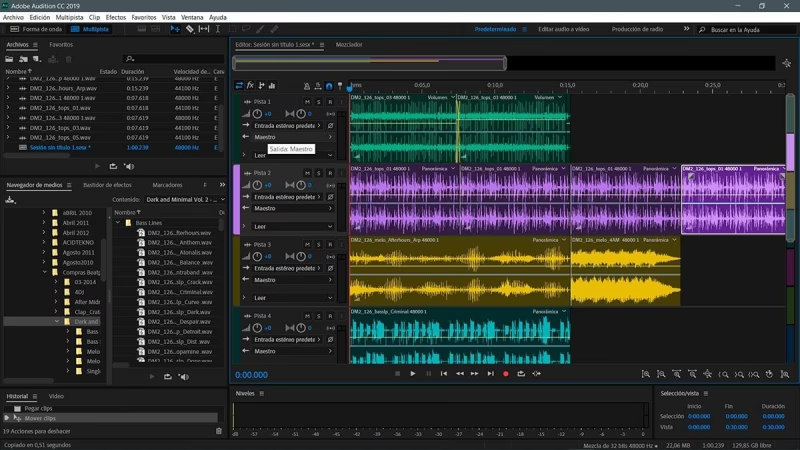
Adobe Audition to potężne narzędzie do edycji i obróbki dźwięku, wykorzystywane przez profesjonalistów na całym świecie. Jednym z kluczowych aspektów komfortowej pracy z programem jest jego interfejs w preferowanym języku. Dla wielu użytkowników, zwłaszcza tych z Polski, naturalnym wyborem jest język polski. Na szczęście, zmiana języka w Adobe Audition, choć może wydawać się początkowo niejasna, jest procesem stosunkowo prostym. Ten artykuł przeprowadzi Cię krok po kroku przez różne metody zmiany języka, zarówno dla nowych instalacji, jak i już istniejących aplikacji Adobe Creative Cloud.

- Jak Zmienić Język Adobe Audition przy Instalacji?
- Reinstalacja Aplikacji w Celu Zmiany Języka
- Instalacja Pakietów Językowych (Wielojęzycznych) w Adobe Acrobat
- Zmiana Kraju/Regionu w Koncie Adobe i Język
- Bezpłatna Wersja Próbna Adobe Audition i Język
- Podsumowanie i Najważniejsze Kroki
- Często Zadawane Pytania (FAQ)
Jak Zmienić Język Adobe Audition przy Instalacji?
Najprostszym sposobem na ustawienie języka polskiego w Adobe Audition jest wybór go już na etapie instalacji. Proces ten dotyczy wszystkich aplikacji Adobe Creative Cloud, w tym Audition. Poniżej opisujemy kroki, które należy podjąć:
- Uruchom instalator Adobe Creative Cloud. Jeśli jeszcze nie zainstalowałeś aplikacji Creative Cloud, musisz pobrać ją ze strony Adobe i zainstalować.
- Zaloguj się na swoje konto Adobe. Upewnij się, że używasz konta, na którym masz aktywną subskrypcję Adobe Audition.
- Podczas procesu instalacji Creative Cloud, poszukaj sekcji „Opcje instalacji” lub podobnej. Zazwyczaj znajduje się ona w zaawansowanych ustawieniach instalacji.
- W opcjach instalacji powinieneś znaleźć menu rozwijane lub listę wyboru języków. Wybierz „Polski” jako preferowany język.
- Kontynuuj proces instalacji Creative Cloud. Po zakończeniu instalacji, wszystkie aplikacje Adobe, w tym Audition, zostaną domyślnie zainstalowane w wybranym języku, czyli w języku polskim.
Pamiętaj, że zmiana języka w ustawieniach instalatora Creative Cloud wpływa na wszystkie nowo instalowane aplikacje Adobe. Jeśli masz już zainstalowane aplikacje i chcesz zmienić ich język, konieczna będzie reinstalacja.
Reinstalacja Aplikacji w Celu Zmiany Języka
Jeśli masz już zainstalowany Adobe Audition i chcesz zmienić język na polski, a nie ustawiłeś go podczas pierwszej instalacji, konieczna będzie reinstalacja aplikacji. Jest to spowodowane architekturą Adobe Creative Cloud, gdzie język aplikacji jest ustalany w momencie instalacji. Oto kroki, które należy podjąć, aby zmienić język poprzez reinstalację:
- Odinstaluj Adobe Audition. Możesz to zrobić za pomocą aplikacji Creative Cloud Desktop. Znajdź Audition na liście zainstalowanych aplikacji i wybierz opcję „Odinstaluj”.
- Po odinstalowaniu Audition, przejdź do ustawień aplikacji Creative Cloud Desktop. Zazwyczaj ikonę ustawień znajdziesz w prawym górnym rogu okna aplikacji (ikona koła zębatego).
- W ustawieniach Creative Cloud Desktop, poszukaj sekcji „Aplikacje” lub „Preferencje aplikacji”.
- Znajdź ustawienie „Język instalacji” lub podobną opcję. Zmień język na „Polski”.
- Zamknij ustawienia Creative Cloud Desktop.
- W aplikacji Creative Cloud Desktop, znajdź Adobe Audition na liście dostępnych aplikacji i kliknij „Zainstaluj”.
Po ponownej instalacji Adobe Audition powinien uruchomić się w języku polskim. Pamiętaj, że ten proces może być czasochłonny, zwłaszcza jeśli masz wolne połączenie internetowe, ponieważ wymaga ponownego pobrania i instalacji programu.
Instalacja Pakietów Językowych (Wielojęzycznych) w Adobe Acrobat
Informacja o instalacji pakietów językowych w Adobe Acrobat, choć dotyczy innego programu, może być przydatna w kontekście zarządzania językami w produktach Adobe. W przypadku Acrobat, istnieje możliwość zainstalowania pakietu wielojęzycznego, co pozwala na przełączanie się między różnymi językami interfejsu bez konieczności reinstalacji. Choć ta opcja nie jest bezpośrednio dostępna w Adobe Audition, warto mieć świadomość, że Adobe oferuje różne podejścia do zarządzania językami w swoich produktach.
W Acrobat, aby zainstalować pakiet wielojęzyczny, należy podczas instalacji przejść do sekcji „Opcje instalacji” i wybrać opcję „Zainstaluj wszystkie języki”. Dzięki temu program zostanie zainstalowany z obsługą wielu języków, a użytkownik będzie mógł przełączać się między nimi w ustawieniach programu. Niestety, w Adobe Audition ta opcja nie jest dostępna. Jedynym sposobem na zmianę języka interfejsu jest reinstalacja aplikacji z wybranym językiem domyślnym w ustawieniach Creative Cloud Desktop.
Zmiana Kraju/Regionu w Koncie Adobe i Język
Zmiana kraju lub regionu w koncie Adobe może mieć wpływ na dostępne opcje językowe, chociaż nie bezpośrednio na język interfejsu zainstalowanych aplikacji. Zmiana kraju jest istotna z punktu widzenia subskrypcji, cen i dostępnych usług. Jeśli przeprowadzasz się do innego kraju, warto zaktualizować te dane w swoim koncie Adobe.
Aby zmienić kraj w koncie Adobe:
- Zaloguj się na swoje konto Adobe na stronie account.adobe.com.
- Przejdź do sekcji „Profil” lub „Konto”.
- Poszukaj opcji „Kraj” lub „Region”. Zazwyczaj znajduje się ona w sekcji danych osobowych.
- Kliknij „Edytuj” obok aktualnego kraju.
- Wybierz nowy kraj z listy rozwijanej.
- Zapisz zmiany.
Pamiętaj, że zmiana kraju w koncie Adobe może wpłynąć na warunki subskrypcji i ceny. Jeśli masz aktywną subskrypcję zakupioną bezpośrednio od Adobe, możesz zmienić region w lewym dolnym rogu strony „Przegląd konta Adobe”.
Bezpłatna Wersja Próbna Adobe Audition i Język
Informacja o 7-dniowej bezpłatnej wersji próbnej Adobe Audition jest istotna dla nowych użytkowników. Podczas korzystania z wersji próbnej, proces zmiany języka jest identyczny jak w pełnej, płatnej wersji. Możesz ustawić język polski już podczas instalacji wersji próbnej, postępując zgodnie z instrukcjami opisanymi powyżej. Wersja próbna daje pełny dostęp do wszystkich funkcji programu, co pozwala na dokładne przetestowanie Adobe Audition w preferowanym języku, zanim zdecydujesz się na zakup subskrypcji.
Warto pamiętać, że Adobe oferuje dodatkowe 14 dni na anulowanie subskrypcji i otrzymanie pełnego zwrotu pieniędzy, jeśli 7-dniowy okres próbny okaże się niewystarczający do przetestowania wszystkich funkcji. Daje to łącznie 21 dni na bez ryzyka zapoznanie się z programem i upewnienie się, że spełnia on Twoje oczekiwania, również pod względem językowym.
Podsumowanie i Najważniejsze Kroki
Zmiana języka w Adobe Audition, choć wymaga reinstalacji aplikacji, jest możliwa i stosunkowo prosta. Pamiętaj o następujących kluczowych krokach:
- Język domyślny dla aplikacji Adobe Creative Cloud ustawiany jest podczas instalacji.
- Aby zmienić język w już zainstalowanym Adobe Audition, konieczna jest reinstalacja.
- Przed reinstalacją, odinstaluj Audition za pomocą aplikacji Creative Cloud Desktop.
- W ustawieniach Creative Cloud Desktop, zmień „Język instalacji” na polski.
- Ponownie zainstaluj Adobe Audition.
- Upewnij się, że masz aktywną subskrypcję Adobe Audition.
- Rozważ skorzystanie z bezpłatnej wersji próbnej, aby przetestować program w języku polskim przed zakupem.
Dostosowanie języka interfejsu Adobe Audition do języka polskiego znacząco poprawia komfort pracy, zwłaszcza dla użytkowników, dla których język angielski nie jest językiem ojczystym. Intuicyjne menu, opcje i komunikaty w języku polskim sprawiają, że praca z programem staje się bardziej efektywna i przyjemna. Postępując zgodnie z powyższymi instrukcjami, z łatwością ustawisz język polski w Adobe Audition i będziesz mógł w pełni wykorzystać potencjał tego potężnego narzędzia do edycji dźwięku.
Często Zadawane Pytania (FAQ)
- Czy mogę zmienić język w Adobe Audition bez reinstalacji?
- Niestety, w Adobe Audition zmiana języka interfejsu wymaga reinstalacji aplikacji. Nie ma opcji zmiany języka w ustawieniach programu po instalacji.
- Czy zmiana języka w Creative Cloud Desktop zmieni język wszystkich aplikacji Adobe?
- Zmiana języka w ustawieniach Creative Cloud Desktop wpływa na język instalacji dla nowo instalowanych aplikacji. Dla już zainstalowanych aplikacji konieczna jest reinstalacja, jeśli chcesz zmienić ich język.
- Czy mogę mieć Adobe Audition w różnych językach na tym samym komputerze?
- Nie, aplikacje Adobe są instalowane w jednym, wybranym języku. Aby zmienić język, musisz odinstalować i ponownie zainstalować aplikację z wybranym nowym językiem.
- Czy język interfejsu wpływa na funkcjonalność Adobe Audition?
- Nie, język interfejsu nie wpływa na funkcjonalność programu. Zmienia jedynie język menu, opcji i komunikatów. Wszystkie funkcje i narzędzia pozostają takie same.
- Gdzie znajdę ustawienia języka w Creative Cloud Desktop?
- Ustawienia języka instalacji znajdziesz w ustawieniach aplikacji Creative Cloud Desktop, w sekcji „Aplikacje” lub „Preferencje aplikacji”. Ikona ustawień zazwyczaj znajduje się w prawym górnym rogu okna aplikacji (ikona koła zębatego).
Jeśli chcesz poznać inne artykuły podobne do Zmiana Języka w Adobe Audition: Poradnik, możesz odwiedzić kategorię Rachunkowość.