

05/11/2023
Comarch ERP Optima to popularne oprogramowanie księgowe w Polsce, oferujące szeroki zakres funkcji ułatwiających prowadzenie księgowości. Jednym z kluczowych elementów systemu jest Księga Podatkowa, narzędzie niezbędne dla firm rozliczających się na zasadach ogólnych. Ten artykuł stanowi kompleksowy przewodnik po obsłudze Księgi Podatkowej w Optimie, omawiając kluczowe operacje, takie jak dodawanie, edycja, przenoszenie i porządkowanie zapisów.

- Konfiguracja Księgi Podatkowej w Optimie
- Dodawanie Nowych Zapisów do Księgi Podatkowej i Bufora
- Przenoszenie Zapisów z Bufora do Księgi
- Zamykanie Dnia w Księdze Podatkowej
- Edycja, Usuwanie i Skreślanie Zapisów
- Porządkowanie Zapisów Chronologicznie (Renumeracja)
- Usuwanie Zapisów Księgowych z Poziomu Dokumentu Źródłowego
- Wyszukiwanie Zapisów w Księdze Podatkowej
- Podsumowanie
Konfiguracja Księgi Podatkowej w Optimie
Przed rozpoczęciem pracy z Księgą Podatkową, konieczne jest prawidłowe skonfigurowanie firmy w programie. Proces ten jest prosty i intuicyjny:
- Otwórz Konfigurację firmy, wybierając opcję "Konfiguracja" w Menu nawigacji Comarch ERP Optima / Ogólne, lub poprzez ścieżkę System / Konfiguracja firmy / Księgowość / Parametry.
- W sekcji "Rodzaj księgowości" zaznacz opcję "Księga podatkowa".
- Zatwierdź zmiany, klikając przycisk "Zapisz zmiany" lub naciskając klawisz <ENTER>.
Po wykonaniu tych kroków, system jest gotowy do pracy z Księgą Przychodów i Rozchodów.
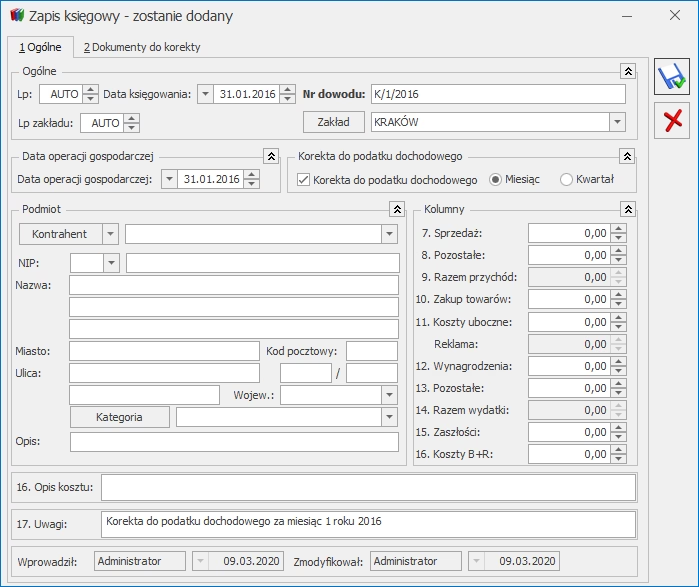
Dodawanie Nowych Zapisów do Księgi Podatkowej i Bufora
Wprowadzanie nowych danych jest podstawową operacją w Księdze Podatkowej. Optima umożliwia dodawanie zapisów bezpośrednio do księgi lub do bufora. Bufor pełni rolę przechowalni dla zapisów, które nie są jeszcze ostatecznie zatwierdzone i mogą podlegać modyfikacjom.
Kroki dodawania zapisu:
- Przejdź do listy Księgi Podatkowej, klikając "Zapisy" w Menu nawigacji Comarch ERP Optima / KPiR lub wybierając Księgowość / Zapisy KPiR.
- Wybierz, czy chcesz dodać zapis do "Bufora" czy "Księgi".
- Określ zakres wyświetlanych zapisów (dzień, miesiąc, rok) i wybierz datę zapisu.
- Kliknij przycisk "Dodaj" lub naciśnij klawisz <INSERT>. Możesz również skorzystać z opcji kopiowania zapisu poprzez kombinację klawiszy <CTRL>+<INSERT> lub <CTRL>+.
- Wypełnij formularz nowego zapisu. Pamiętaj, że pole "Nr Dokumentu" jest obowiązkowe.
- Zapisz formularz, klikając "Zapisz zmiany" lub <ENTER>. Aby anulować operację, wybierz "Anuluj" lub <ESC>.
Przenoszenie Zapisów z Bufora do Księgi
Po wprowadzeniu dokumentów do bufora, konieczne jest ich przeniesienie do księgi, aby stały się oficjalnymi zapisami księgowymi. Jest to proces prosty i szybki:
Jak przenieść zapisy z bufora:
- Otwórz listę zapisów w buforze (Księgowość / Zapisy KPiR i wybierz "Bufor").
- Wybierz zakres dat (dzień, miesiąc).
- Zaznacz zapisy do przeniesienia. Możesz zaznaczyć pojedyncze zapisy spacją lub prawym przyciskiem myszy i opcją "Zaznacz", lub wszystkie <CTRL>+<A> lub opcja "Zaznacz wszystkie".
- Kliknij przycisk lub naciśnij klawisz <F7> aby przenieść zaznaczone dokumenty do księgi.
- Potwierdź operację, gdy program zapyta o potwierdzenie przeniesienia.
Po przeniesieniu, system wyświetli podsumowanie operacji.
Zamykanie Dnia w Księdze Podatkowej
Zamknięcie dnia jest istotną czynnością, która zabezpiecza zapisy księgowe przed nieautoryzowanymi zmianami. Po zamknięciu dnia, edycja danych z tego dnia i dni wcześniejszych staje się niemożliwa.
Procedura zamykania dnia:
- Otwórz listę zapisów w księdze (Księgowość / Zapisy KPiR i wybierz "Księga").
- Wybierz zakres dat (dzień, miesiąc).
- Naciśnij przycisk lub klawisz <F7>.
System zamknie księgę do wybranego dnia lub ostatniego dnia wybranego miesiąca. Pamiętaj, że po zamknięciu księgi, nie można dokonywać żadnych zmian w zapisach z datą do dnia zamknięcia włącznie.
Edycja, Usuwanie i Skreślanie Zapisów
Optima oferuje różne opcje zarządzania istniejącymi zapisami, w zależności od tego, czy znajdują się one w buforze, czy w księdze.
Zmiana zapisu w buforze:
- Otwórz listę zapisów (Księgowość / Zapisy KPiR).
- Znajdź i zaznacz zapis w buforze.
- Kliknij "Zmień" lub <CTRL>+<ENTER>.
- Wprowadź zmiany w formularzu.
- Zapisz zmiany ("Zapisz zmiany" lub <ENTER>) lub anuluj ("Anuluj" lub <ESC>).
Pamiętaj, że zmiana daty księgowania w buforze może wpłynąć na bilans firmy i deklaracje podatkowe.
Usuwanie zapisu z bufora:
- Otwórz listę zapisów (Księgowość / Zapisy KPiR).
- Znajdź i zaznacz zapis w buforze.
- Kliknij "Usuń" lub <DELETE>.
- Potwierdź usunięcie.
Możesz usuwać tylko zapisy z bufora. Usunięcie zapisu pochodzącego z ewidencji pomocniczej usunie również wskaźnik zaksięgowania w źródłowym dokumencie.
Skreślanie zapisu z księgi:
- Otwórz listę zapisów (Księgowość / Zapisy KPiR).
- Znajdź i zaznacz zapis w księdze.
- Kliknij "Usuń" lub <DELETE>.
- Potwierdź skreślenie.
Skreślony zapis pozostaje w księdze, ale jest przekreślony na wydrukach i nie jest uwzględniany w podsumowaniach. Podobnie jak w przypadku usuwania z bufora, skreślenie zapisu z księgi pochodzącego z ewidencji pomocniczej usunie wskaźnik zaksięgowania w dokumencie źródłowym.

Porządkowanie Zapisów Chronologicznie (Renumeracja)
Aby zachować porządek w księdze, Optima umożliwia renumerację zapisów, czyli ich uporządkowanie chronologiczne według daty księgowania.
Renumeracja zapisów:
- Otwórz listę zapisów (Księgowość / Zapisy KPiR).
- Wybierz opcję "Bufor" lub "Księga".
- Wybierz zakres dat (miesiąc).
- Naciśnij przycisk lub klawisz <F8> aby uruchomić renumerację.
Renumeracja działa w oparciu o datę księgowania. Zapisy przenoszone z bufora do księgi są numerowane automatycznie według daty.
Usuwanie Zapisów Księgowych z Poziomu Dokumentu Źródłowego
Optima oferuje również możliwość usuwania zapisów księgowych bezpośrednio z poziomu dokumentów źródłowych, takich jak Rejestry VAT, Ewidencje Dodatkowe, Listy Wynagrodzeń, Dokumenty Amortyzacji, Rozliczenia Samochodów, Zapisy Kasowe/Bankowe, Różnice Kursowe, Delegacje i Spisy z Natury.
Usuwanie z dokumentu źródłowego:
- Zaznacz dokumenty źródłowe, z których chcesz usunąć zapisy księgowe.
- Kliknij prawym przyciskiem myszy i wybierz opcję "Usuń zapisy księgowe".
- Potwierdź operację.
Ta opcja jest dostępna tylko dla zapisów, które znajdują się w buforze i pochodzą z ewidencji pomocniczych. Pamiętaj, że operator musi mieć uprawnienia do seryjnego usuwania, aby usunąć zapisy z wielu dokumentów jednocześnie.
Wyszukiwanie Zapisów w Księdze Podatkowej
Wyszukiwanie danych jest kluczowe dla szybkiego dostępu do potrzebnych informacji. Optima oferuje kilka metod wyszukiwania zapisów w Księdze Podatkowej.
Metody wyszukiwania:
- Filtr uproszczony:
- Otwórz listę zapisów księgi (Księgowość / Zapisy KPiR).
- Wybierz zakres (bufor/księga) i okres.
- W polu "Filtr" wpisz fragment nazwy kontrahenta, numeru dokumentu lub opisu zdarzenia gospodarczego.
- Jeśli pinezka jest włączona, wyniki pojawią się od razu. Jeśli wyłączona, kliknij przycisk filtrowania.
- Konstruktor filtra:
Umożliwia bardziej zaawansowane wyszukiwanie, wykorzystując różne kryteria. Szczegółowy opis Konstruktora filtra znajdziesz w podręczniku Comarch ERP Optima – Ogólne i Konfiguracja.
Podsumowanie
Księga Podatkowa w Comarch ERP Optima to potężne narzędzie do prowadzenia ewidencji księgowej. Zrozumienie i umiejętne korzystanie z opisanych funkcji, takich jak dodawanie, edycja, przenoszenie i porządkowanie zapisów, a także zamykanie dnia i wyszukiwanie danych, znacząco usprawni pracę księgowego i zapewni dokładność i aktualność danych księgowych w Twojej firmie. Pamiętaj o regularnym korzystaniu z bufora, zamykaniu dni oraz o chronologicznym porządkowaniu księgi, aby zachować porządek i kontrolę nad finansami Twojej firmy.
Jeśli chcesz poznać inne artykuły podobne do Księga Podatkowa Optima: Przewodnik Użytkownika, możesz odwiedzić kategorię Księgowość.