
05/05/2025
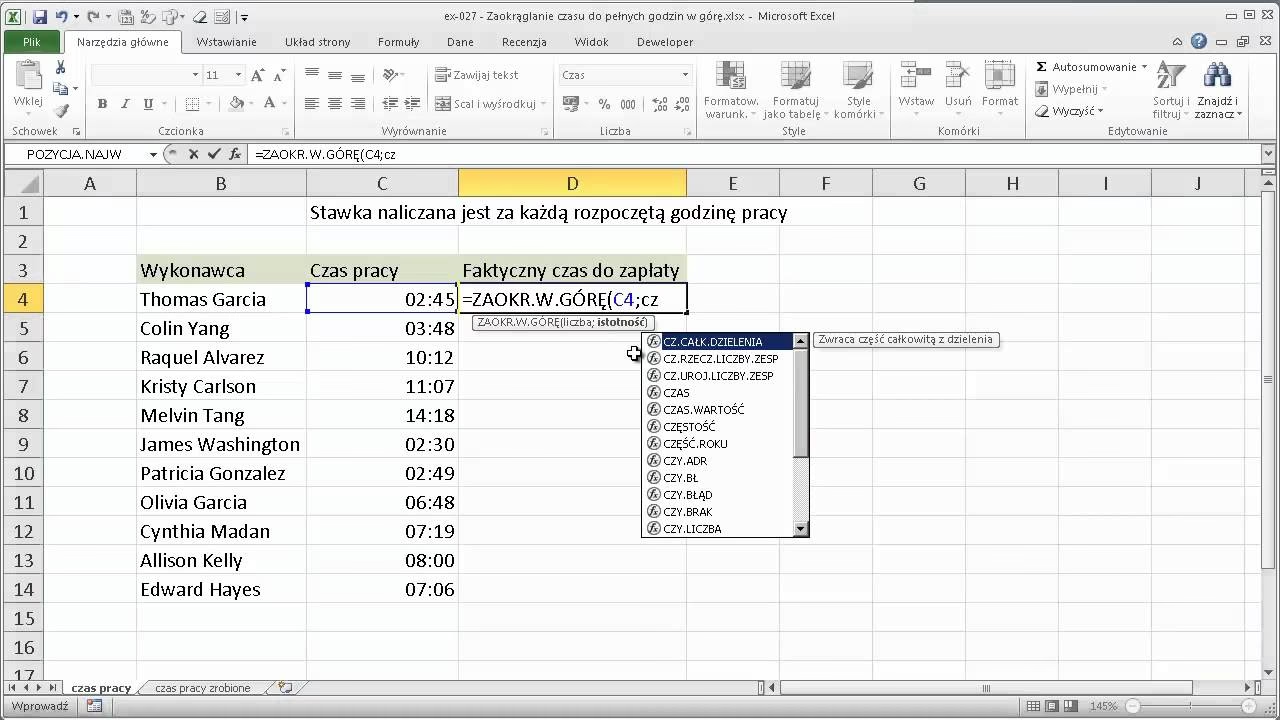
W programie Excel, zaokrąglanie liczb jest kluczową umiejętnością, szczególnie w kontekście księgowości i finansów. Precyzja danych finansowych ma fundamentalne znaczenie, a odpowiednie zaokrąglanie pomaga w prezentacji czytelnych i zrozumiałych raportów, unikając jednocześnie problemów wynikających z nadmiernej dokładności. W tym artykule przyjrzymy się różnym metodom zaokrąglania dostępnym w Excelu, od prostych narzędzi formatowania po zaawansowane funkcje, które pozwalają na precyzyjne kontrolowanie sposobu zaokrąglania liczb.

Różne metody zaokrąglania liczb w Excelu
W Excelu istnieje kilka sposobów na zaokrąglanie liczb, które można dostosować do różnych potrzeb i sytuacji. Poniżej przedstawiamy szczegółowy przegląd najpopularniejszych metod:
1. Zaokrąglanie za pomocą przycisków Zwiększ/Zmniejsz liczbę miejsc dziesiętnych
Najprostszą metodą na zmianę wyświetlanej liczby miejsc dziesiętnych jest użycie przycisków Zwiększ liczbę miejsc dziesiętnych i Zmniejsz liczbę miejsc dziesiętnych, znajdujących się na karcie Narzędzia główne w sekcji Liczba.
Aby skorzystać z tej metody:
- Zaznacz komórki, które chcesz sformatować.
- Przejdź do karty Narzędzia główne, sekcja Liczba.
- Kliknij przycisk Zwiększ liczbę miejsc dziesiętnych, aby wyświetlić więcej cyfr po przecinku, lub Zmniejsz liczbę miejsc dziesiętnych, aby wyświetlić ich mniej.
Warto pamiętać, że ta metoda zmienia tylko sposób wyświetlania liczby, a nie jej rzeczywistą wartość. Excel nadal przechowuje pełną dokładność liczby w tle. Jest to szybki sposób na dostosowanie prezentacji danych, ale nie wpływa na obliczenia.
2. Zaokrąglanie poprzez formatowanie komórek
Bardziej zaawansowaną metodą jest formatowanie komórek, które pozwala na precyzyjne określenie formatu liczb, w tym liczby miejsc dziesiętnych. Ta metoda również wpływa na sposób wyświetlania, ale oferuje więcej opcji formatowania.
Aby sformatować komórki:
- Zaznacz komórki, które chcesz sformatować.
- Kliknij prawym przyciskiem myszy na zaznaczone komórki i wybierz opcję Formatuj komórki.... Możesz również skorzystać ze skrótu klawiszowego Ctrl + 1.
- W oknie Formatowanie komórek przejdź do zakładki Liczby.
- W kategorii Kategoria wybierz odpowiedni format, np. Liczbowe, Walutowe, Księgowe, Procentowe, w zależności od rodzaju danych.
- W polu Miejsca dziesiętne wprowadź liczbę miejsc dziesiętnych, które mają być wyświetlane.
- Kliknij OK.
Podobnie jak w przypadku przycisków, formatowanie komórek nie zmienia rzeczywistej wartości liczby, a jedynie jej prezentację. Jest to przydatne, gdy chcesz kontrolować wygląd danych w arkuszu kalkulacyjnym.
3. Zaokrąglanie za pomocą funkcji ZAOKR (ROUND)
Funkcja ZAOKR (po angielsku ROUND) jest kluczową funkcją do rzeczywistego zaokrąglania liczb w Excelu. W przeciwieństwie do formatowania, funkcja ZAOKR trwale zmienia wartość liczby, zaokrąglając ją do określonej liczby cyfr.
Składnia funkcji ZAOKR:
=ZAOKR(liczba; liczba_cyfr)- liczba: Liczba, którą chcesz zaokrąglić. Może to być liczba wpisana bezpośrednio, odwołanie do komórki zawierającej liczbę, lub wynik innego działania.
- liczba_cyfr: Liczba cyfr, do której chcesz zaokrąglić liczbę. Znaczenie argumentu liczba_cyfr:
- Liczba dodatnia: Zaokrąglenie do określonej liczby miejsc dziesiętnych.
- Zero (0): Zaokrąglenie do najbliższej liczby całkowitej.
- Liczba ujemna: Zaokrąglenie do określonej liczby cyfr przed przecinkiem dziesiętnym (w lewo od przecinka).
Przykłady użycia funkcji ZAOKR:
Załóżmy, że komórka A1 zawiera liczbę 823,7825.
| Formuła | Wynik | Opis |
|---|---|---|
=ZAOKR(A1;-3) | 1000 | Zaokrąglenie do najbliższych tysięcy. Liczba 823,7825 jest bliżej 1000 niż 0. |
=ZAOKR(A1;-2) | 800 | Zaokrąglenie do najbliższych setek. Liczba 823,7825 jest bliżej 800 niż 900. |
=ZAOKR(A1;-1) | 820 | Zaokrąglenie do najbliższych dziesiątek. |
=ZAOKR(A1;0) | 824 | Zaokrąglenie do najbliższej liczby całkowitej (jedności). |
=ZAOKR(A1;1) | 823,8 | Zaokrąglenie do jednego miejsca dziesiętnego (dziesiątych). |
=ZAOKR(A1;2) | 823,78 | Zaokrąglenie do dwóch miejsc dziesiętnych (setnych). |
=ZAOKR(A1;3) | 823,783 | Zaokrąglenie do trzech miejsc dziesiętnych (tysięcznych). |
4. Zaokrąglanie w górę za pomocą funkcji ZAOKR.GÓRA (ROUNDUP)
Funkcja ZAOKR.GÓRA (po angielsku ROUNDUP) zaokrągla liczbę zawsze w górę, od zera. Jest to przydatne, gdy chcesz zagwarantować, że liczba zostanie zaokrąglona do wyższej wartości, niezależnie od wartości cyfry na kolejnym miejscu po zaokrągleniu.
Składnia funkcji ZAOKR.GÓRA:
=ZAOKR.GÓRA(liczba; liczba_cyfr)Argumenty funkcji są takie same jak w funkcji ZAOKR.
Przykład użycia funkcji ZAOKR.GÓRA:
=ZAOKR.GÓRA(3,2;0) wynosi 4. Liczba 3,2 została zaokrąglona w górę do najbliższej liczby całkowitej, czyli 4.
=ZAOKR.GÓRA(3,14159;2) wynosi 3,15. Liczba 3,14159 została zaokrąglona w górę do dwóch miejsc dziesiętnych, czyli 3,15.
5. Zaokrąglanie w dół za pomocą funkcji ZAOKR.DÓŁ (ROUNDDOWN)
Funkcja ZAOKR.DÓŁ (po angielsku ROUNDDOWN) zaokrągla liczbę zawsze w dół, w kierunku zera. Jest to przydatne, gdy chcesz zagwarantować, że liczba zostanie zaokrąglona do niższej wartości, niezależnie od wartości cyfry na kolejnym miejscu po zaokrągleniu.
Składnia funkcji ZAOKR.DÓŁ:
=ZAOKR.DÓŁ(liczba; liczba_cyfr)Argumenty funkcji są takie same jak w funkcji ZAOKR.
Przykład użycia funkcji ZAOKR.DÓŁ:
=ZAOKR.DÓŁ(3,8;0) wynosi 3. Liczba 3,8 została zaokrąglona w dół do najbliższej liczby całkowitej, czyli 3.
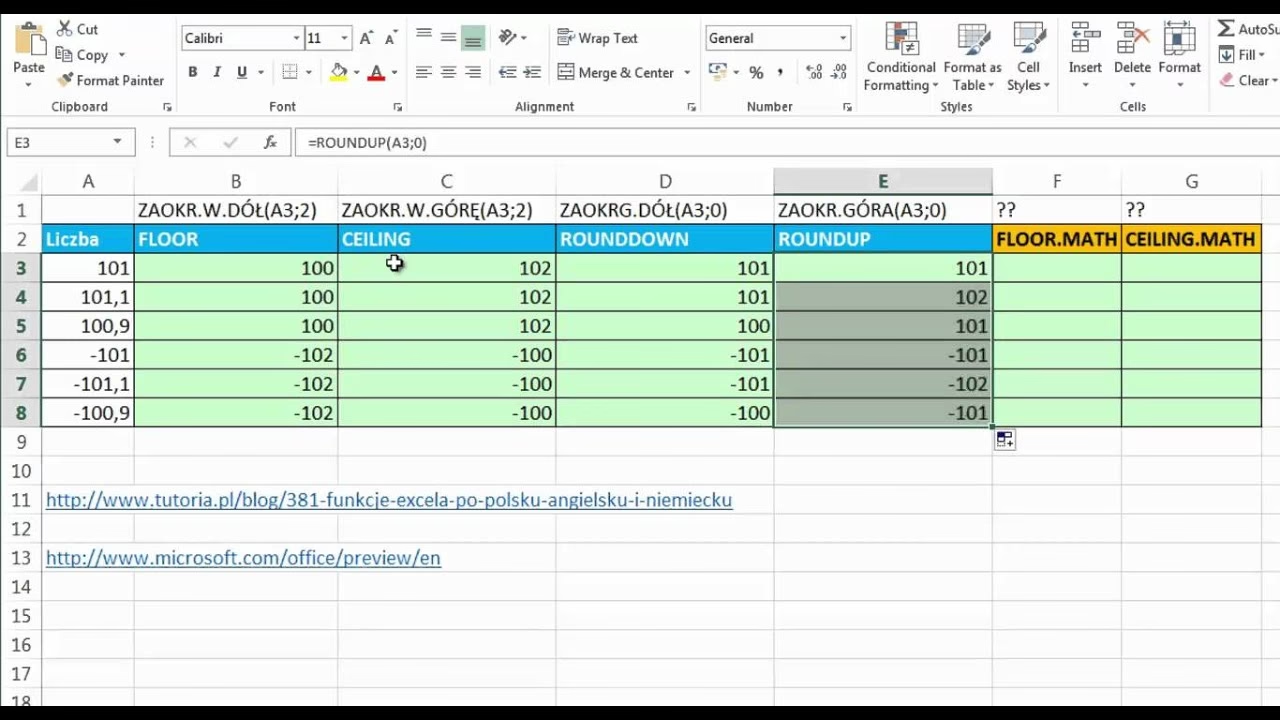
=ZAOKR.DÓŁ(3,14159;2) wynosi 3,14. Liczba 3,14159 została zaokrąglona w dół do dwóch miejsc dziesiętnych, czyli 3,14.
Zaokrąglanie liczb księgowych w Excelu
W księgowości i finansach często stosuje się specyficzne zasady zaokrąglania, zwłaszcza w kontekście prezentacji danych finansowych. Excel oferuje narzędzia, które ułatwiają zaokrąglanie danych finansowych zgodnie z potrzebami.
W zależności od kontekstu, możesz chcieć zaokrąglić liczby do:
- Najbliższej liczby całkowitej: Gdy miejsca dziesiętne nie są istotne.
- Wielokrotności 10, 100, 1000: Aby uprościć prezentację dużych kwot.
- Określonej liczby miejsc dziesiętnych: Zgodnie ze standardami rachunkowości lub regulacjami.
Funkcje ZAOKR, ZAOKR.GÓRA i ZAOKR.DÓŁ są niezwykle przydatne w tych sytuacjach. Wybór odpowiedniej funkcji zależy od konkretnych wymagań dotyczących zaokrąglania.
Kiedy stosować różne metody zaokrąglania?
Wybór odpowiedniej metody zaokrąglania zależy od Twoich potrzeb i kontekstu danych:
- Przyciski Zwiększ/Zmniejsz liczbę miejsc dziesiętnych oraz formatowanie komórek: Są idealne do szybkiej zmiany prezentacji danych, gdy chcesz tylko dostosować wygląd arkusza kalkulacyjnego, a nie zmieniać rzeczywiste wartości liczb. Używaj ich, gdy chcesz, aby arkusz był bardziej czytelny, ale obliczenia mają być oparte na pełnej precyzji danych.
- Funkcja ZAOKR: Stosuj ją, gdy chcesz zaokrąglić liczbę do najbliższej wartości z określoną dokładnością. Jest to najczęściej używana funkcja zaokrąglania, odpowiednia w większości sytuacji, gdy potrzebujesz trwale zmienić wartość liczby.
- Funkcja ZAOKR.GÓRA: Używaj, gdy zawsze chcesz zaokrąglić liczbę w górę. Może to być przydatne w sytuacjach, gdy chcesz być konserwatywny w obliczeniach, np. przy szacowaniu kosztów.
- Funkcja ZAOKR.DÓŁ: Używaj, gdy zawsze chcesz zaokrąglić liczbę w dół. Może to być przydatne, gdy chcesz być ostrożny w obliczeniach, np. przy szacowaniu przychodów.
Najczęściej zadawane pytania (FAQ)
- Czy formatowanie komórek zmienia wartość liczby?
- Nie, formatowanie komórek zmienia tylko sposób wyświetlania liczby, a nie jej rzeczywistą wartość. Excel nadal przechowuje pełną dokładność liczby w tle.
- Kiedy powinienem używać funkcji ZAOKR zamiast formatowania?
- Powinieneś używać funkcji ZAOKR, gdy chcesz trwale zmienić wartość liczby w obliczeniach. Formatowanie jest odpowiednie tylko do zmiany wyglądu danych.
- Czym różni się funkcja ZAOKR.GÓRA od ZAOKR.DÓŁ?
- Funkcja ZAOKR.GÓRA zaokrągla liczbę zawsze w górę, natomiast funkcja ZAOKR.DÓŁ zaokrągla liczbę zawsze w dół. Funkcja ZAOKR zaokrągla do najbliższej wartości, w zależności od cyfry na kolejnym miejscu.
- Jak zaokrąglić do dziesiątek, setek lub tysięcy?
- Użyj funkcji ZAOKR z ujemną wartością argumentu liczba_cyfr. Na przykład,
=ZAOKR(A1;-1)zaokrągli do dziesiątek,=ZAOKR(A1;-2)do setek, a=ZAOKR(A1;-3)do tysięcy.
Podsumowanie
Zaokrąglanie liczb w Excelu jest niezbędną umiejętnością, szczególnie w księgowości i finansach. Znajomość różnych metod, od prostego formatowania po zaawansowane funkcje, pozwala na precyzyjne kontrolowanie danych finansowych i prezentację ich w czytelny i profesjonalny sposób. Pamiętaj o różnicach między formatowaniem a funkcjami zaokrąglającymi, aby wybrać odpowiednią metodę w zależności od Twoich potrzeb i zapewnić dokładność i spójność danych finansowych.
Jeśli chcesz poznać inne artykuły podobne do Zaokrąglanie w Excelu dla księgowych: Praktyczny przewodnik, możesz odwiedzić kategorię Księgowość.