
12/07/2023
W dzisiejszym cyfrowym świecie, efektywne zarządzanie danymi księgowymi jest kluczowe dla każdego przedsiębiorstwa. Jednym z narzędzi, które znacząco ułatwia ten proces w Polsce, jest Jednolity Plik Kontrolny, powszechnie znany jako JPK. Program Rachmistrz, popularne oprogramowanie księgowe, umożliwia importowanie plików JPK, co usprawnia pracę i minimalizuje ryzyko błędów. W tym artykule szczegółowo omówimy, jak krok po kroku wgrać plik JPK do programu Rachmistrz, abyś mógł w pełni wykorzystać potencjał tego oprogramowania.

- Co to jest JPK i dlaczego import do Rachmistrza jest ważny?
- Krok po kroku: Import pliku JPK do Rachmistrza
- Weryfikacja i zapisanie danych po imporcie
- Import plików częściowych i scalanie
- Najczęstsze problemy i rozwiązania podczas importu JPK do Rachmistrza
- Dodatkowe wskazówki i porady dotyczące importu JPK do Rachmistrza
- Podsumowanie
- Najczęściej zadawane pytania (FAQ)
Co to jest JPK i dlaczego import do Rachmistrza jest ważny?
Jednolity Plik Kontrolny (JPK) to elektroniczny format danych księgowych, który przedsiębiorcy w Polsce są zobowiązani przekazywać organom podatkowym na ich żądanie lub w określonych terminach. JPK ma ujednoliconą strukturę logiczną i format, co ułatwia analizę danych przez systemy informatyczne Krajowej Administracji Skarbowej (KAS). Istnieje kilka rodzajów JPK, w tym najpopularniejszy JPK_VAT, dotyczący ewidencji zakupu i sprzedaży VAT, ale także JPK_FA (faktury), JPK_MAG (magazyn), JPK_KR (księgi rachunkowe), JPK_WB (wyciąg bankowy) i JPK_PKPIR (podatkowa księga przychodów i rozchodów).

Importowanie plików JPK do programu Rachmistrz ma kluczowe znaczenie z kilku powodów:
- Usprawnienie pracy: Import JPK eliminuje konieczność ręcznego wprowadzania danych, co znacząco oszczędza czas i redukuje ryzyko pomyłek ludzkich.
- Łatwiejsza weryfikacja danych: Rachmistrz umożliwia szybką weryfikację zaimportowanych danych JPK, co pozwala na identyfikację ewentualnych nieprawidłowości przed przekazaniem pliku do KAS.
- Archiwizacja danych: Program Rachmistrz staje się centralnym repozytorium danych JPK, co ułatwia ich przechowywanie i dostęp w przyszłości.
- Przygotowanie do kontroli: Posiadanie JPK w Rachmistrzu ułatwia przygotowanie się do ewentualnej kontroli skarbowej, umożliwiając szybki dostęp do wymaganych danych.
- Scalanie plików: Rachmistrz umożliwia scalanie plików JPK, co jest szczególnie przydatne w przypadku plików częściowych lub korekt.
Krok po kroku: Import pliku JPK do Rachmistrza
Proces importowania pliku JPK do programu Rachmistrz jest intuicyjny i składa się z kilku prostych kroków. Poniżej przedstawiamy szczegółową instrukcję:
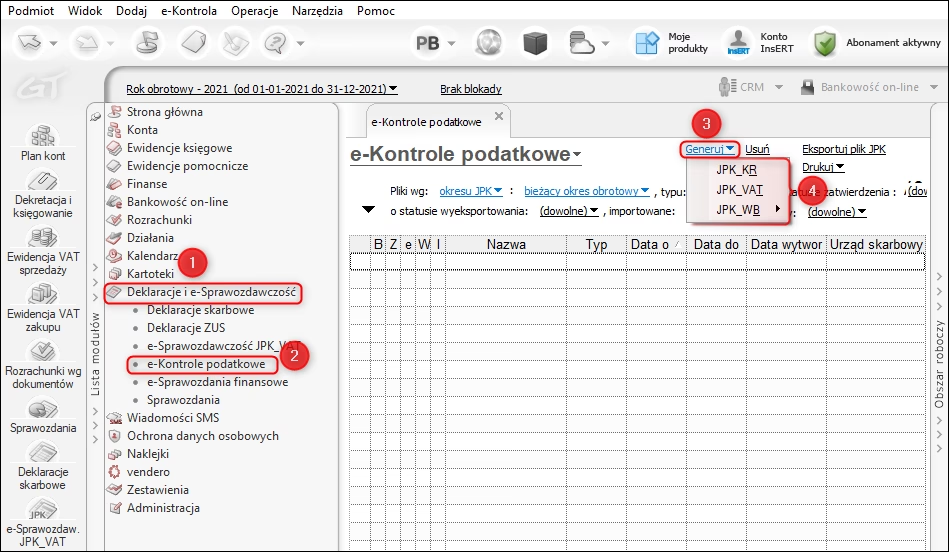
- Uruchom program Rachmistrz i przejdź do modułu „Deklaracje i e-Sprawozdawczość”. Zlokalizuj ten moduł w głównym menu programu. Zazwyczaj znajduje się on w sekcji związanej z deklaracjami podatkowymi i sprawozdawczością elektroniczną.
- W module „Deklaracje i e-Sprawozdawczość” wybierz opcję „e-Sprawozdawczość JPK_VAT”. W zależności od wersji programu, nazwa opcji może być nieco inna, ale powinna zawierać frazę „JPK_VAT” lub „Jednolity Plik Kontrolny”. Kliknij na tę opcję, aby przejść do sekcji zarządzania plikami JPK.
- W sekcji „e-Sprawozdawczość JPK_VAT” kliknij przycisk „Importuj”. Przycisk ten zazwyczaj znajduje się w górnej części okna lub na pasku narzędzi. Jego ikona może przedstawiać strzałkę skierowaną do wewnątrz lub symbol importu danych.
- W nowym oknie dialogowym „Otwórz plik” wskaż lokalizację pliku JPK, który chcesz zaimportować. Przejdź do folderu, w którym zapisany jest plik JPK (zazwyczaj z rozszerzeniem .xml). Wybierz plik, klikając na niego.
- Kliknij przycisk „Otwórz”. Po wybraniu pliku JPK, kliknij przycisk „Otwórz” w oknie dialogowym. Program Rachmistrz rozpocznie proces importowania danych z wybranego pliku.
- Poczekaj na zakończenie importu. Czas importu może być różny w zależności od wielkości pliku JPK i wydajności komputera. Po zakończeniu importu, program Rachmistrz wyświetli komunikat informujący o pomyślnym zakończeniu operacji.
- Zweryfikuj zaimportowane dane. Po imporcie danych, ważne jest, aby dokładnie zweryfikować poprawność zaimportowanych informacji. Przejrzyj poszczególne sekcje JPK, takie jak ewidencja sprzedaży i zakupu VAT, i upewnij się, że wszystkie dane zostały zaimportowane prawidłowo i bez błędów. Zwróć szczególną uwagę na kwoty, daty i numery dokumentów.
- Zapisz zaimportowane dane, klikając przycisk „OK” lub „Zapisz”. Po weryfikacji danych i upewnieniu się o ich poprawności, zapisz zmiany, klikając odpowiedni przycisk. Dane JPK zostaną zapisane w module „e-Sprawozdawczość JPK_VAT” w programie Rachmistrz.
Weryfikacja i zapisanie danych po imporcie
Po pomyślnym zaimportowaniu pliku JPK do Rachmistrza, kluczowym krokiem jest weryfikacja danych. Nawet jeśli proces importu przebiegł bezproblemowo, zawsze istnieje ryzyko, że dane zostały niepoprawnie odczytane lub wystąpiły inne problemy. Dlatego dokładna weryfikacja jest niezbędna, aby uniknąć błędów w sprawozdawczości i potencjalnych problemów z organami podatkowymi.
Na co zwrócić uwagę podczas weryfikacji:
- Sprawdź liczbę zaimportowanych rekordów. Upewnij się, że liczba rekordów w Rachmistrzu zgadza się z liczbą rekordów w oryginalnym pliku JPK. Możesz to porównać, otwierając plik JPK w edytorze XML lub programie do arkuszy kalkulacyjnych.
- Przejrzyj losowo wybrane dokumenty. Wybierz kilka losowych dokumentów z zaimportowanej ewidencji i porównaj ich dane z oryginalnymi dokumentami źródłowymi (np. fakturami VAT). Sprawdź, czy wszystkie kluczowe informacje, takie jak daty, numery, kwoty i dane kontrahentów, zostały zaimportowane poprawnie.
- Zwróć uwagę na sumy kontrolne. Sprawdź, czy sumy kontrolne w Rachmistrzu (np. suma wartości sprzedaży netto, suma podatku VAT) zgadzają się z sumami w oryginalnym pliku JPK lub w Twoich zestawieniach księgowych.
- Sprawdź ewentualne błędy i ostrzeżenia. Program Rachmistrz może wyświetlić komunikaty o błędach lub ostrzeżeniach podczas importu lub weryfikacji danych. Dokładnie przeczytaj te komunikaty i podejmij odpowiednie kroki w celu ich rozwiązania.
Po dokładnej weryfikacji danych i upewnieniu się o ich poprawności, nie zapomnij zapisać zmian w programie Rachmistrz. Zazwyczaj wystarczy kliknąć przycisk „OK” lub „Zapisz” w oknie „e-Sprawozdawczość JPK_VAT”. Dopiero po zapisaniu danych, import JPK zostanie zakończony i dane będą dostępne do dalszej pracy w programie.
Import plików częściowych i scalanie
W pewnych sytuacjach, możesz potrzebować zaimportować plik JPK częściowy, czyli taki, który zawiera tylko część danych za dany okres rozliczeniowy. Może to być konieczne, na przykład, gdy plik JPK został wygenerowany w innym systemie, a w Rachmistrzu prowadzisz tylko część księgowości. Rachmistrz umożliwia scalanie plików JPK, co pozwala na łączenie danych z różnych źródeł.
Jak scalać pliki JPK w Rachmistrzu:
- Zaimportuj plik JPK wygenerowany bezpośrednio w Rachmistrzu (lub do Ewidencji VAT). Jeśli masz już dane JPK wygenerowane w programie Rachmistrz, zacznij od ich zaimportowania.
- Zaimportuj plik JPK częściowy. Następnie zaimportuj plik JPK częściowy, który chcesz scalić z danymi z Rachmistrza. Postępuj zgodnie z instrukcją importu opisaną wcześniej.
- Rachmistrz automatycznie rozpozna pliki jako dotyczące tego samego okresu i rodzaju JPK. Program powinien automatycznie wykryć, że importujesz plik częściowy i zaproponować scalenie danych.
- Potwierdź scalanie plików. Jeśli program zapyta o potwierdzenie scalania, potwierdź operację. Rachmistrz połączy dane z obu plików JPK, tworząc jeden kompletny plik.
- Zweryfikuj scalone dane. Po scaleniu plików, ponownie dokładnie zweryfikuj poprawność danych, szczególnie w miejscach, gdzie dane z plików mogły się nakładać lub dublować.
Pamiętaj, że scalanie plików JPK powinno być wykonywane z rozwagą. Upewnij się, że pliki, które scalasz, dotyczą tego samego rodzaju JPK i okresu rozliczeniowego. Nieprawidłowe scalenie plików może prowadzić do błędów w danych i problemów z rozliczeniami podatkowymi.
Najczęstsze problemy i rozwiązania podczas importu JPK do Rachmistrza
Mimo że proces importu JPK do Rachmistrza jest zazwyczaj prosty, czasami mogą wystąpić problemy. Poniżej przedstawiamy najczęstsze problemy i sugerowane rozwiązania:
- Problem: Nieprawidłowy format pliku JPK. Rozwiązanie: Upewnij się, że plik, który próbujesz zaimportować, jest prawidłowym plikiem JPK w formacie XML. Sprawdź rozszerzenie pliku (.xml) i upewnij się, że plik nie jest uszkodzony. Spróbuj ponownie wygenerować plik JPK z systemu źródłowego.
- Problem: Błędy walidacji podczas importu. Rozwiązanie: Rachmistrz może wyświetlić komunikaty o błędach walidacji, jeśli plik JPK zawiera nieprawidłowe dane lub strukturę. Dokładnie przeczytaj komunikaty o błędach i spróbuj zidentyfikować przyczynę problemu. Może to być np. nieprawidłowy format daty, brakujące dane lub niepoprawne wartości. Popraw błędy w pliku JPK (jeśli to możliwe w systemie źródłowym) i spróbuj ponownie zaimportować.
- Problem: Program nie widzi pliku JPK. Rozwiązanie: Upewnij się, że wybierasz właściwy folder podczas importu i że plik JPK jest w tym folderze. Sprawdź, czy masz uprawnienia do odczytu pliku. Jeśli plik znajduje się na dysku sieciowym, spróbuj skopiować go na dysk lokalny i zaimportować z dysku lokalnego.
- Problem: Import trwa zbyt długo lub program zawiesza się. Rozwiązanie: Duże pliki JPK mogą wymagać więcej czasu na import. Poczekaj cierpliwie na zakończenie procesu. Jeśli program zawiesza się, spróbuj zamknąć i ponownie uruchomić Rachmistrza. Jeśli problem nadal występuje, skontaktuj się z pomocą techniczną producenta programu.
- Problem: Nieprawidłowe dane po imporcie. Rozwiązanie: Dokładnie zweryfikuj zaimportowane dane i porównaj je z oryginalnymi dokumentami źródłowymi. Jeśli znajdziesz nieprawidłowości, spróbuj ponownie zaimportować plik. Jeśli problem się powtarza, sprawdź, czy problem nie leży w samym pliku JPK (np. błędy w danych w systemie źródłowym).
Dodatkowe wskazówki i porady dotyczące importu JPK do Rachmistrza
- Regularnie aktualizuj program Rachmistrz. Producenci oprogramowania księgowego regularnie wydają aktualizacje, które poprawiają funkcjonalność, bezpieczeństwo i kompatybilność programu z nowymi przepisami. Upewnij się, że korzystasz z najnowszej wersji Rachmistrza, aby uniknąć problemów z importem JPK.
- Twórz kopie zapasowe danych przed importem. Zawsze warto wykonać kopię zapasową danych Rachmistrza przed importowaniem dużych plików JPK lub dokonywaniem istotnych zmian w programie. W razie problemów, będziesz mógł łatwo przywrócić dane do stanu sprzed importu.
- Korzystaj z pomocy technicznej. Jeśli masz trudności z importem JPK do Rachmistrza lub napotkasz problemy, których nie potrafisz samodzielnie rozwiązać, nie wahaj się skontaktować z pomocą techniczną producenta programu. Specjaliści pomogą Ci rozwiązać problem i zapewnić prawidłowy import danych.
- Szkolenia i dokumentacja. Skorzystaj z dostępnych szkoleń i dokumentacji programu Rachmistrz, aby lepiej poznać jego funkcje i możliwości, w tym funkcje związane z importem i obsługą plików JPK.
Podsumowanie
Importowanie plików JPK do programu Rachmistrz jest kluczową umiejętnością dla każdego księgowego i przedsiębiorcy korzystającego z tego oprogramowania. Proces ten, choć prosty, wymaga uwagi i staranności, szczególnie w zakresie weryfikacji zaimportowanych danych. Dzięki importowi JPK, praca z danymi księgowymi staje się bardziej efektywna, szybsza i mniej podatna na błędy. Pamiętaj o regularnej weryfikacji danych, tworzeniu kopii zapasowych i korzystaniu z pomocy technicznej w razie potrzeby. Stosując się do wskazówek zawartych w tym artykule, import JPK do Rachmistrza stanie się dla Ciebie prostą i rutynową czynnością, oszczędzającą cenny czas i nerwy.
Najczęściej zadawane pytania (FAQ)
- Czy mogę zaimportować do Rachmistrza plik JPK_FA?
- Tak, Rachmistrz umożliwia import różnych rodzajów plików JPK, w tym JPK_FA (faktury). Proces importu jest podobny do importu JPK_VAT, należy jedynie wybrać odpowiednią opcję w module „e-Sprawozdawczość JPK”.
- Co zrobić, jeśli po imporcie dane w Rachmistrzu są nieprawidłowe?
- W pierwszej kolejności dokładnie zweryfikuj zaimportowane dane i porównaj je z oryginalnym plikiem JPK i dokumentami źródłowymi. Spróbuj ponownie zaimportować plik. Jeśli problem nadal występuje, sprawdź, czy plik JPK nie zawiera błędów. Jeśli błędy są w pliku JPK, skoryguj je w systemie źródłowym i wygeneruj nowy plik. W ostateczności skontaktuj się z pomocą techniczną producenta programu.
- Czy import JPK do Rachmistrza jest bezpieczny?
- Tak, import JPK do Rachmistrza jest bezpieczny, o ile korzystasz z legalnego i aktualnego oprogramowania. Upewnij się, że program Rachmistrz jest aktualny i posiada najnowsze poprawki bezpieczeństwa. Regularnie twórz kopie zapasowe danych, aby zabezpieczyć się przed utratą danych w przypadku awarii lub innych problemów.
- Czy mogę zaimportować plik JPK wygenerowany w innym programie księgowym?
- Tak, Rachmistrz powinien prawidłowo zaimportować plik JPK wygenerowany w innym programie księgowym, o ile plik ten jest zgodny ze standardem JPK i nie zawiera błędów. Pamiętaj o dokładnej weryfikacji danych po imporcie.
- Gdzie znajdę moduł „e-Sprawozdawczość JPK_VAT” w Rachmistrzu?
- Moduł „e-Sprawozdawczość JPK_VAT” zazwyczaj znajduje się w głównym menu programu Rachmistrz, w sekcji „Deklaracje i e-Sprawozdawczość” lub podobnie nazwanej. Jeśli nie możesz go znaleźć, sprawdź dokumentację programu lub skontaktuj się z pomocą techniczną.
Jeśli chcesz poznać inne artykuły podobne do Import JPK do Rachmistrza krok po kroku, możesz odwiedzić kategorię Rachunkowość.