
17/12/2021
W dzisiejszym świecie, gdzie dane stanowią fundament wielu działań biznesowych i osobistych, efektywne zarządzanie nimi staje się kluczowe. Gdy arkusze kalkulacyjne Excel przestają wystarczać, a informacje zaczynają wymykać się spod kontroli, nadszedł czas, aby sięgnąć po bardziej zaawansowane narzędzia. W tym kontekście na scenę wkracza Microsoft Access – wszechstronny program do tworzenia i zarządzania bazami danych, który łączy w sobie prostotę obsługi z potężnymi możliwościami.

Co to jest Microsoft Access?
Microsoft Access to system zarządzania bazami danych (DBMS) od firmy Microsoft, który umożliwia tworzenie i zarządzanie bazami danych na komputerach stacjonarnych. Jest to część pakietu Microsoft Office, choć dostępny jest również jako samodzielna aplikacja. Access jest przeznaczony zarówno dla użytkowników indywidualnych, jak i małych i średnich przedsiębiorstw, oferując intuicyjny interfejs graficzny, który ułatwia pracę z danymi nawet osobom bez zaawansowanej wiedzy technicznej.
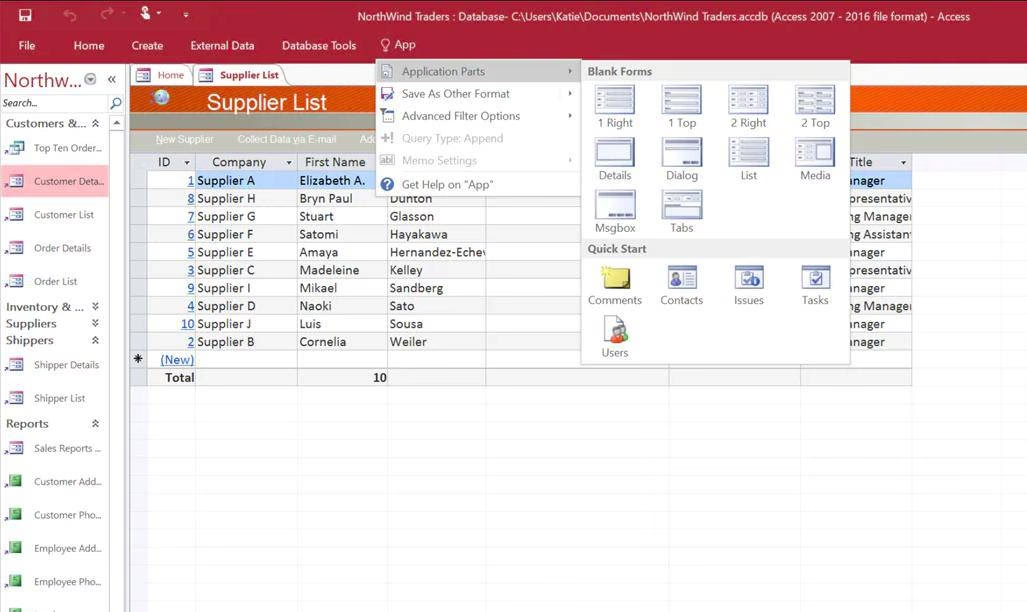
Głównym zadaniem Accessa jest pomoc w przechowywaniu, organizowaniu i analizowaniu danych. Umożliwia tworzenie tabel, formularzy do wprowadzania danych, zapytań do wyszukiwania i filtrowania informacji oraz raportów do prezentacji danych w czytelny sposób. Dzięki Accessowi możesz skutecznie zarządzać informacjami o klientach, produktach, zamówieniach, pracownikach, projektach i wielu innych aspektach działalności.
Funkcje i Zalety Microsoft Access
Microsoft Access oferuje szeroki wachlarz funkcji, które czynią go atrakcyjnym wyborem dla zarządzania danymi. Oto niektóre z kluczowych zalet:
- Intuicyjny interfejs graficzny: Access charakteryzuje się przyjaznym dla użytkownika interfejsem, który ułatwia tworzenie i zarządzanie bazami danych bez konieczności pisania skomplikowanego kodu.
- Szablony baz danych: Program oferuje bogaty wybór gotowych szablonów baz danych, które można wykorzystać jako punkt wyjścia do tworzenia własnych rozwiązań. Szablony obejmują m.in. bazy danych kontaktów, zarządzania zadaniami, projektami czy inwentarzem.
- Tworzenie formularzy i raportów: Access umożliwia łatwe tworzenie formularzy do wprowadzania i edycji danych oraz raportów do prezentacji i analizy zgromadzonych informacji. Formularze mogą być dostosowywane do indywidualnych potrzeb, a raporty mogą być generowane w różnych formatach.
- Zapytania SQL: Dla bardziej zaawansowanych użytkowników Access oferuje możliwość korzystania z języka SQL do tworzenia zaawansowanych zapytań i manipulacji danymi.
- Integracja z innymi aplikacjami Microsoft Office: Access doskonale współpracuje z innymi programami z pakietu Microsoft Office, takimi jak Excel, Word czy Outlook. Umożliwia import i eksport danych, a także integrację z SharePoint i Office 365.
- Lokalne i sieciowe bazy danych: Access może być używany do tworzenia baz danych przechowywanych lokalnie na komputerze użytkownika lub baz danych udostępnianych w sieci, umożliwiając pracę zespołową.
Wersje Microsoft Access: 2016 i 2019
Microsoft Access jest dostępny w różnych wersjach, a dwie z popularniejszych to Access 2016 i Access 2019. Obie wersje oferują podobne funkcjonalności, ale istnieją pewne różnice, które warto wziąć pod uwagę przy wyborze odpowiedniej opcji.
Microsoft Access 2016 to sprawdzona i stabilna wersja, która oferuje wszystkie podstawowe funkcje potrzebne do tworzenia i zarządzania bazami danych. Jest kompatybilna z szerokim zakresem systemów operacyjnych, w tym Windows 7, Windows 10 i starszymi wersjami Windows Server. Access 2016 jest dobrym wyborem dla użytkowników, którzy cenią sobie stabilność i szeroką kompatybilność.
Microsoft Access 2019 to nowsza wersja, która wprowadza kilka ulepszeń i nowych funkcji w porównaniu do Access 2016. Jedną z kluczowych nowości jest dodanie 11 nowych typów wykresów, co zwiększa możliwości wizualizacji danych w formularzach i raportach. Ponadto, Access 2019 przywraca obsługę plików dBase (.dbf). Wersja 2019 jest zoptymalizowana pod kątem systemu Windows 10 i oferuje lepszą wydajność i responsywność. Należy jednak pamiętać, że Access 2019 nie jest kompatybilny ze starszymi wersjami systemu Windows.
Tabela Porównawcza: Access 2016 vs. Access 2019
| Funkcja | Access 2016 | Access 2019 |
|---|---|---|
| Nowe typy wykresów | Brak | 11 nowych typów |
| Obsługa plików dBase | Brak | Tak |
| Kompatybilność z Windows 7 | Tak | Nie |
| Optymalizacja dla Windows 10 | Dobra | Bardzo dobra |
Alternatywy dla Microsoft Access
Chociaż Microsoft Access jest potężnym narzędziem, istnieją sytuacje, w których warto rozważyć alternatywne rozwiązania. Rynek oferuje wiele systemów zarządzania bazami danych, które mogą lepiej odpowiadać konkretnym potrzebom i preferencjom. Oto kilka popularnych alternatyw dla Microsoft Access na rok 2024:
- ClickUp: Narzędzie oparte na chmurze, które oferuje widok tabeli do tworzenia arkuszy kalkulacyjnych i baz danych. Charakteryzuje się intuicyjnym interfejsem, integracją z wieloma aplikacjami i dostępnością w różnych planach cenowych, w tym darmowym. ClickUp wyróżnia się elastycznością i szerokim zakresem funkcji zarządzania projektami, co czyni go atrakcyjną opcją dla zespołów.
- MongoDB: Platforma bazodanowa o otwartym kodzie źródłowym, która zapisuje dane w formacie JSON. Jest skalowalna, wydajna i elastyczna, ale może być bardziej skomplikowana w konfiguracji dla początkujących użytkowników. MongoDB jest popularna wśród programistów aplikacji internetowych i mobilnych.
- DBeaver: Uniwersalne narzędzie do pracy z różnymi źródłami danych, w tym bazami danych SQL i NoSQL. Oferuje wersję darmową z podstawowymi funkcjami oraz płatne wersje z rozszerzonymi możliwościami. DBeaver jest ceniony za swoją wszechstronność i wsparcie dla wielu typów baz danych.
- OpenOffice Base: Darmowa alternatywa dla Microsoft Access, która oferuje podobne funkcje zarządzania bazami danych. Jest dostępna na różne systemy operacyjne i obsługuje popularne silniki baz danych, takie jak MySQL i PostgreSQL. OpenOffice Base jest dobrym wyborem dla użytkowników poszukujących darmowego i otwartego rozwiązania.
- Airtable: Platforma do tworzenia aplikacji o niskim kodzie, która umożliwia modelowanie danych, definiowanie relacji i tworzenie niestandardowych widoków. Airtable jest znany z intuicyjnego interfejsu i elastyczności, co czyni go popularnym wyborem dla zespołów biznesowych.
Tabela Porównawcza: Access vs. Alternatywy
| Funkcja | Microsoft Access | ClickUp | MongoDB | OpenOffice Base | Airtable |
|---|---|---|---|---|---|
| Typ bazy danych | Relacyjna | Relacyjna | NoSQL (dokumentowa) | Relacyjna | Relacyjna |
| Interfejs | Graficzny | Graficzny, webowy | Liniowy poleceń, GUI (Atlas) | Graficzny | Graficzny, webowy |
| Cena | Płatny (licencja) | Darmowy plan, płatne plany | Darmowa wersja, płatne plany | Darmowy | Darmowy plan, płatne plany |
| Integracja z chmurą | Ograniczona (SharePoint) | Pełna (chmura) | Pełna (chmura) | Ograniczona | Pełna (chmura) |
| Zastosowanie | Małe i średnie firmy, indywidualne projekty | Zarządzanie projektami, bazy danych | Aplikacje webowe i mobilne | Małe i średnie firmy, indywidualne projekty | Zespoły biznesowe, aplikacje o niskim kodzie |
Jak zacząć z Microsoft Access?
Rozpoczęcie pracy z Microsoft Access jest stosunkowo proste, nawet dla osób bez wcześniejszego doświadczenia z bazami danych. Oto podstawowe kroki, które pomogą Ci zacząć:
- Uruchom Microsoft Access: Znajdź ikonę Access na swoim komputerze i uruchom program.
- Wybierz szablon lub utwórz pustą bazę danych: Na ekranie startowym Accessa zobaczysz dostępne szablony baz danych. Możesz wybrać jeden z nich, aby szybko rozpocząć pracę, lub wybrać opcję „Pusta baza danych”, aby stworzyć bazę danych od podstaw.
- Nadaj nazwę bazie danych i wybierz lokalizację: W oknie tworzenia bazy danych wprowadź nazwę dla swojej bazy danych i wybierz lokalizację, w której chcesz ją zapisać.
- Utwórz tabele: Tabele są podstawowym elementem bazy danych, w których przechowywane są dane. W widoku arkusza danych możesz zacząć wprowadzać dane bezpośrednio do tabeli. Możesz również przejść do widoku projektu, aby zdefiniować strukturę tabeli, typy danych kolumn i klucze.
- Wprowadź dane: Po utworzeniu tabel możesz zacząć wprowadzać dane. Możesz wpisywać dane ręcznie, kopiować i wklejać z innych źródeł lub importować dane z plików Excel, CSV lub innych baz danych.
- Twórz formularze, zapytania i raporty: W miarę rozwoju bazy danych możesz tworzyć formularze, aby ułatwić wprowadzanie i edycję danych, zapytania, aby wyszukiwać i filtrować informacje, oraz raporty, aby prezentować dane w czytelny sposób.
Ciekawostki i Wymagania Sprzętowe
Ciekawostki:
- Pliki baz danych Microsoft Access zapisywane są w pojedynczych plikach z rozszerzeniem .accdb. Jest to wygodne dla prostych zastosowań, ale może wpływać na wydajność i bezpieczeństwo w bardziej złożonych systemach.
- Access umożliwia integrację z zewnętrznymi źródłami danych, takimi jak Microsoft SQL Server czy PostgreSQL, co pozwala na wykorzystanie go jako graficznego interfejsu dla większych i bardziej wydajnych baz danych.
Wymagania sprzętowe (dla Access 2019):
- Procesor: 1.6 GHz lub szybszy, dwurdzeniowy
- Pamięć RAM: 4 GB RAM
- Miejsce na dysku: 4 GB wolnego miejsca
- System operacyjny: Windows 10
- Grafika: Karta graficzna zgodna z DirectX 9 z rozdzielczością 1280 x 768
Podsumowanie
Microsoft Access to wszechstronne i potężne narzędzie do zarządzania bazami danych, które oferuje szeroki zakres funkcji i zalet. Jest odpowiednie zarówno dla użytkowników indywidualnych, jak i małych i średnich przedsiębiorstw, którzy potrzebują efektywnego sposobu na organizowanie i analizowanie danych. Chociaż istnieją alternatywy, Access pozostaje popularnym wyborem ze względu na swoją intuicyjność, integrację z pakietem Office i bogate możliwości.
Najczęściej Zadawane Pytania (FAQ)
- Ile kosztuje Microsoft Access?
Cena Microsoft Access zależy od formy licencji. Można go nabyć jako samodzielną licencję lub jako część pakietu Microsoft 365. Ceny różnią się w zależności od planu i rodzaju licencji (subskrypcja roczna lub zakup jednorazowy). Najlepiej sprawdzić aktualne ceny na stronie Microsoftu lub u autoryzowanych sprzedawców.
- Czy Microsoft Access jest trudny w obsłudze?
Microsoft Access jest zaprojektowany tak, aby był stosunkowo łatwy w obsłudze, szczególnie dla użytkowników zaznajomionych z pakietem Microsoft Office. Intuicyjny interfejs graficzny i dostępne szablony ułatwiają rozpoczęcie pracy. Jednak bardziej zaawansowane funkcje, takie jak zapytania SQL czy makra, mogą wymagać pewnej nauki i praktyki.
10 NAJLEPSZYCH ALTERNATYW MICROSOFT ACCESS DO WYKORZYSTANIA W 2024 ROKUClickUp.MongoDB.DBeaver.OpenOffice Base.TeamDesk.SingleStore.Axisbase.SQLite. - Czy mogę używać Microsoft Access online?
Microsoft Access jest aplikacją stacjonarną i nie jest dostępny jako bezpośrednia aplikacja webowa. Jednak bazy danych Access mogą być udostępniane w sieci i integrowane z SharePoint, co umożliwia dostęp do danych przez przeglądarkę internetową. Istnieją również alternatywne rozwiązania oparte na chmurze, takie jak ClickUp czy Airtable, które oferują funkcje baz danych dostępne online.
- Jakie są alternatywy dla Microsoft Access?
Jak wspomniano wcześniej, istnieje wiele alternatyw dla Microsoft Access, w tym ClickUp, MongoDB, DBeaver, OpenOffice Base, Airtable, TeamDesk, SingleStore, Arkusze Google, Axisbase i SQLite. Wybór odpowiedniej alternatywy zależy od konkretnych potrzeb, wymagań i preferencji użytkownika.
- Czy mogę importować dane z Excela do Accessa?
Tak, Microsoft Access umożliwia łatwy import danych z arkuszy kalkulacyjnych Excel. Możesz importować dane do istniejącej tabeli lub utworzyć nową tabelę na podstawie danych z Excela. Access obsługuje również eksport danych do Excela.
Jeśli chcesz poznać inne artykuły podobne do Microsoft Access: Kompleksowe Narzędzie do Zarządzania Bazami Danych, możesz odwiedzić kategorię Rachunkowość.